Das Windows-Startmenü ist ein wichtiges Feature des Betriebssystems und bietet schnellen Zugriff auf Ihre Apps, Einstellungen und Dateien. Es enthält eine leistungsstarke Suchfunktion und ermöglicht es Ihnen, Ihre bevorzugten Apps, Ordner und Websites anzuheften, um den Zugriff zu erleichtern. Mithilfe der Anpassungsoptionen können Sie Ihre Pins in Gruppen organisieren und das Startmenülayout an Ihre Einstellungen anpassen.
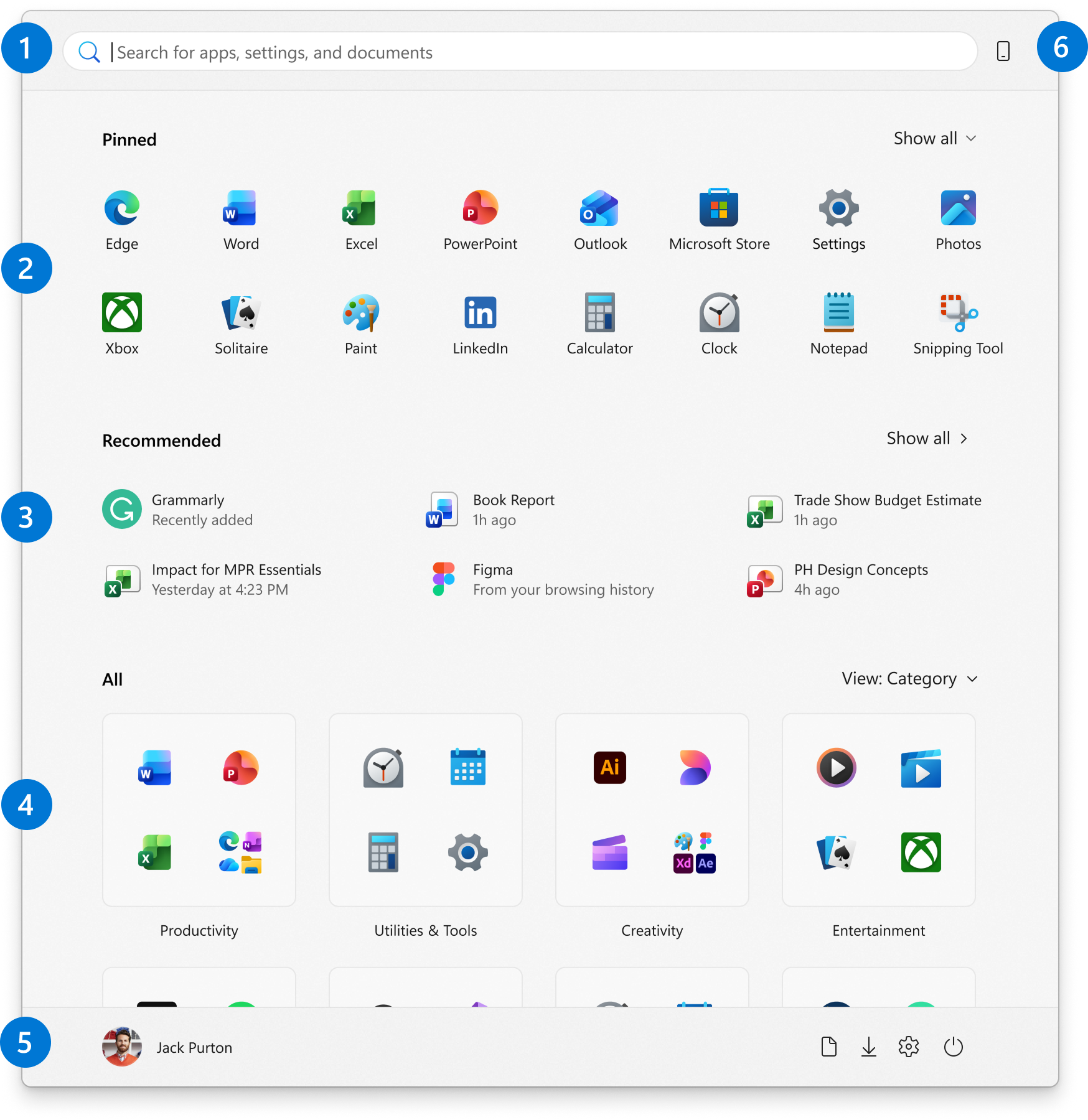
Das Startmenü ist in sechs Hauptbereiche unterteilt:
-
Suche: Schnell finden Sie Apps, Dateien und Einstellungen, indem Sie Schlüsselwörter eingeben.
-
Pins: Angeheftete Apps, Dateien, Ordner und Websites in einem Rasterformat für einfachen Zugriff.
Alle Apps zeigt eine alphabetische Liste aller installierten Anwendungen an.
-
Empfehlungen: Kürzlich hinzugefügte und häufig verwendete Apps sowie zuletzt geöffnete Dateien
-
Alle: Installierte Apps, die in der Kategorie-, Raster- oder Listenansicht angezeigt werden können.
-
Konto: Profilsymbol für Kontoeinstellungen, Wechseln von Konten oder Abmelden. Sie können auch Tastenkombinationen für den einfachen Zugriff auf allgemeine Ordner hinzufügen. Mit dem Netzschalter können Sie Ihr Gerät sperren, in den Standbymodus versetzen, herunterfahren oder neu starten.
-
Begleiter für mobile Geräte: Zeigen Sie inhalte Wie Nachrichten, Anrufe und Benachrichtigungen auf Ihrem Smartphone über Smartphone-Link direkt im Startmenü an.
Hier finden Sie allgemeine Anpassungen für das Startmenü. Erweitern Sie die einzelnen Abschnitte, um weitere Informationen zu erhalten.
Anheften und Lösen von Apps oder Tastenkombinationen
Es gibt verschiedene Möglichkeiten, Apps oder Verknüpfungen an das Startmenü anzuheften. Beispiel:
- Geben Sie im Suchfeld
 der Taskleiste oder im Startmenü den Namen der App ein, die Sie anheften möchten. Klicken Sie mit der rechten Maustaste auf die App, und wählen Sie dann An
- Klicken Sie Explorer mit der rechten Maustaste auf einen Ordner, und wählen Sie An Start
- Öffnen Sie für Websites Edge, und navigieren Sie zu der Website, die Sie anheften möchten. Wählen Sie dann das Menü "Weitere Optionen "
 >Tools>An Start
Lösen eines Elements aus dem Startmenü
Um eine angeheftete App oder Verknüpfung aus dem Startmenü zu entfernen, klicken Sie mit der rechten Maustaste darauf, und wählen Sie Lösen aus Start aus.
aus.
Neuanordnen und Gruppierung der Pins
Wenn Sie die Reihenfolge der Pins im Startmenü ändern möchten, ziehen Sie den Pin von seiner aktuellen Position in eine andere.
Organisieren Von Pins in Ordnern
Das Gruppieren von Pins in Ordnern im Startmenü trägt dazu bei, ihre Apps zu organisieren, die Unübersichtlichkeit zu reduzieren und verwandte Apps schnell zu finden und darauf zuzugreifen. Es ermöglicht auch eine bessere Raumverwaltung und Personalisierung, wodurch Ihr Startmenü ein übersichtlicheres und effizienteres Layout erhält.
- Um einen Ordner zu erstellen, ziehen Sie ein angeheftetes Element über ein anderes, um einen Ordner zu erstellen. Der Ordner wird automatisch erstellt, und Sie können ihn umbenennen.
- Um dem Ordner weitere Pins hinzuzufügen, ziehen Sie sie in den Ordner.
- Um eine Stecknadel aus einem Ordner zu entfernen, öffnen Sie den Ordner, und ziehen Sie die Stecknadel heraus.
- Sobald nur noch eine Stecknadel vorhanden ist, wird der Ordner aus dem Startmenü entfernt.
Anpassen des Layouts
Sie können das Layout des Startmenüs auf verschiedene Arten anpassen.
Die Abschnitte "Angeheftet " und " Alle " erinnern sich an Ihre zuletzt verwendete Ansicht. Wenn Sie z. B. alle Angehefteten Apps standardmäßig anzeigen möchten, wählen Sie Alle anzeigen aus. Der Abschnitt bleibt beim nächsten Öffnen der Startseite erweitert.
Das gleiche gilt für den Abschnitt Alle . Sie können aus verschiedenen Ansichten für Ihre installierten Apps auswählen, einschließlich Kategorie, Raster und Liste. Sie können jederzeit zwischen diesen Ansichten wechseln, und Start speichert Ihre letzte Auswahl.
Darüber hinaus können Benutzer Apps lösen und/oder verschiedene Anbieter auf "Empfohlen starten" umschalten. Wenn Benutzer alles aufheben oder alle empfohlenen Anbieter in den Einstellungen deaktivieren, werden diese Abschnitte reduziert, und benutzer werden sie nicht angezeigt.
Anpassen des Kontobereichs
Sie können auswählen, welche Ordner neben dem Netzschalter im Startmenü angezeigt werden. Diese Ordner können allgemeine Speicherorte wie Dokumente, Downloads, Musik, Bilder, Videos, Netzwerk und Persönliche Ordner enthalten.
Schalten Sie einfach die Schalter für die Ordner ein, die Sie hinzufügen möchten. Durch diese Anpassung können Sie schnell auf häufig verwendete Ordner direkt über das Startmenü zugreifen, wodurch Ihr Workflow verbessert und die Navigation effizienter wird.
Wählen Sie  Start aus, klicken Sie mit der rechten Maustaste auf den unteren Rand des Startmenüs, und wählen Sie Starteinstellungen aus, oder verwenden Sie die folgende Verknüpfung:
Wählen Sie Ordner aus, und schalten Sie dann auf Ein alle Ordner ein, die neben der Ein/Aus-Schaltfläche angezeigt werden sollen.
Start zur Seite verschieben
In der Regel ist das Startmenü zentriert, aber Sie können die Ausrichtung an die Seite der Taskleiste ändern.
Klicken Sie mit der rechten Maustaste auf die Taskleiste, und wählen Sie Taskleisteneinstellungen aus, oder verwenden Sie die folgende Verknüpfung:
Erweitern Sie das Verhalten der Taskleiste , und wählen Sie die gewünschte Option für die Taskleistenausrichtung aus.
Weitere Informationen finden Sie unter Anpassen der Taskleiste in Windows.
Hinweis
Der Support für Windows 10 wurde am 14. Oktober 2025 eingestellt.
- Nach dem 14. Oktober 2025 stellt Microsoft keine kostenlosen Softwareupdates mehr über Windows Update, technische Unterstützung oder Sicherheitsupdates für Windows 10 bereit. Ihr PC funktioniert weiterhin, aber es wird empfohlen, zu Windows 11 zu wechseln.
-
Weitere Informationen
Das Windows-Startmenü ist ein wichtiges Feature des Betriebssystems und bietet schnellen Zugriff auf Ihre Apps, Einstellungen und Dateien. Es enthält eine leistungsstarke Suchfunktion und ermöglicht es Ihnen, Ihre bevorzugten Apps, Ordner und Websites anzuheften, um den Zugriff zu erleichtern. Mithilfe der Anpassungsoptionen können Sie die Größe von Kacheln ändern, sie in Gruppen organisieren und das Erscheinungsbild des Startmenüs an Ihre Einstellungen anpassen.
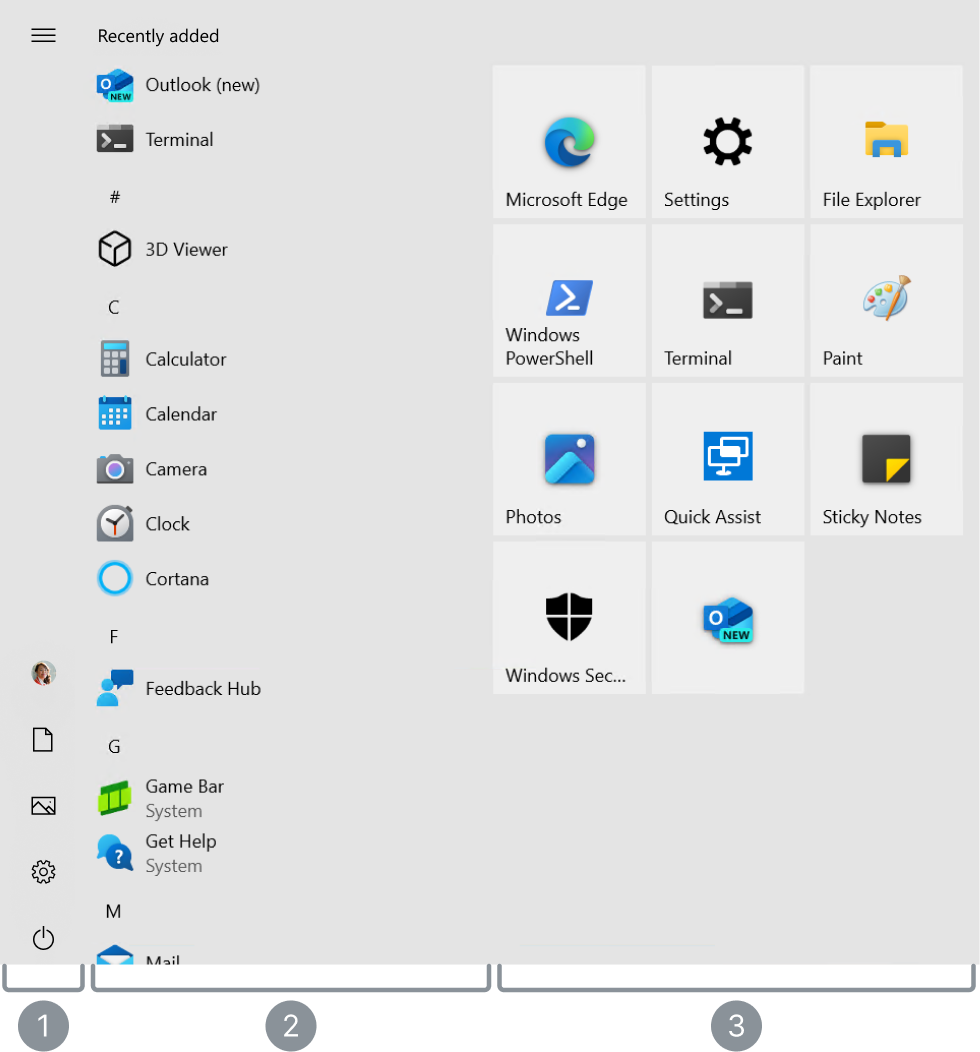
Das Startmenü ist in verschiedene Bereiche unterteilt:
-
Konto: Profilsymbol für Kontoeinstellungen, Wechseln von Konten oder Abmelden. Sie können auch Tastenkombinationen für den einfachen Zugriff auf allgemeine Ordner hinzufügen. Mit dem Netzschalter können Sie Ihr Gerät herunterfahren, neu starten oder in den Energiesparmodus versetzen.
-
App-Liste: Zeigt die zuletzt hinzugefügten Apps oben und eine alphabetische Liste aller installierten Anwendungen an.
-
Angeheftete Kacheln: Dieser Bereich enthält Livekacheln und Verknüpfungen zu häufig verwendeten Apps, Websites und Ordnern. Kacheln können zur besseren organization in benannten Abschnitten geändert, verschoben und gruppiert werden.
Hier finden Sie allgemeine Anpassungen für das Startmenü. Erweitern Sie die einzelnen Abschnitte, um weitere Informationen zu erhalten.
Windows 10 bietet Flexibilität bei der Konfiguration des Startmenüs, sodass Sie die Größe des Menüs entweder ändern können, indem Sie die Ränder ziehen oder es auf den Vollbildmodus festlegen. Diese Anpassung hilft Ihnen, das Startmenü an Ihre spezifischen Anforderungen und Präferenzen anzupassen.
Die Entscheidung für ein Vollbild-Startmenü kann von Vorteil sein, wenn Sie eine immersivere und organisiertere Benutzeroberfläche bevorzugen. Dieses Layout bietet eine größere Canvas, sodass Sie einfacher auf alle Ihre Apps und Kacheln gleichzeitig zugreifen können. Es ist besonders nützlich im Tablet-Modus, in dem eine touchfreundliche Oberfläche die Benutzerfreundlichkeit verbessert.
Ändern Sie die Größe von Start, indem Sie die Ränder ziehen:
- Öffnen Sie das Startmenü, indem Sie die Schaltfläche Start auswählen.
- Positionieren Sie den Cursor am oberen oder seitlichen Rand des Startmenüs, bis er zu einem Doppelpfeil wechselt.
- Wählen Sie den Rahmen aus, und ziehen Sie ihn, um die Größe des Startmenüs auf Ihre bevorzugte Höhe und Breite zu ändern.
Ändern Sie die Größe des Startmenüs, indem Sie ihn im Vollbildmodus festlegen:
Wählen Sie auf Ihrem Windows-Gerät in der App EinstellungenApp-Einstellungen die Option Personalisierung>starten aus, oder verwenden Sie die folgende Verknüpfung:
Schalten Sie die Option Start im Vollbildmodus verwenden auf Ein um.
Anheften und Lösen von Apps oder Tastenkombinationen
Es gibt verschiedene Möglichkeiten, Apps oder Verknüpfungen an das Startmenü anzuheften. Beispiel:
- Geben Sie im Feld Suchsuche auf der Taskleiste den Namen der App ein, die Sie anheften möchten. Klicken Sie mit der rechten Maustaste auf die App, und wählen Sie dann An
- Klicken Sie Explorer mit der rechten Maustaste auf einen Ordner, und wählen Sie An Start
- Öffnen Sie für Websites Edge, und navigieren Sie zu der Website, die Sie anheften möchten. Wählen Sie dann das Menü "Weitere Optionen " >Tools>An Start
Um eine Kachel aus dem Startmenü zu entfernen, klicken Sie mit der rechten Maustaste darauf, und wählen Sie Lösen von Start aus.
Neuanordnen und Gruppierung der Kacheln
Wenn Sie die Reihenfolge der Kacheln im Startmenü ändern möchten, ziehen Sie eine Kachel von ihrer aktuellen Position in eine andere.
Organisieren von Kacheln in Ordnern
Das Gruppieren von Kacheln in Ordnern im Startmenü trägt dazu bei, Ihre Apps zu organisieren, die Unübersichtlichkeit zu verringern und das schnelle Auffinden und Zugreifen auf verwandte Apps zu erleichtern. Es ermöglicht auch eine bessere Raumverwaltung und Personalisierung, wodurch Ihr Startmenü ein übersichtlicheres und effizienteres Layout erhält.
- Um einen Ordner zu erstellen, ziehen Sie eine Kachel über eine andere, um einen Ordner zu erstellen. Der Ordner wird automatisch erstellt, und Sie können ihn umbenennen.
- Um dem Ordner weitere Kacheln hinzuzufügen, ziehen Sie sie in den Ordner.
- Um eine Kachel aus einem Ordner zu entfernen, öffnen Sie den Ordner, und ziehen Sie die Kachel aus dem Ordner heraus.
- Um einen Ordner zu löschen, verschieben Sie alle Kacheln aus diesem Ordner.
App-Liste ausblenden
Wenn Sie die App-Liste ausblenden, können Sie eine übersichtlichere Darstellung des Startmenüs erzielen. Dies kann nützlich sein, wenn Sie ein minimalistisches Aussehen bevorzugen oder wenn Sie hauptsächlich angeheftete Kacheln für den schnellen Zugriff auf Ihre am häufigsten verwendeten Apps verwenden. Darüber hinaus kann es helfen, visuelle Unordnung zu reduzieren, sodass Sie sich einfacher auf die Apps und Tastenkombinationen konzentrieren können, die für Sie am wichtigsten sind.
Führen Sie die folgenden Schritte aus, um die App-Liste im Startmenü auszublenden:
- In der " auf Ihrem Windows-Gerät
Wählen Sie Personalisierung>Starten aus, oder verwenden Sie die folgende Verknüpfung:
- Umschalten auf Ein der Option App-Liste im Startmenü anzeigen
Anpassen des Kontobereichs
Sie können auswählen, welche Ordner über dem Netzschalter im Startmenü angezeigt werden. Diese Ordner können allgemeine Speicherorte wie Dokumente, Downloads, Musik, Bilder, Videos, Netzwerk und Persönliche Ordner enthalten.
Durch diese Anpassung können Sie schnell auf häufig verwendete Ordner direkt über das Startmenü zugreifen, wodurch Ihr Workflow verbessert und die Navigation effizienter wird.
- In der " auf Ihrem Windows-Gerät
Wählen Sie Personalisierung>Starten aus, oder verwenden Sie die folgende Verknüpfung:
- Wählen Sie Auswählen, welche Ordner auf start angezeigt werden , und schalten Sie dann auf Ein alle Ordner, die neben der Ein/Aus-Taste angezeigt werden sollen.