Für Windows-Geräte mit Bluetooth kann Bluetooth ein- und ausgeschaltet werden. Wenn Sie Bluetooth deaktivieren und aktivieren, wird Bluetooth zurückgesetzt und kann bei Bluetooth-Verbindungsfehlern hilfreich sein.
Es gibt verschiedene Möglichkeiten, Bluetooth in Windows ein- und auszuschalten. Wählen Sie die gewünschte Methode aus der folgenden Liste aus:
Aktivieren und Deaktivieren von Bluetooth in der App "Einstellungen"
So aktivieren und deaktivieren Sie Bluetooth in der Einstellungs-App :
Wählen  Sie auf dem Windows-Gerät Windows startenLogo
 und dann
  >Bluetooth & Geräte Bluetooth aus.
Oder
Wählen Sie die folgende Tastenkombination für Bluetooth & Geräte aus:
Schalten Sie bluetooth im Fenster Bluetooth & Geräte neben Bluetooth entweder Ein oder Aus.
Hinweis
Wenn die Bluetooth-Einstellung fehlt, verfügt das Windows-Gerät möglicherweise nicht über einen Bluetooth-Adapter. Wenn das Windows-Gerät über einen Bluetooth-Adapter verfügt, sind die Treiber für den Bluetooth-Adapter möglicherweise nicht installiert.
Aktivieren und Deaktivieren von Bluetooth in den Schnelleinstellungen
So aktivieren und deaktivieren Sie Bluetooth in den Schnelleinstellungen:
Wählen Sie neben Uhrzeit und Datum das Symbol Network , Sound
 oder Battery
 aus.
aus.
Wählen Sie die Kachel Bluetooth aus, um Bluetooth ein- und auszuschalten.
Wenn Bluetooth deaktiviert ist, ist die Kachel nicht hervorgehoben und kann aus angezeigt werden.
Wenn Bluetooth aktiviert ist, ist die Kachel hervorgehoben und zeigt entweder Verbunden, Nicht verbunden oder das Gerät an, mit dem es über Bluetooth verbunden ist.
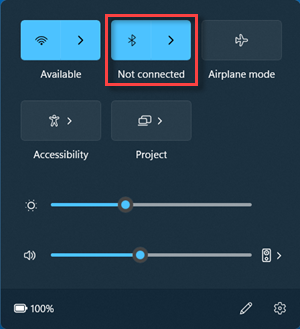
Wichtig
- Die muss möglicherweise hinzugefügt werden, wenn sie in den Schnelleinstellungen nicht sichtbar ist. Weitere Informationen finden Sie unter Ändern von Benachrichtigungen und Schnelleinstellungen in Windows 11.
- Wenn die in den Benachrichtigungseinstellungen in der Einstellungs-App nicht verfügbar ist, verfügt das Windows-Gerät möglicherweise nicht über einen Bluetooth-Adapter. Wenn das Windows-Gerät über einen Bluetooth-Adapter verfügt, sind die Treiber für den Bluetooth-Adapter möglicherweise nicht installiert.
Hinweis
Der Support für Windows 10 wurde am 14. Oktober 2025 eingestellt.
- Nach dem 14. Oktober 2025 stellt Microsoft keine kostenlosen Softwareupdates mehr über Windows Update, technische Unterstützung oder Sicherheitsupdates für Windows 10 bereit. Ihr PC funktioniert weiterhin, aber es wird empfohlen, zu Windows 11 zu wechseln.
-
Weitere Informationen
Aktivieren und Deaktivieren von Bluetooth in der App "Einstellungen"
So aktivieren und deaktivieren Sie Bluetooth in der Einstellungs-App :
Wählen Sie auf dem Windows-GerätWindows startenLogo und dann Einstellungen> Geräte  aus.
aus.
Oder
Wählen Sie die folgende Tastenkombination bluetooth & andere Geräte aus:
Schalten Sie im Fenster Bluetooth & anderen Geräten unter Bluetooth die Option Bluetooth entweder ein oder aus.
Hinweis
Wenn die Bluetooth-Einstellung fehlt, verfügt das Windows-Gerät möglicherweise nicht über einen Bluetooth-Adapter. Wenn das Windows-Gerät über einen Bluetooth-Adapter verfügt, sind die Treiber für den Bluetooth-Adapter möglicherweise nicht installiert.
Aktivieren und Deaktivieren von Bluetooth im Info-Center
Das Info-Center ( oder
oder  ) befindet sich neben der Uhrzeit und dem Datum auf der Taskleiste.
So aktivieren und deaktivieren Sie Bluetooth im Info-Center:
Wählen Sie auf der Taskleiste das Info-Center-Symbol ( oder ) aus.
Wählen Sie im Info-Center die Kachel Bluetooth aus, um Bluetooth ein- und auszuschalten. Wenn die Bluetooth nicht sichtbar ist, wählen Sie Über den Kacheln erweitern aus.
- Wenn Bluetooth deaktiviert ist, ist die Kachel nicht hervorgehoben und kann aus angezeigt werden.
- Wenn Bluetooth aktiviert ist, ist die Kachel hervorgehoben und lautet Verbunden, Nicht verbunden oder zeigt das Gerät an, mit dem es über Bluetooth verbunden ist.
Wenn sich die Bluetooth nicht im Info-Center befindet, nachdem Sie Erweitern ausgewählt haben, führen Sie die folgenden Schritte aus, um sie hinzuzufügen:
Wählen Sie auf dem Windows-Gerät Windows startenLogo und dann Einstellungen  >
> >& Aktionen
 aus.
aus.
Oder
Wählen Sie die folgende Verknüpfung Benachrichtigungen & Aktionen aus:
Wählen Sie im Fenster Benachrichtigungen & Aktionen unter Schnelle Aktionen die Option Schnelle Aktionen bearbeiten aus.
Wählen Sie im daraufhin geöffneten Seitenbereich  und dann Bluetooth aus.
Wichtig
Wenn Bluetooth nicht zum Hinzufügen verfügbar ist, verfügt das Windows-Gerät möglicherweise nicht über einen Bluetooth-Adapter. Wenn das Windows-Gerät über einen Bluetooth-Adapter verfügt, sind die Treiber für den Bluetooth-Adapter möglicherweise nicht installiert.
Ordnen Sie die neu hinzugefügte bei Bedarf an der gewünschten Position an. Weitere Informationen zum Ändern der Apps und Einstellungen, die im Info-Center angezeigt werden, finden Sie unter Ändern von Benachrichtigungen und Schnelleinstellungen in Windows.
