
Schritt 1. Einrichten Ihrer Mailingliste
Die Adressenliste ist Ihre Datenquelle. Näheres hierzu erfahren Sie unter Für Seriendrucke verwendbare Datenquellen.
Tipps
- Wenn Sie keine Adressenliste haben, können Sie eine während des Seriendrucks erstellen. Sammeln Sie alle Ihre Adressenlisten, und fügen Sie diese Ihrer Datenquelle hinzu.
- Wenn Sie ein Excel-Arbeitsblatt verwenden, formatieren Sie die Spalte Postleitzahlen als Text, um nullen beizubehalten. Weitere Informationen finden Sie unter Formatieren von Zahlen, Datumsangaben und anderen Werten für den Seriendruck in Excel.
- Wenn Sie Ihre Outlook-Kontakte verwenden möchten, stellen Sie sicher, dass Outlook Ihr Standard-E-Mail-Programm ist.
Schritt 2: Testen des Umschlaglayouts
Falls nötig, führen Sie einen Test für eine kleine Reihe von Umschlägen durch, bevor Sie einen wirklichen Seriendruck ausführen.
Wechseln Sie zu Datei>Neu>Leeres Dokument.
Wechseln Sie zu Sendungen>Umschläge.

Geben Sie im Feld Empfängeradresse eine Beispieladresse ein, um zu testen, wie ein gedruckter Umschlag aussieht.
Geben Sie in das Feld AbsenderadresseIhre Adresse ein.

Wählen Sie Optionen>Umschlagoptionen aus, und gehen Sie wie folgt vor:
- Wählen Sie die entsprechende Größe für Ihren Umschlag oder Benutzerdefinierte Größe aus, um die Größe festzulegen.

- Wählen Sie bei Bedarf eine Schriftart sowie die Versatzposition links und oben für die Empfängeradresse und Absenderadresse aus.
- Wählen Sie die entsprechende Größe für Ihren Umschlag oder Benutzerdefinierte Größe aus, um die Größe festzulegen.
Stellen Sie sicher, dass auf der Registerkarte Druckoptionen die richtige Zufuhrmethode ausgewählt ist, legen Sie den Umschlag gemäß der Abbildung ein, und wählen Sie dann OK aus.

Wählen Sie Drucken und dann Ja aus, um die Absenderadresse als Standardadresse zu speichern.
Schritt 3: Starten des Seriendrucks
- Wechseln Sie zu Sendungen>Seriendruckumschläge>starten.

- Überprüfen Sie im Dialogfeld Umschlagoptionen Ihre Optionen, und drücken Sie dann auf OK.
- Wenn Sie eine Absenderadresse oder ein Logo zum Umschlag hinzufügen möchten, ist jetzt ein guter Zeitpunkt dafür.
- Wählen Sie Datei>speichern aus.
Schritt 4: Verknüpfen der Adressenliste mit dem Hauptdokument
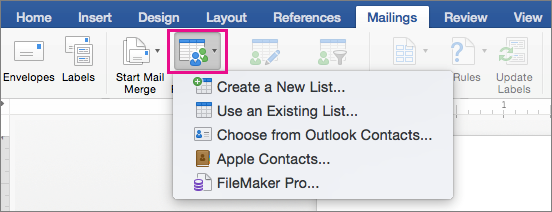
- Wechseln Sie zu Sendungen>Empfänger auswählen.
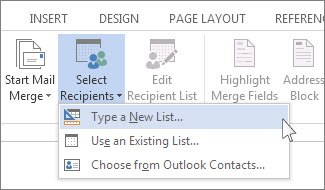
- Wählen Sie eine Datenquelle aus. Näheres hierzu erfahren Sie unter Für Seriendrucke verwendbare Datenquellen.
- Wählen Sie Datei>speichern aus.
Wenn Sie Ihre Adressenliste bearbeiten müssen, lesen Sie Seriendruck: Empfänger bearbeiten.
Schritt 5: Hinzufügen des Adressblocks auf dem Umschlag
Der Adressblock ist ein Seriendruckfeld, das Sie an der Stelle platzieren, wo die Adressen auf den Umschlag gedruckt werden sollen. Drücken Sie STRG+UMSCHALT+8, um die Absatzmarken (¶) zu aktivieren und seine Position zu sehen.
- Setzen Sie den Cursor an die Stelle, wo sich der Adressblock befinden soll.
- Wechseln Sie zu Adressblock für Sendungen>, und wählen Sie ein Format aus. Weitere Informationen finden Sie unter Einfügen eines Adressblocks.
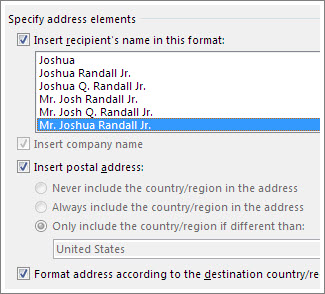
- Suchen Sie im Dialogfeld Adressblock einfügen ein Format für den Namen des Empfängers aus, wie er auf dem Umschlag angezeigt werden soll.
- Wenn Sie möchten, wählen Sie die Schaltfläche Weiter
 oder die
 aus, um durch einige Datensätze in Ihrer Datenquelle zu navigieren, um zu sehen, wie diese aussehen.
 - Wählen Sie OK aus.
- Wechseln Sie zu Datei>Speichern , um Ihr Seriendruckdokument zu speichern.
Wenn ein Teil der Adresse fehlt, lesen Sie Seriendruck: Gleichen Sie die Felder ab, um den Fehler zu beheben.
Schritt 6: Anzeigen der Vorschau und Drucken der Umschläge
Überprüfen Sie die Umschläge ein letztes Mal, bevor Sie sie drucken.
- Wählen Sie oder die aus, um durch einige Datensätze in Ihrer Datenquelle zu navigieren, um zu sehen, wie diese aussehen.
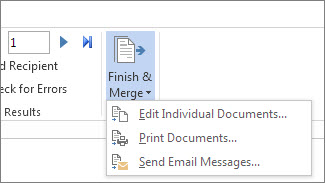
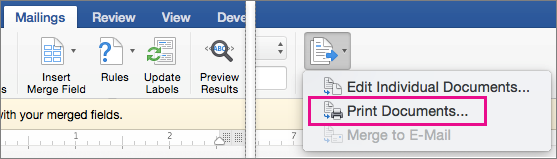
- Wählen Sie Fertig stellen & Druckdokumente zusammenführen> aus.
Schritt 7: Speichern des Seriendruckdokuments für Umschläge
Wenn Sie das Seriendruckdokument für Umschläge speichern, bleibt es zur künftigen Verwendung mit Ihrer Adressenliste verbunden.
Öffnen Sie das Dokument, und wählen Sie Ja aus, wenn Word Sie auffordert, die Verbindung beizubehalten, um ihr Seriendruckdokument wiederzuverwenden. Öffnen Sie das Dokument, und wählen Sie Empfängerliste bearbeiten aus, um Adressen im Seriendruckdokument für Umschläge zu ändern, zu sortieren, zu filtern oder um bestimmte Adressen auszuwählen.



Siehe auch
- Einfügen von Seriendruckfeldern
- Erstellen und Drucken von Etiketten mit der Seriendruckfunktion
- Personalisieren von Briefen für Massensendungen mit der Seriendruckfunktion
- Verwenden des Seriendrucks zum Senden von Massen-E-Mails