
Speichern Sie Ihr Dokument auf OneDrive, damit Sie von praktisch überall aus darauf zugreifen können – am Arbeitsplatz, zu Hause oder unterwegs. Andernfalls speichern Sie an einem anderen Ort, z. B. auf Ihrem Desktop.
- Wählen Sie auf der Registerkarte Datei die Option Kopie speichern aus.
- Wählen Sie im Dialogfeld Kopie speichern die Option OneDrive oder Durchsuchen aus, um einen anderen Speicherort wie Desktop auszuwählen.
- Aktualisieren Sie bei Bedarf den Namen und dateityp, und wählen
 aus.
aus.
Wenn Sie auf OneDrive oder SharePoint speichern, werden alle Ihre Änderungen automatisch gespeichert. Sie können autoSpeichern auf der Symbolleiste für den Schnellzugriff aktivieren oder deaktivieren, entweder über oder unter dem Menüband.

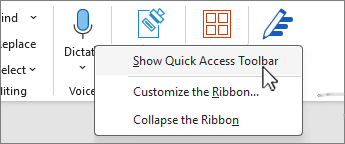
Wenn die Symbolleiste für den Schnellzugriff nicht angezeigt wird, klicken Sie mit der rechten Maustaste auf das Menüband, und wählen Sie Symbolleiste für den Schnellzugriff anzeigen aus.
Hinweis
Wenn Ihr Dokument auf OneDrive gespeichert ist, speichert Word Ihre Änderungen automatisch.