Tipp: Video nicht in Ihrer Sprache? Versuchen Sie, Die "Untertitel" auszuwählen.
Wählen Sie das Bild aus.
Wählen Sie Layoutoptionen aus.
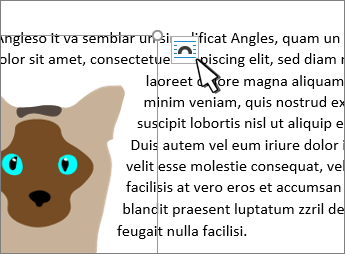
Wählen Sie das gewünschte Layout aus.
Tipp
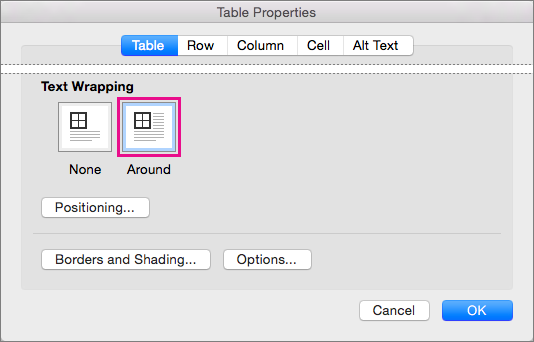
Mit Text in Zeile fügt das Bild in einen Absatz ein – genauso, als ob es Text wäre. Wenn Text hinzugefügt oder geändert wird, ändert das Bild seine Position. Die anderen Optionen ermöglichen es Ihnen, das Bild auf der Seite zusammen mit dem ihn umfließenden Text zu verschieben.
Weitere Informationen zu Textumbruchoptionen und Umbruchpunkten finden Sie unter Textumbruchoptionen.
Positionieren eines Bilds in der oberen linken Ecke eines Dokuments
Sie können ein Bild in der oberen linken Ecke eines Dokuments hinzufügen und den Text darum herum fließen lassen.

Wählen Sie ein Bild aus.
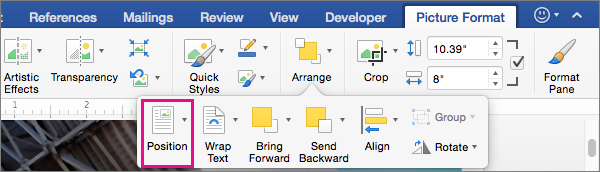
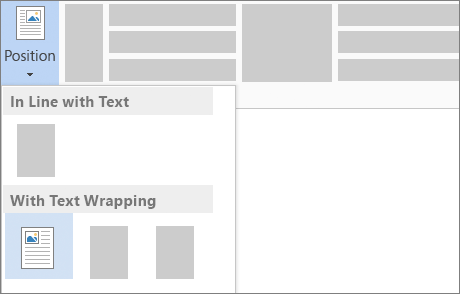
Wechseln Sie zu Bildformat oder Position formatieren>, und wählen Sie unter Formatieren mit Textumbruch die Option Oben links aus.
Tipp
Sie können das Bild im Dokument nach Wunsch positionieren und ausrichten. Nehmen Sie benutzerdefinierte Änderungen am Wortumbruch vor, indem Sie Formatwrap text>More Layout Options (Weitere Layoutoptionen)> auswählen.
Positionieren eines Bilds in der Mitte eines Dokuments
Sie können ein Bild in der Mitte eines Dokuments hinzufügen und den Text darum herum fließen lassen.

Wählen Sie ein Bild aus.
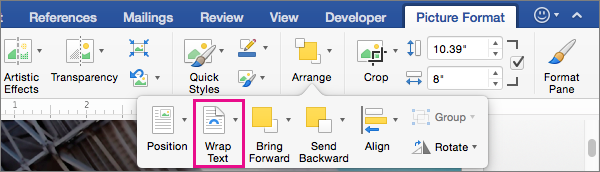
Wechseln Sie zu Bildformatoder>Textumbruch>formatieren Quadrat.

Wählen Sie Weitere>Layoutoptionen positionieren aus.
Wählen Sie auf der Registerkarte PositionAusrichtung aus, und ändern Sie das Dropdownfeld in Zentriert.
Wählen Sie neben relativ zu, Seite, und dann OK aus.
Hinweis
Sie können das Bild im Dokument nach Wunsch positionieren und ausrichten. Nehmen Sie benutzerdefinierte Änderungen am Wortumbruch vor, indem Sie auf Format>wrap text>More Layout Options (Weitere Layoutoptionen) klicken.
Verwenden von Rahmenpunkten, um den Textfluss um eine Form anzupassen
Sie können Ihrem Dokument ein Bild hinzufügen und den Text in einer Weise darum herum fließen lassen, dass er der Form des Bilds folgt.
Tipp
Um optimale Ergebnisse zu erzielen, verwenden Sie ein Bild mit einem transparenten, weißen oder einfarbigen Hintergrund.

Wählen Sie ein Bild aus, und ziehen Sie es in die Mitte der Seite bzw. an die gewünschte Position.
Wechseln Sie zu Bildformatoder>Textumbruch>formatieren.
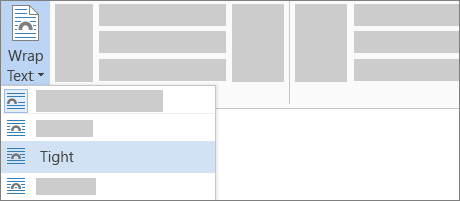
Wählen Sie auf der Registerkarte Formatieren, Hintergrund entfernen aus.

Hinweis
Bei Vektorbildern ist ein Freistellen nicht möglich.
Wählen Sie eine beliebige Stelle außerhalb des Bildes aus, um zu sehen, wie sich der Text um das Bild herum umschlossen hat.
Optimieren des Textumbruchs
Wenn sich zwischen dem Text und Ihrem Bild zu viel freier Raum befindet, können Sie die Rahmenpunkte manuell festlegen.
Wählen Sie das Bild aus, wechseln Sie zu Bildformat oder Format, und wählen Sie Umbruchspunkte umbrechen aus>.

Ziehen Sie die schwarzen Rahmenpunkte näher an das Bild heran oder weiter von ihm weg, bis Sie mit der Darstellung zufrieden sind. Ziehen Sie die rote Linie, um zusätzliche Rahmenpunkte zu erstellen.
Weitere Informationen zu Textumbruchoptionen und Umbruchpunkten finden Sie unter Layoutoptionen.
Positionieren eines Bilds mit Text in Zeile
Inline eingefügte Bilder sind an den Ort innerhalb des Texts gebunden, an dem sie eingefügt wurden und werden wie normale Textzeichen behandelt – "Mit Text in Zeile". Sie werden automatisch mit dem umgebenden Text verschoben.
- Wählen Sie ein Bild aus.
- Wechseln Sie zu Bildformat oder Format, und wählen Sie Text >in Zeile mit Textumbrechenaus.
Sicherstellen, dass ein Bild an seiner Position verbleibt
Sie können sicherstellen, dass Ihr Bild beim Hinzufügen oder Löschen von Text an seiner Position verbleibt.
- Wählen Sie ein Bild aus.
- Wechseln Sie zu Bildformat oder Format , und wählen Sie Zeilenumbruch>Fixposition auf Seite aus.