
In diesem Kapitel wird die Tastaturnavigation der Sprachausgabe erläutert. Dies umfasst die Navigation über den Bildschirm, das Öffnen von Apps und Änderungen an dem, was von der Sprachausgabe vorgelesen wird. Darüber hinaus werden Grundlagen zur Anpassung der Sprechgeschwindigkeit, der Lautstärke und dem Beenden der Sprachausgabe erläutert.
Mit dem Scanmodus erhalten Sie noch mehr Navigationsoptionen. Dies wird in Kapitel 3: Verwenden des Scanmodus behandelt.
TAB, Pfeiltasten und EINGABETASTE
In Windows verwenden Sie die TAB-Taste oder die Pfeiltasten, um sich zwischen Apps und Webseiten zu bewegen. Wenn Sie auf etwas gelangen, das Sie verwenden möchten, z. B. einen Link, drücken Sie die EINGABETASTE. Sie können auch die TAB-, PFEIL- und EINGABETASTE-TASTE verwenden, um zwischen Elementen wie Kontrollkästchen und Schaltflächen zu wechseln und mit ihnen zu interagieren.
Taste der Sprachausgabe
Sie können auswählen, welche Zusatztaste Sie in Befehlen der Sprachausgabe verwenden möchten. Sowohl die FESTSTELLTASTE als auch die EINFG-TASTE dienen standardmäßig als Sprachausgabetaste . Sie können eine dieser Tasten in jedem Befehl verwenden, der die Sprachausgabetaste verwendet. Die Sprachausgabetaste wird in Befehlen einfach als "Sprachausgabe" bezeichnet. Sie können die Sprachausgabetaste in den Einstellungen für die Sprachausgabe ändern.
Hinweis
Wenn Sie eine japanische 106-Tastatur verwenden, sind Einfügen und NonConvert die Standardtasten für die Sprachausgabe.
Erkunden Ihrer Tastatur mit Input Learning
Beim Eingabelernen erfahren Sie, welche Tasten Sie auf der Tastatur drücken, und den ihnen zugeordneten Sprachausgabebefehl. Aktivieren oder deaktivieren Sie eingabelernen, indem Sie die Sprachausgabe+1 (die Taste 1) drücken.
Allgemeine Sprachausgabebefehle
Textausgabe der Sprachausgabe beenden
Drücken Sie die STRG-TASTE , um zu verhindern, dass die Sprachausgabe zu einem beliebigen Zeitpunkt gelesen wird.
Sprachausgabe lauter oder schneller einstellen
So ändern Sie die Lautstärke der Sprachausgabe
- Drücken Sie die Sprachausgabe+STRG+das Pluszeichen (+) oder die Sprachausgabe+STRG+Hinzufügen (Zehnertastatur), um die Lautstärke zu erhöhen.
- Drücken Sie die Sprachausgabe+STRG+, das Minuszeichen (-) oder die Sprachausgabe+STRG+Subtrahieren (Zehnertastatur), um die Lautstärke zu verringern.
So ändern Sie die Sprachausgaberate
Drücken Sie die Sprachausgabe+das Pluszeichen (+) oder die Sprachausgabe+das Minuszeichen (-).
Hinweis
Die Befehle, die das Pluszeichen (+) und das Minuszeichen (-) enthalten, beziehen sich auf den physischen Schlüssel und erfordern keine UMSCHALTTASTE als Modifizierer. Sofern nicht explizit hervorgehoben, ist es nicht erforderlich, UMSCHALT vor der Gleichheitstaste einzuschließen, um sie zum Pluszeichen zu machen, wie sie es bei der Eingabe des Pluszeichens getan hätten. Wenn Sie den obigen Sprachausgabe-Lautstärkebefehl als Beispiel verwenden, ist die Sprachausgabe+STRG+gleich (=) der Literalbefehl, nicht die Sprachausgabe+STRG+UMSCHALT+gleich (=).
Wechseln der Sprachausgabestimme
Mithilfe der folgenden Tastenkombinationen können Sie schnell zwischen den installierten Stimmen der Sprachausgabe wechseln:
- Drücken Sie die Sprachausgabe+alt+das Pluszeichen (+), um zur nächsten Sprachausgabe zu wechseln.
- Drücken Sie Die Sprachausgabe+alt+das Minuszeichen (-), um zur vorherigen Sprachausgabe zu wechseln.
So ermitteln Sie Uhrzeit, Wochentag und Datum
Drücken Sie Sprachausgabe+F12 , um die Uhrzeit, den Wochentag und das Datum jederzeit zu ermitteln.
So finden Sie die Akku- und Netzwerk-status
Drücken Sie Sprachausgabe+UMSCHALT+B, um den Akku und das Netzwerk status Ihres PCs zu ermitteln.
Einige Beispielankündigungen sind:
"Akku 99%, Verbleibende Zeit 1h48 Minuten, Netzwerkbeispiel Wi-Fi Internetzugriff"
"Netz angeschlossen, Akku 23%, Netzwerk ohne Internetzugriff"
Bildschirmvorhang einschalten
Drücken Sie Sprachausgabe+STRG+C , um den Bildschirmvorhang für mehr Datenschutz und Fokus zu aktivieren. Wenn der Bildschirmvorhang aktiviert ist, wird das Display vollständig ausgeblendet, sodass sichergestellt wird, dass nur der Benutzer über die Sprachausgabe hört, was auf dem Bildschirm angezeigt wird, während der visuelle Inhalt ausgeblendet bleibt.
Sprache der Sprachausgabe
Drücken Sie Sprachausgabe+X , um den Ausdruck Sprachausgabe zuletzt zu hören.
Drücken Sie Sprachausgabe +ALT+X , um die Sprachausgabe zu öffnen und die letzten 500 gesprochenen Zeichenfolgen anzuzeigen. Beachten Sie, dass der Text in diesem Fenster bei jedem Start der Sprachausgabe aktualisiert wird. Sie können Standardlesebefehle und Pfeiltasten verwenden, um den Inhalt im Sprach-Recap-Fenster zu lesen und den erforderlichen Text zu Referenzzwecken zu kopieren.
Müssen Sie etwas speichern oder freigeben, das die Sprachausgabe zuletzt gesagt hat? Sie können es sofort kopieren, ohne das Sprachausgabefenster zu öffnen! Verwenden Sie die Sprachausgabetaste +STRG+X , um den letzten Ausdruck der Sprachausgabe in die Zwischenablage zu kopieren.
Zu den wenigen Szenarien, in denen Sie sprachrecap und verwandte Tastenkombinationen verwenden können, gehören das Verweisen auf einen Hinweis, den Sie beim Öffnen eines neuen Fensters gehört haben, das Kopieren eines gesprochenen Fehlercodes oder das Hinzufügen von Sprachausgabe zu Schulungsmaterialien.
Livetranskription der Sprachausgabe
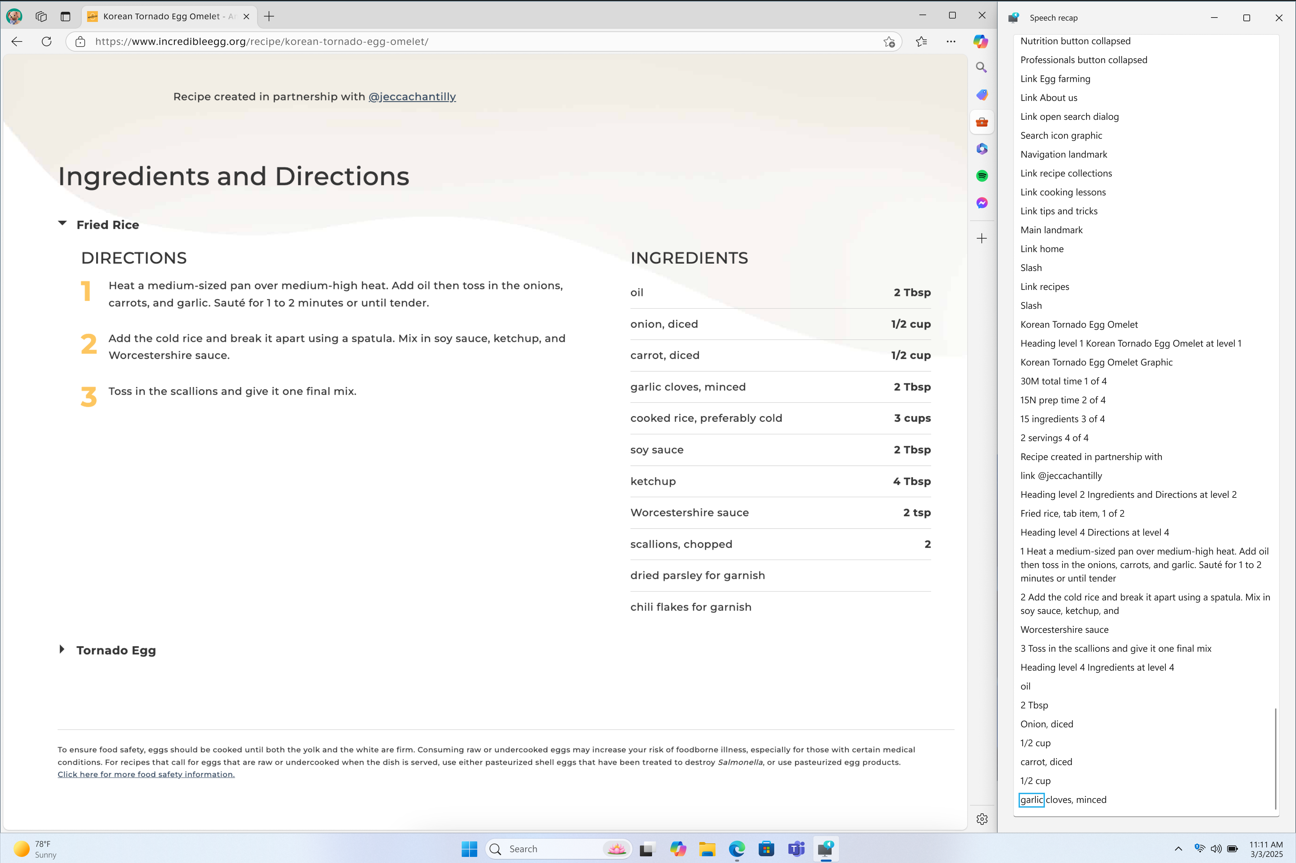
Die Livetranskription der Sprachausgabe ist nützlich für Trainer von Hilfstechnologien (Assistive Technology, AT), Lehrer für Schüler mit Sehbehinderungen (TSVI), die Schüler in der Klasse unterstützen, oder für Fachleute, die schwerhörig sind und die Sprachausgabe verwenden möchten. Um die Livetranskription der Audioausgabe anzuzeigen, verwenden Sie denselben Befehl Sprachausgabetaste +ALT+X , um das Sprachausgabefenster zu öffnen und es an dem Bildschirmbereich anzudockt, den Sie anzeigen möchten. Während Sie Aufgaben ausführen, können Sie Echtzeittranskriptionen der Sprachausgabe sehen.
Diese Tastenkombinationen folgen einem einfachen Patten, der das Erlernen erleichtert.
| Aktion | Tastenkombination |
|---|---|
| Hören Sie erneut, was die Sprachausgabe zuletzt gesagt hat. | Sprachausgabetaste+X |
| Kopieren Sie, was die Sprachausgabe zuletzt gesagt hat. | Sprachausgabetaste+CTRL+X |
| Öffnen des Sprachrecap-Fensters für Verlaufs- und Livetranskriptionen | Sprachausgabetaste+ALT+X |
Aktivieren/Deaktivieren der Braille-Anzeige
Drücken Sie Sprachausgabe+ALT+B , um den Braille-Viewer ein-/auszuschalten. Weitere Informationen finden Sie in Kapitel 8: Verwenden der Sprachausgabe mit Braille.
Windows-Tastaturkurzbefehle
Windows und Windows-Apps verfügen über Tastaturkurzbefehle, die Sie zusammen mit den Befehlen der Sprachausgabe verwenden können. Drücken Sie beispielsweise die Windows-Taste , um das Startmenü zu öffnen, oder drücken Sie zum Öffnen der Schnelleinstellungen die Windows-Taste  +A.
+A.
Eine Liste aller Tastaturkurzbefehle für Windows finden Sie unter Tastaturkurzbefehle in Windows. Eine Liste der Tastenkombinationen in Windows-Apps finden Sie unter Tastenkombinationen in Apps. Eine Liste der Tastenkombinationen in anderen Windows-Hilfstechnologien finden Sie unter Windows-Tastenkombinationen für Barrierefreiheit.
Navigieren in Apps und auf Webseiten
Suchen und Öffnen von Apps
Um schnell eine App in Windows 11 zu finden, drücken Sie die Windows-Taste auf der Tastatur, um das Startmenü zu öffnen und den Fokus in das Suchfeld zu setzen. Geben Sie dann den Namen der app ein, die Sie suchen, verwenden Sie die Pfeiltasten, um ihn in der Liste der Suchergebnisse auszuwählen, und drücken Sie die EINGABETASTE , um sie zu öffnen.
Wechseln zwischen Apps
Um zwischen geöffneten Apps auf Ihrem PC zu wechseln, halten Sie die ALT-TASTE gedrückt, und drücken Sie dann die TAB-TASTE . Die Sprachausgabe spricht den Namen der geöffneten Apps, während Sie sie durchlaufen. Wenn Sie die gewünschte App gefunden haben, lassen Sie die Tasten los.
Wenn Sie wissen möchten, welche App oder welches Fenster den Fokus hat, drücken Sie die Sprachausgabe+T , um den Titel des Fensters zu lesen, das den Fokus besitzt. Um den Titel und den Inhalt des Fensters mit dem Fokus zu lesen, drücken Sie Sprachausgabe+W.
Zulassen, dass die Sprachausgabe Informationen aus dem Internet abrufen kann
Wenn Sie mit dem Internet verbunden sind, kann die Sprachausgabe Ihnen mehr Kontext für Bilder, Links und Webseiten bereitstellen, indem es diese an Microsoft sendet.
Hinweis
Um diese Dienste zu deaktivieren, wechseln Sie in den Einstellungen für die Sprachausgabe zu Verwalten von Daten und Diensten .
Hyperlinks
Wenn Sie wissen möchten, wohin ein Link Sie führt, drücken SieSTRG+D der Sprachausgabe+, und die Sprachausgabe kann Ihnen den Seitentitel mitteilen, zu dem sie mit dem Link gelangen. Dies eignet sich gut für Web- und E-Mail-Anwendungen.
Bildbeschreibungen
Wenn Sie auf ein Bild stoßen, das Sie beschreiben möchten, drücken Sie die Sprachausgabe+STRG+D. Die Sprachausgabe sendet das Bild an Microsoft, und liest dann eine Beschreibung des Bildes vor.
Abrufen umfangreicher Bildbeschreibungen auf Copilot+Pcs
Snapdragon-gestützte Copilot+-PCs nutzen die Funktionen von KI-Modellen in Windows, um detaillierte Bildbeschreibungen direkt auf Ihrem Gerät bereitzustellen.
Dieses Feature ermöglicht es der Sprachausgabe, umfassendere Bildbeschreibungen auf Ihrem Copilot+ PC zu generieren. Durch Drücken der Sprachausgabetaste +STRG+D liefert die Sprachausgabe eine kontextbezogene Beschreibung des Bilds mit Detailelementen wie Personen, Objekten, Farben, Text und Zahlen.
In einem Bild, das die Aktienperformance darstellt, erhalten Sie beispielsweise die folgende detaillierte Beschreibung: Das Bild ist ein Diagramm, das die Aktienkurse der Microsoft Corporation zusammen mit den Indizes S&P 500 und NASDAQ Computer veranschaulicht. Das Diagramm zeigt einen konstanten Anstieg des Aktienkurses von Microsoft im Zeitraum vom 18. Juni bis zum 23. Juni an.
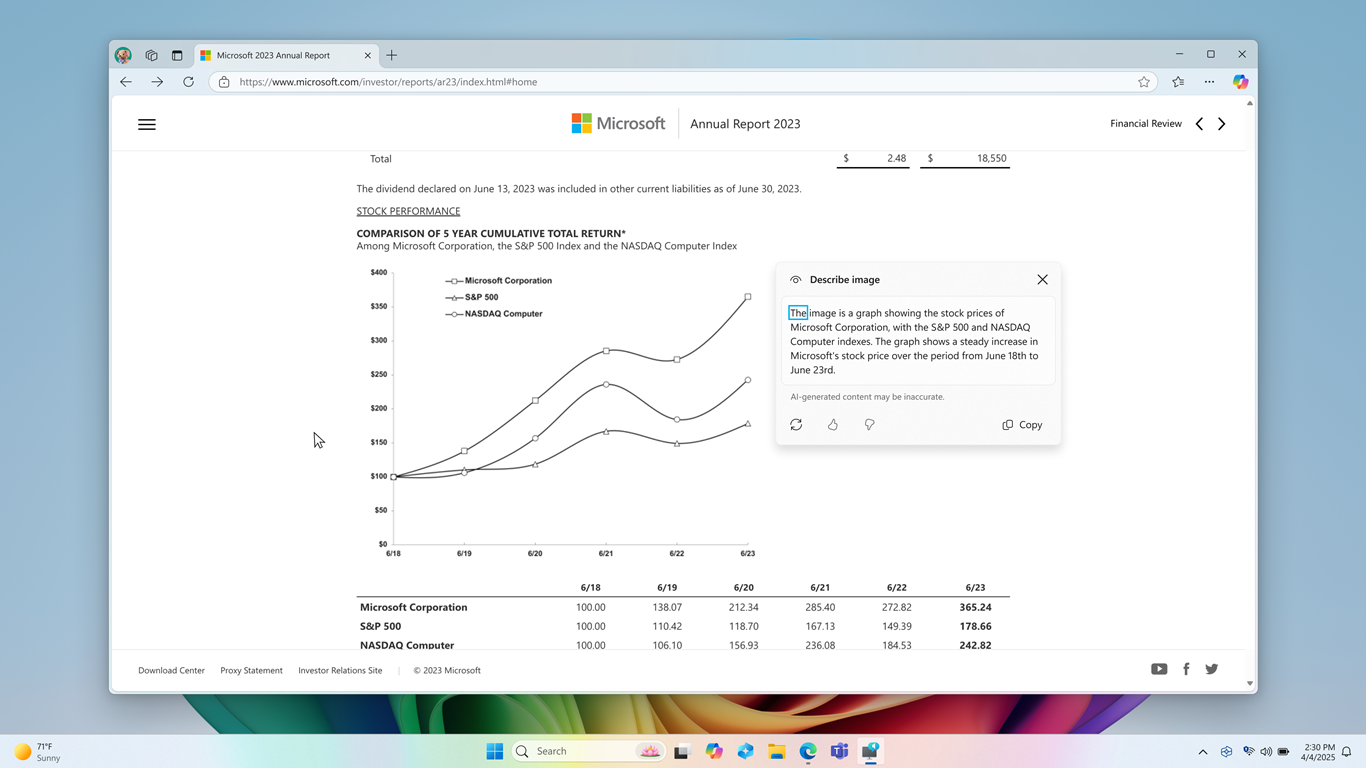
Das Fenster enthält auch die Schaltflächen "Regenerate" (z. B. "Nicht gefallen" und "Kopieren" am unteren Rand).
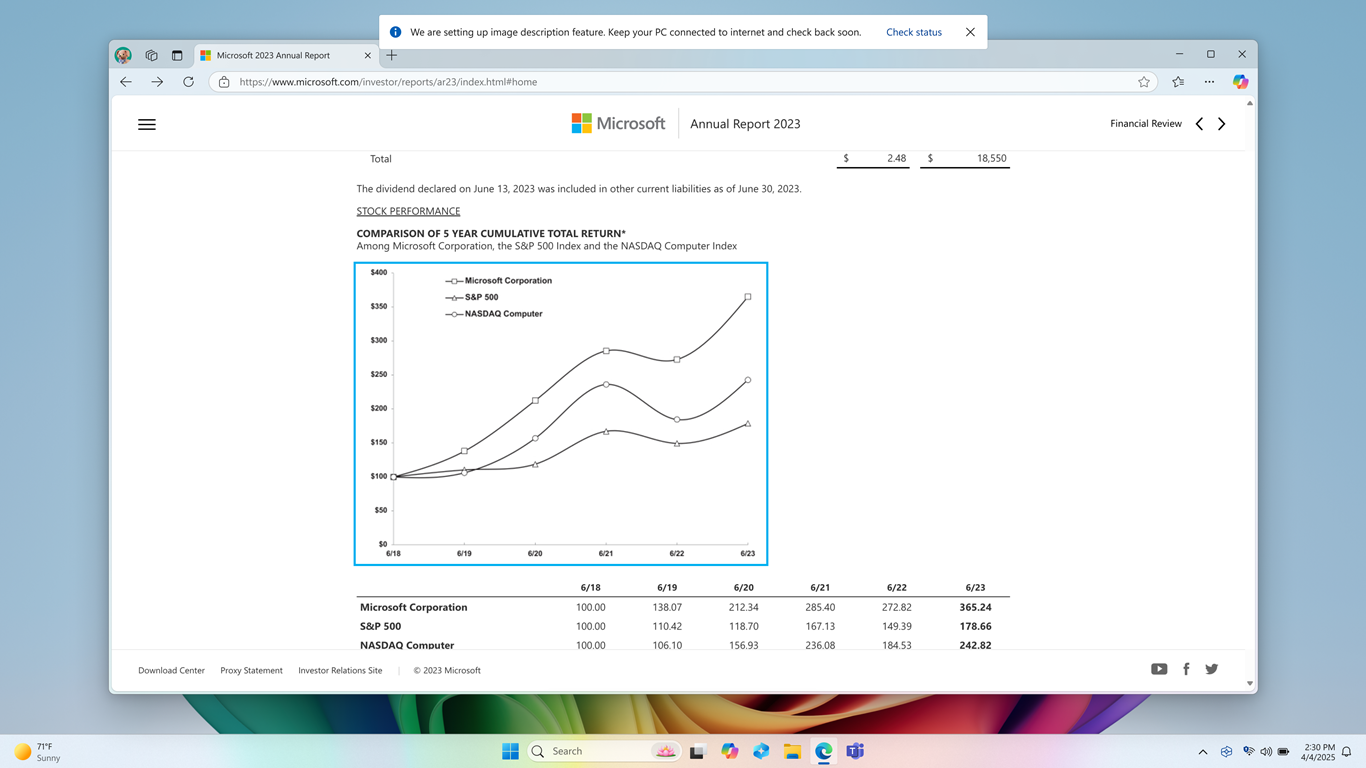
Wenn Sie die Bildbeschreibungsfunktion zum ersten Mal verwenden, indem Sie Sprachausgabe +STRG+D drücken, werden die erforderlichen Modelle zum Generieren von Bildbeschreibungen heruntergeladen. Sie können die Download-status über Einstellungen > Windows Update überwachen. Dieser Vorgang kann einige Zeit in Anspruch nehmen. Daher wird empfohlen, mit ihren anderen Aufgaben fortzufahren, während das Setup abgeschlossen ist. Sobald der Download abgeschlossen ist, können Sie die Beschreibung erneut mit der gleichen Tastenkombination generieren: Sprachausgabetaste + STRG+D.
Tipp
Die Befehle G oder UMSCHALT+G im Scanmodus können verwendet werden, um die Sprachausgabe auf verschiedene Bild- oder Graphelemente auf dem Bildschirm zu fokussieren.
Hinweis
Weitere Informationen zum Scanmodus finden Sie in Kapitel 3: Verwenden des Scanmodus. Fragen zu Datenschutz und Daten zu diesem Feature finden Sie unter Häufig gestellte Fragen zu umfangreichen Bildbeschreibungen in der Sprachausgabe Häufig gestellte Fragen zu umfangreichen Bildbeschreibungen in der Sprachausgabe.
Seitenzusammenfassung
Drücken Sie Sprachausgabe+S , um eine Webseitenzusammenfassung mit der Anzahl von Links, Orientierungspunkten und Überschriften zu hören.
Beliebte Links und vollständige Webseitenzusammenfassung
Drücken Sie die Sprachausgabe+S zweimal, um ein Dialogfeld auf dem Bildschirm mit den folgenden Informationen aufzurufen: die Anzahl der Links, Orientierungspunkte und Überschriften auf einer Seite und eine Liste beliebter Links für eine Seite (beliebte Links sind die Links auf der Seite, die die meisten Klicks erhalten).
Microsoft-Datenschutzbestimmungen
Weiter: Kapitel 3: Verwenden des Scanmodus
Zum Inhaltsverzeichnis zurückkehren