
Dieses Kapitel bietet Informationen dazu, wie Sie eine Braille-Anzeige mit der Sprachausgabe verwenden. Dazu gehören Informationen darüber, wie Sie auf Ihrem PC Braille installieren, auf Ihrem PC navigieren und Text lesen können.
Die Sprachausgabe unterstützt Braille-Anzeigen verschiedener Hersteller. Weitere Informationen dazu, welche Braille-Anzeigen unterstützt werden, einschließlich spezifischer Tastenbefehle für jede Anzeige, finden Sie in Anhang C: Unterstützte Braille-Anzeigen.
Hinweis
Als Teil des Windows 11 Version 22H2 haben wir Unterstützung für weitere Braille-Displays und zusätzliche Unterstützung für die Verwendung Ihrer Braille-Anzeige mit der Sprachausgabe und mit Sprachausgaben von Drittanbietern hinzugefügt. Wenn Sie diese neu unterstützten Braille-Anzeigen nach dem Upgrade der Braille-Unterstützung nicht finden, lesen Sie 28. Februar 2023 – KB5022913 (BS-Build 22621.1343) Vorschau, in der der Bereitstellungsmechanismus für diese Features erläutert wird.
Installieren von Braille für die Sprachausgabe
Die Sprachausgabe funktioniert mit Braille-Anzeigen, die einen USB- oder einen seriellen Anschluss besitzen. Bluetooth-Unterstützung ist nicht verfügbar, wenn Sie Ihre Braille-Anzeige mit der Sprachausgabe verwenden. Lesen Sie die folgenden Abschnitte für die Braille-Installation vollständig, bevor Sie fortfahren.
Voraussetzungen: Aktualisieren der Braille-Unterstützung der Sprachausgabe
Wenn Braille für die Verwendung mit der Sprachausgabe in der Vergangenheit auf Ihrem Gerät installiert wurde, führen Sie die folgenden Schritte aus, um die ältere Braille-Unterstützung zu entfernen.
- Um Einstellungen zu öffnen, drücken Sie die Windows-Logo-Taste
 + I.
+ I. - Wählen Sie Apps aus, und wechseln Sie dann zu Optionale Features>Installierte Features.
- Suchen Sie nach Barrierefreiheit – Braille-Unterstützung.
- Erweitern Sie Barrierefreiheit – Braille-Unterstützung, und deinstallieren Sie dann das Feature.
Installieren der Braille-Unterstützung der Sprachausgabe
Um die Einstellungen für die Sprachausgabe zu öffnen, drücken Sie die Windows-Logo-Taste
+ STRG + N.Wählen Sie die Schaltfläche Braille-Anzeige mit Sprachausgabe verwenden aus, um die Braille-Seite der Sprachausgabe zu öffnen.
Wählen Sie die Schaltfläche Braille herunterladen und installieren aus, um mit der Installation fortzufahren. Es kann einige Zeit dauern, braille herunterzuladen.
Wenn der Download abgeschlossen ist, werden Sie aufgefordert, Ihr System neu zu starten. Starten Sie einen Neustart, melden Sie sich wieder bei Ihrem Gerät an, und kehren Sie dann zu den Einstellungen für die Sprachausgabe zurück.
Hinweis
Dies ist eine Voraussetzung, damit Braille auf Ihrem Gerät funktioniert.
Aktivieren Sie im Abschnitt Braille der Sprachausgabeeinstellungen den Schalter Braille aktivieren .
Fügen Sie Ihre Braille-Anzeige hinzu. Wählen Sie Braille-Anzeige hinzufügen, und wählen Sie dann den Hersteller Ihrer Braille-Anzeige sowie den Anschlusstyp aus (USB- oder serieller Anschluss).
Wenn Sie keine Sprachausgabe eines Drittanbieters verwenden, ist die Installation der Braille-Unterstützung der Sprachausgabe jetzt abgeschlossen. Wenn Sie eine Sprachausgabe eines Drittanbieters mit Ihrer Braille-Anzeige verwenden, z. B. JAWS für Windows oder NVDA, fahren Sie mit dem nächsten Abschnitt fort, um die Installation von Braille mit der Sprachausgabe abzuschließen.
Verwenden der Braille-Anzeige mit anderen Sprachausgaben
Hinweis
Wenn Sie JAWS für Windows Version 2022 verwenden, überprüfen Sie, über welchen Build 2022 Sie verfügen. Wenn Sie über das April-Update (JAWS 2022.2204.20) oder höher verfügen, einschließlich JAWS 2023, können Sie dieses Verfahren überspringen.
Wenn Sie Ihre Braille-Anzeige bereits mit einer anderen Sprachausgabe verwenden, müssen Sie möglicherweise den Treiber ändern, den Windows für die Kommunikation mit Ihrer Anzeige verwendet.
- Wechseln Sie zu Den Sprachausgabeeinstellungen, wählen Sie die Schaltfläche Braille-Anzeige mit Sprachausgabe verwenden aus, und wählen Sie dann unter Braille-Anzeigetreiber eine Option aus.
- Wählen Sie den Von Ihrer Drittanbieter-Sprachausgabe verwendeten Braille-Anzeigetreiber aus, damit Sie nahtlos zwischen der Sprachausgabe und der Sprachausgabe eines Drittanbieters mit Ihrer Braille-Anzeige wechseln können.
Hinweis
Sie müssen den Treiber nur wechseln, wenn für Ihre Braille-Anzeige ein anderer Treiber installiert ist. Wenn Sie nicht sicher sind, wenden Sie sich an den Hersteller Ihres Braille-Displays.
Deinstallieren von Braille
So entfernen Sie Sprachausgabe-Braille von Ihrem PC:
- Um Einstellungen zu öffnen, drücken Sie die Windows-Logo-Taste + I.
- Wählen Sie Apps aus, und wechseln Sie dann zu Optionale Features>Installierte Features.
- Suchen Sie nach Barrierefreiheit – Braille-Unterstützung.
- Erweitern Sie Barrierefreiheit – Braille-Unterstützung , und deinstallieren Sie dann das Feature.
- Nachdem die Braille-Unterstützung entfernt wurde, starten Sie das Gerät neu.
Braille-Einstellungen ändern
Verwalten Sie Ihre Braille-Einstellungen in den Sprachausgabeeinstellungen.
Wählen Sie im Abschnitt Braille der Sprachausgabeeinstellungen die Schaltfläche Braille-Anzeige mit Sprachausgabe verwenden aus, um die Braille-Einstellungen zu öffnen.
Um die Braille-Unterstützung zu aktivieren, wählen Sie den Schalter Braille aktivieren aus.
Wählen Sie eine der folgenden Optionen aus, um ihre Braille-Anzeige zu konfigurieren:
- Verwenden Sie die Schaltfläche "Alle Einstellungen anzeigen" auf der rechten Seite der Schaltfläche Braille-Anzeige hinzufügen , um zu überprüfen, welche Braille-Anzeigen und Treiber auf Ihrem System verwendet werden.
- Sprache für Eingabe und Ausgabe
- Tabellentyp für Eingabe und Ausgabe (Grad 1, Grad 2 oder Computer-Braille (8 Punkte))
- Zeitlimit für Benachrichtigungen
- Anzeige des Cursors und ob der Cursor in der Braille-Anzeige blinken soll
Verwenden von Braille auf dem Anmeldebildschirm
Wenn Sie vor der Anmeldung eine serielle Braille-Anzeige verwenden möchten, gehen Sie wie folgt vor, um sicherzustellen, dass die Sprachausgabe ihre Braille-Anzeige erkennt:
- Um die Einstellungen für die Sprachausgabe zu öffnen, drücken Sie die Windows-Logo-Taste + STRG + N.
- Wechseln Sie zum Abschnitt Verwalten von Daten und Diensten der Sprachausgabeeinstellungen, und wählen Sie die Schaltfläche Synchronisierungseinstellungen aus.
Dadurch werden die Sprachausgabeeinstellungen für Sprache und Braille heraufstufen, sodass diese Einstellungen vor der Anmeldung bei Ihrem System verwendet werden können.
Abrufen der Bildschirm-Braille- und Textausgabe mit Braille-Viewer
In der Windows August 2025-Version wurde ein neues Feature eingeführt, die Braille-Viewer, um sowohl Textdarstellungen als auch Braille-Darstellungen von Ausgaben auf dem Bildschirm bereitzustellen, die auf einem aktualisierbaren Braille-Gerät angezeigt werden. Dieses Tool wurde entwickelt, um sehende Lehrkräfte, Hilfstechnologie-Trainer, Entwickler und Tester zu unterstützen, die nicht Braille lesen oder nur eingeschränkten Zugriff auf eine Braille-Anzeige haben.
Lehrer von Schülern mit Sehbehinderungen (TVIs) können die Braille-Anzeige verwenden, um die Braille-Fähigkeiten der Schüler zu verbessern oder im Klassenzimmer mitzuverfolgen, da die Lehrer die Text- und Braille-Darstellung auf dem Bildschirm visuell sehen können, während der Kursteilnehmer sie auf ihrem angeschlossenen Braille-Display vorliest.
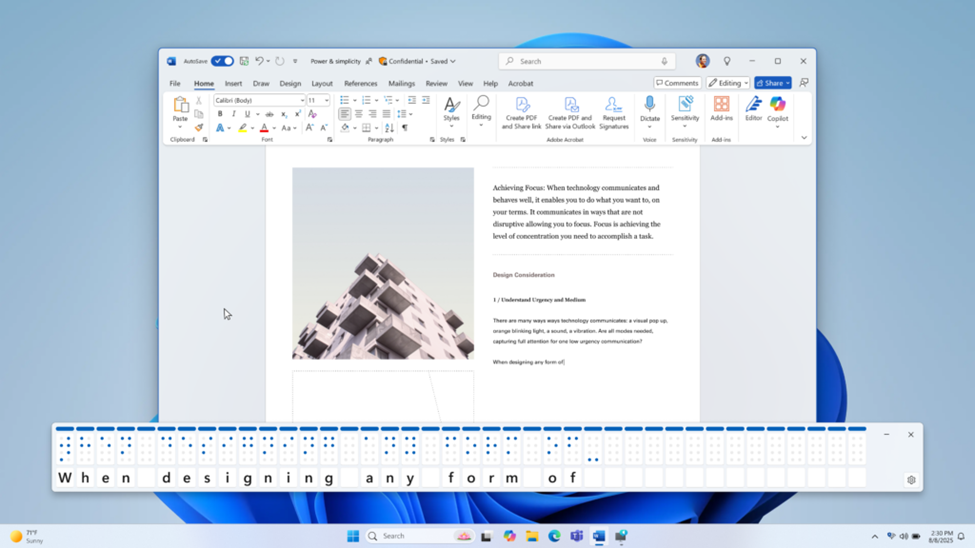
Um die Braille-Anzeige zu öffnen, starten Sie die Sprachausgabe mit WIN+STRG+EINGABETASTE , und drücken Sie Sprachausgabetaste+ALT+B. Ein neues unverankertes Fenster wird geöffnet. Der Inhalt dieses Fensters wird aktualisiert, wenn Sie die Sprachausgabe weiterhin verwenden.
Die Anzahl der Braille-Zellen, die auf dem Viewer angezeigt werden, hängt von der Größe Der aktualisierbaren Braille-Anzeige ab. Wenn ein Display mit 80 Zellen verbunden ist, zeigt der Viewer 80 Zellen an. Wenn keine Anzeige angeschlossen ist, zeigt der Viewer standardmäßig 40 Zellen an. Sie können auch die Anzeigegröße und -position des Viewers mithilfe des Einstellungsmenüs auf dem Viewer ändern.
Hinweis
Damit die Braille-Anzeige funktioniert, stellen Sie sicher, dass die Sprachausgabe für die Braille-Ausgabe eingerichtet ist. Navigieren Sie zum Herunterladen und Installieren des Braille-Pakets zu Einstellungen > Barrierefreiheit > Sprachausgabe > Verwenden einer Braille-Anzeige mit der Sprachausgabe.
Kernbefehle der Sprachausgabe
Die meisten Braille-Anzeigen können 12 Sprachausgabebefehle anzeigen, um durch Apps zu navigieren und mit diesen zu interagieren. Und unterstützte Anzeigen mit einer Braille-Tastatur können diese zum Eingeben von Text, oder zum Ausführen vertrauter Befehle des Scanmodus mit einem Buchstaben verwenden. Diese 12 Kernbefehle sind in der folgenden Tabelle aufgeführt.
Hinweis
Schwenken Sie die Länge der Nachricht mit der Braille-Anzeige, um eine Flash-Mitteilung oder Benachrichtigung schnell zu schließen. Wenn Sie die Dauer der Anzeige einer Benachrichtigung oder Einer Flashnachricht ändern möchten, können Sie dies unter Einstellungen tun.
Tipp
Die Sprachausgabetaste ist eine Modifizierertaste in den Sprachausgabebefehlen. Sowohl die Feststelltaste als auch die Einfügetaste dienen standardmäßig als Sprachausgabetaste. Weitere Informationen zur Sprachausgabetaste finden Sie in Kapitel 2: Grundlagen der Sprachausgabe oder Anhang B: Tastaturbefehle und Touchgesten der Sprachausgabe.
| Befehl der Sprachausgabe | Entsprechende Tastenkombination | Beschreibung |
|---|---|---|
| Primäre Aktion | Sprachausgabe+EINGABETASTE | Häufig als "Klicken" beschrieben. |
| Sekundäre Aktion | UMSCHALT+EINGABETASTE im Scan-Modus | Je nach Steuerelement häufig "auswählen" oder "erweitern". |
| Kontextmenü anzeigen | UMSCHALT+F10 oder die Windows-Menütaste | Zeigt ein Menü mit zusätzlichen Aktionen an. |
| Braille nach rechts schwenken | N/V | Zeigt den nächsten Satz Zeichen aus der aktuellen Zeile an. Am Ende wird die nächste Braille-Aktion durchgeführt. |
| Braille nach links schwenken | N/V | Zeigt den vorherigen Satz Zeichen aus der aktuellen Zeile an. Am Anfang wird die vorherige Braille-Aktion durchgeführt. |
| Braille weiter* | Sprachausgabe+NACH-RECHTS | Zeigt das nächste Element im aktuellen Navigationsmodus an. |
| Braille zurück* | Sprachausgabe+NACH-LINKS | Zeigt das vorherige Element im aktuellen Navigationsmodus an. |
| Braille-Startseite* | POS1 im Scanmodus | Zum Anfang der Zeile wechseln |
| Braille-Ende* | ENDE im Scanmodus | Zum Ende der Zeile wechseln |
| Braille zuerst* | STRG+POS1 im Scanmodus | Zur ersten Zeile wechseln |
| Braille zuletzt* | STRG+ENDE im Scanmodus | Zur letzten Zeile wechseln |
| Navigationsmodus wählen | Sprachausgabe + BILD-AUF / BILD-AB | Führen Sie diesen Befehl aus, und verwenden Sie dann Braille weiter/zurück, um einen neuen Navigationsmodus auszuwählen und die primäre Aktion zum Auswählen des neuen Modus durchzuführen. |
Beachten Sie, dass Braille weiter, zurück, Startseite, Ende, zuerst und zuletzt sich alle mit dem aktuellen Navigationsmodus ändern. Beim Navigationsmodus Absatz geschieht beispielsweise Folgendes:
- Weiter/Zurück navigiert zum nächsten/vorherigen Absatz.
- Startseite/Ende navigiert zum Anfang/Ende des aktuellen Absatzes.
- Zuerst/zuletzt navigiert zum ersten/letzten Absatz.
Die Zuordnung für eine bestimmte Braille-Anzeige finden Sie in Anhang C: Unterstützte Braille-Anzeigen.
Braille-Tastaturbefehle
Wenn Ihre Braille-Anzeige über eine Braille-Tastatur verfügt, können sie diese verwenden, um Text einzugeben oder die folgenden Befehle auszuführen. Der Befehl zum Umschalten der Tastatur ist LEERTASTE+Punkte 1-3.
Verwenden Sie die folgenden Befehle für die Tastatureingabe.
| Braille-Punkte | Befehl der Sprachausgabe |
|---|---|
| 1-2-3-4 oder 1-2-3-4-7 | Zum nächsten oder vorherigen Absatz wechseln |
| 1-2-5 oder 1-2-5-7 | Zur nächsten oder vorherigen Überschrift wechseln |
| 2-3-4-5 oder 2-3-4-5-7 | Zur nächsten oder vorherigen Tabelle wechseln |
| 1-3 oder 1-3-7 | Zum nächsten oder vorherigen Link wechseln |
| 2-4 oder 2-4-7 | Zum nächsten oder vorherigen Element wechseln |
| 1-4-5 oder 1-4-5-7 | Zum nächsten oder vorherigen Orientierungspunkt wechseln |
| 1-2-4 oder 1-2-4-7 | Zum nächsten oder vorherigen Formularfeld wechseln |
| 1-2 oder 1-2-7 | Zur nächsten oder vorherigen Schaltfläche wechseln |
| 1-4 oder 1-4-7 | Zum nächsten oder vorherigen Kombinationsfeld wechseln |
| 1-5 oder 1-5-7 | Zum nächsten oder vorherigen Bearbeitungsfeld wechseln |
| 1-2-3-5 oder 1-2-3-5-7 | Zur nächsten oder vorherigen Optionsfeld wechseln |
| 1-3-4-6 oder 1-3-4-6-7 | Zum nächsten oder vorherigen Kontrollkästchen wechseln |
| 1-6 oder 1-6-7 | Zur nächsten oder vorherigen Ebene 1-Überschrift wechseln |
| 1-2-6 oder 1-2-6-7 | Zur nächsten oder vorherigen Ebene 2-Überschrift wechseln |
| 1-4-6 oder 1-4-6-7 | Zur nächsten oder vorherigen Ebene 3-Überschrift wechseln |
| 1-4-5-6 oder 1-4-5-6-7 | Zur nächsten oder vorherigen Ebene 4-Überschrift wechseln |
| 1-5-6 oder 1-5-6-7 | Zur nächsten oder vorherigen Ebene 5-Überschrift wechseln |
| 1-2-4-6 oder 1-2-4-6-7 | Zur nächsten oder vorherigen Ebene 6-Überschrift wechseln |
| 1-2-4-5-6 oder 1-2-4-5-6-7 | Zur nächsten oder vorherigen Ebene 7-Überschrift wechseln |
| 1-2-5-6 oder 1-2-5-6-7 | Zur nächsten oder vorherigen Ebene 8-Überschrift wechseln |
| 2-4-6 oder 2-4-6-7 | Zur nächsten oder vorherigen Ebene 9-Überschrift wechseln |
| LEERTASTE+1-2-3 | Aktivierung der Eingabeerkennung, zweimal Drücken für Deaktivierung |
| 2-3-4 oder 2-3-4-7 | Satzweises Lesen |
Verwenden Sie die folgenden Befehle für die Tastatureingabe.
| Braille-Punkte | Tastatureingabe |
|---|---|
| LEERTASTE+4-5 | TAB-TASTE |
| LEERTASTE+1-2 | UMSCHALT+TAB-Taste |
| LEERTASTE+2-3-4-5 | ALT+TAB-Taste |
| LEERTASTE+2-4-5-6 | Windows-Taste
|
| LEERTASTE+1-2-3-5 | Windows-Logo-Taste +TAB-Taste |
| LEERTASTE+Routingtaste 1 bis 12 | F1 bis F12 |
| 7 | RÜCKTASTE |
| 8 | Schlüssel eingeben |
| LEERTASTE+2-6 | ESC |
| LEERTASTE+3 | CURSOR-LINKS-Taste |
| LEERTASTE+6 | CURSOR-RECHTS-Taste |
| LEERTASTE+1 | CURSOR-NACH-OBEN-Taste |
| LEERTASTE+4 | CURSOR-NACH-UNTEN-Taste |
| LEERTASTE+2-3 | BILD-AUF-Taste |
| LEERTASTE+5-6 | BILD-AB-Taste |
| LEERTASTE+2 | POS1 |
| LEERTASTE+5 | ENDE-Taste |
| LEERTASTE+3-5 | EINFG-Taste |
| LEERTASTE+2-5-6 | ENTF |
Die folgenden Befehle ermöglichen Ihnen das Verwenden und Halten einer Zusatztaste gefolgt von einem anderen Buchstaben oder einer anderen Taste.
| Braille-Punkte | Tastatureingabe |
|---|---|
| LEERTASTE+1-8 | Windows-Logo-Taste halten
|
| LEERTASTE+2-8 | ALT-Taste halten |
| LEERTASTE+3-8 | STRG-Taste halten |
| LEERTASTE+4-8 | UMSCHALTTASTE halten |
| LEERTASTE+5-8 | ALTGR-Taste halten |
| LEERTASTE+6-8 | Taste der Sprachausgabe halten |
| LEERTASTE+7-8 | Alle Zusatztasten loslassen |
Verwenden der Touch-Cursor in Ihrer Braille-Anzeige
Wenn Ihre Braille-Anzeige Touch-Cursor aufweist, können Sie damit verschiedene Aktionen durchführen.
Arbeiten mit interaktiven Elementen
Wenn der angezeigte Inhalt ein interaktives Element ist, tippen Sie auf einen Touch-Cursor über diesem Inhalt, um dessen primäre Aktion auszuführen. Tippen Sie auf zwei benachbarte Touch-Cursors über dem Inhalt, um dessen sekundäre Aktion durchzuführen, falls eine solche vorhanden ist.
Wenn es sich bei dem angezeigten Inhalt nicht um Text handelt, tippen Sie auf zwei nicht angrenzende Touchcursor über dem Inhalt, um ein Kontextmenü anzuzeigen, sofern eines verfügbar ist.
Bearbeiten von Text
Verwenden Sie die folgenden Touch-Cursor-Befehle beim Bearbeiten von Text:
- Um die Texteinfügemarke zu einem bestimmten Zeichen zu bewegen, tippen Sie auf den Touch-Cursor über der jeweiligen Zelle. Sie können auch die auf den Touch-Cursor über einer Zelle tippen, die ein Zeichen oder den vorangehenden Modifizierer (wie etwa Großbuchstabe oder Zahl) repräsentiert. Die Leerzeichenrepräsentation befindet sich auf der Zelle nach dem Modifizierer.
- Um die Texteinfügemarke auf das letzte Zeichen auf der Anzeige zu setzen, tippen Sie auf den Touch-Cursor über einer leeren Zelle am Ende der Anzeige.
- Für eine sekundäre Aktion tippen Sie auf zwei benachbarte Touch-Cursors auf einem entsprechenden Zeichen.
- Tippen Sie zur Anzeige eines Kontextmenüs auf zwei nicht benachbarte Touch-Cursors über dem Zeichen, das am nächsten zur Mitte zwischen den beiden nicht benachbarten Touch-Cursors liegt.
Hinweis
Einige Displays unterstützen das gleichzeitige Drücken von zwei Fingereingabecursorn nicht. Daher gibt es zusätzliche Befehle für jede Anzeige. Weitere Informationen zu bestimmten Tastenbefehlen für jede Anzeige finden Sie in Anhang C: Unterstützte Braille-Anzeigen.
Weiter: Anhang A: Unterstützte Sprachen und Stimmen
Zum Inhaltsverzeichnis zurückkehren