
Erstellen Sie Kanäle in Ihrem Kursteam, um Kursteilnehmer so zu organisieren, dass diese an Gruppenprojekten zusammenarbeiten. Sie können bis zu 100 Kanäle pro Team erstellen.
Alle Schüler/Studenten im Klassenteam können die Kanäle des Teams anzeigen—benachrichtigen Sie die Kursteilnehmer, in denen Sie arbeiten möchten. Verwenden Sie die Registerkarten "Dateien", "Unterhaltungen" und "Notizen" des jeweiligen Kanals, um die Zusammenarbeit in der Gruppe zu organisieren.
- Navigieren Sie zu einem Kursteam, und wählen Sie dann das Schaltflächensymbol "Weitere Optionen
 neben dem Teamnamen aus.

- Wählen Sie Kanal hinzufügen aus.
- Geben Sie dem neuen Kanal einen Namen, und fügen Sie eine Beschreibung hinzu.
- Wählen Sie Hinzufügen aus.
- Alle Teammitglieder haben automatisch Zugriff auf alle Kanäle des Teams. Verwenden Sie @Erwähnung in Ihrem neuen Kanal, um Kursteilnehmer zur Teilnahme einzuladen.

Zusammenarbeit mithilfe der Registerkarten "Dateien", "Unterhaltungen" und "Notizen"
Es gibt verschiedene Möglichkeiten für die Zusammenarbeit von Kursteilnehmern in einem Kanal.
- Verwenden Sie die Registerkarte "Unterhaltungen ", um Themen miteinander zu diskutieren und Ressourcen anzuhängen.
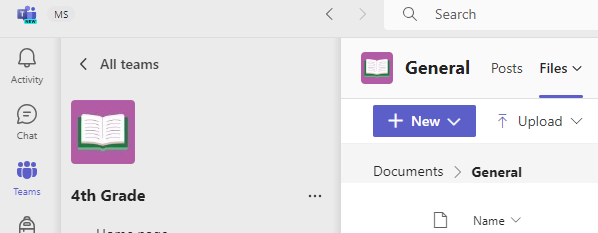
- Interagieren Sie mit Dateien. Erstellen Sie neue Dateien auf der Registerkarte "Files", oder laden Sie Dateien hoch, an denen Gruppenmitglieder von Ihrem Computer oder aus SharePoint arbeiten sollen. Hier werden auch Files angezeigt, die an Conversations angefügt sind.
Nur Lehrer verfügen über die Berechtigung zum Hinzufügen von Anlagen in Kursteams. - Die Registerkarte "Notizen" kann von mehreren Kursteilnehmern gleichzeitig bearbeitet werden. Verwenden Sie die enthaltenen Tools zum Eingeben, Zeichnen oder Einfügen von Bildern und Links. Kursteilnehmer können mit dem Symbol
 weitere Seiten zu den Notizen hinzufügen. Die Registerkarte "Notizen" jedes Kanals entspricht einem Abschnitt im Platz zur Zusammenarbeit im Kursnotizbuch. Wählen Sie In Desktopanwendung öffnen aus, um OneNote zu starten und die Zusammenarbeit dort fortzusetzen.
Anheften von Website-Ressourcen
Wählen Sie das Schaltflächensymbol "Registerkarte hinzufügen in Ihren Registerkarten aus, um Bildungs-Apps hinzuzufügen, die Sie im Unterricht verwenden, oder um Websites und andere Ressourcen anzuheften. Die Kursteilnehmer können durch hier angeheftete Websites navigieren, ohne den Browser öffnen zu müssen. Sie können auch wichtige Dokumente und PDF-Dateien zu Referenzzwecken anheften.
Weitere Informationen
Verwenden eines Kursnotizbuchs in Microsoft Teams