
Müssen Sie den Stichtag einer Aufgabe verlängern oder seine Ressourcen aktualisieren, nachdem Sie sie bereits zugewiesen haben? In Microsoft Teams können Sie eine Aufgabe bearbeiten, auch nachdem Sie sie an die Kursteilnehmer gesendet haben. Ändern Sie das Fälligkeitsdatum, passen Sie Anweisungen oder die verfügbaren Punkte an und vieles mehr.
Hinweis
Nachdem Sie eine Aufgabe an Kursteilnehmer gesendet haben, können Sie keine Gruppen mehr bearbeiten oder der Aufgabe Rubriken hinzufügen.
Option 1: Listenansicht
- Gehen Sie zu einem Kursteam, und wählen Sie Aufgaben aus. Sie können auch die Suchleiste verwenden, um anhand eines Stichworts nach einer Aufgabe zu suchen.
- Bewegen Sie den Mauszeiger über die Aufgabe in der Liste, die Sie bearbeiten möchten, um sie anzuzeigen Weitere Optionen
 ".
". - Weitere Optionen> auswählen Aufgabe bearbeiten
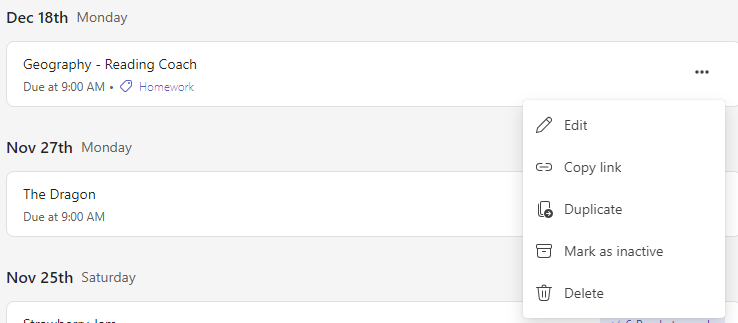
- Nehmen Sie die erforderlichen Änderungen vor.
- Wählen Sie Aktualisieren aus, um Ihre Änderungen zu speichern.
Option 2: Aufgabenansicht
1. Urheberrecht Navigieren Sie zu einem Kursteam, und wählen Sie "Aufgaben" aus. Sie können auch die Suchleiste verwenden, um nach einer Aufgabe anhand eines Schlüsselworts (Keyword) zu suchen.
2. Urheberrecht Wählen Sie die Aufgabe aus, die Sie bearbeiten möchten.
3. Urheberrecht
"Weitere Optionen" auswählen >Weitere Optionen" Zuweisung bearbeiten.

4. Urheberrecht Nehmen Sie die erforderlichen Änderungen vor.
5. Personenbezogene Daten Wählen Sie Aktualisieren aus, um Ihre Änderungen zu speichern.
Weitere Informationen
Speichern einer Aufgabe als Entwurf
Benoten, Zurückgeben und Neuzuweisen von Aufgaben