
Zeigen Sie Ihre anstehenden, benotungsbereiten, überfälligen, zurückgegebenen und Entwurfsaufgaben in der Aufgaben-App an. Sie können sie nach Kursen anzeigen oder als eine Übersicht von allen Kursen anzeigen. Wenn Sie eine Aufgabe auswählen, können Sie diese benoten, bearbeiten oder die Aufgabe aus der Perspektive eines Schülers anzeigen. Zeigen Sie alle Noten an, indem Sie die Noten-App auswählen.
Anzeigen und Sortieren von Aufgaben über Klassen hinweg
Navigieren Sie zu Ihrem Kursteam, und wählen Sie dann "Aufgaben" aus.

Tipp
Verwenden Sie Ihre Suchleiste, um anhand eines Stichworts nach einer Aufgabe zu suchen.
Zugewiesene Arbeit
Registerkarte "Demnächst"
Alle anstehenden Aufgaben, die Sie an Kursteilnehmer gesendet haben oder die Sie später zugewiesen haben, werden auf der Registerkarte "Anstehend" nach Fälligkeitsdatum sortiert angezeigt.

Registerkarte "Bereit zur Benotung"
Alle Aufgaben mit Abgaben, die nicht benotet wurden, werden auf der Registerkarte "Bereit zur Benotung " angezeigt.

Jede Aufgabe auf dieser Registerkarte ist nach Fälligkeitsdatum sortiert und zeigt die Anzahl der Aufgaben an, die benotet werden können. Erfahren Sie mehr über das Benoten, Zurückgeben und Neuzuweisen von Aufgaben.
Registerkarte "Überfällig"
Alle überfälligen Zuordnungen werden auf der Registerkarte "Überfällig" angezeigt.
Wenn Sie eine Aufgabe auswählen, wird der Bereich "Benotung" geöffnet, in dem Sie die von den Kursteilnehmern eingereichten Aufgaben benoten und ihre Arbeit zurückgeben können.

- "Weitere Optionen" auswählen
 >Weitere Optionen" Bearbeiten Sie die Aufgabe, um Änderungen an der Aufgabe vorzunehmen.
 - "Weitere Optionen" auswählen >Weitere Optionen" Kursteilnehmeransicht für eine Vorschau der Aufgabe aus der Perspektive eines Kursteilnehmers.

Ansicht von Entwürfe und zurückgegebene Aufgaben.
Wählen Sie "Entwürfe" oder "Zurückgegeben" aus, um Ihre Entwürfe oder zurückgegebenen Aufgaben anzuzeigen.

Hinweis
Aufgaben werden als "zurückgegeben" betrachtet, wenn sie alle an Ihre Schüler zurückgegeben wurden. Wenn Kursteilnehmer zusätzliche Arbeiten abgeben oder Sie Arbeiten zur Überarbeitung zurückgeben, wird die Aufgabe erneut in Ihrer Liste "Zugewiesen" angezeigt, um Sie zu benachrichtigen, dass es Arbeiten gibt, die Sie noch nicht überprüft haben.
Zuweisungen nach Modulen filtern
Wenn Sie einem Klassenaufgaben-Modul Aufgaben hinzugefügt haben, können Sie in der Aufgabenliste danach filtern. Sie können nach einem oder mehreren Modulen filtern.

Filtern von Aufgaben nach Benotungskategorien
Wenn Sie für Ihre Klasse die Verwendung von Benotungskategorien konfiguriert haben, können Sie in der Aufgabenliste danach filtern. Sie können nach einer oder mehreren Bewertungskategorien filtern.

Filtern von Zuweisungen nach Tags
Wenn Sie Ihren Aufgaben Tags hinzugefügt haben, z. B. "Hausaufgaben" oder "Wiederholen", können Sie in Ihrer Aufgabenliste danach filtern.
Um alle Ihre Aufgaben nach einem Tag anzuzeigen, wählen Sie "Alle Tags " und dann das Tag aus, das Sie anzeigen möchten.

Anzeigen von Noten
Zeigen Sie Ihre abgeschlossenen und unvollständigen Benotungsarbeiten an, indem Sie in Ihrem Kursteam die Registerkarte "Noten " auswählen.
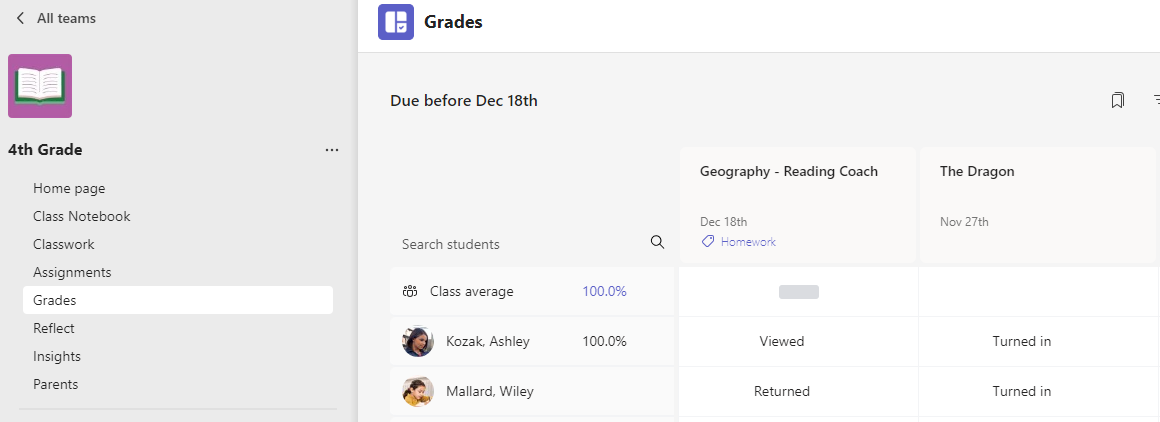
Sie werden sehen, dass Ihre Aufgaben in Zeilen und die Schüler in einer Spalte angezeigt werden. Aufgaben werden nach Fälligkeitsdatum sortiert, wobei das nächstgelegene Datum am Anfang steht. Scrollen Sie weiter, um weitere Aufgaben anzuzeigen.

Jede Zelle enthält Informationen zum Status des Kursteilnehmers mit der Aufgabe oder zu den Punkten, die Sie bereits zurückgegeben haben.
Klicken Sie auf eine Zelle, um Punkte zu bearbeiten oder eine Aktion für die Aufgabe eines Schülers durchführen.

Wählen Sie das Quadrat einer Aufgabe aus, um Sie zu öffnen.
Wählen Sie den Namen eines Schülers aus, um Details zu den Noten und den bisherigen Fortschritt in Ihrem Kurs anzuzeigen.
Notendurchschnitt
Für jede Aufgabe können Sie die durchschnittliche Note für die Aufgabe anzeigen. Für jeden Kursteilnehmer wird der Notendurchschnitt für alle Aufgaben angezeigt. Sie können auch den Notendurchschnitt und die Notenverteilung der Klasse sehen.

Hinweis
Die Durchschnittsnote für den Kurs wird für alle Aufgaben festgelegt. Wenn Sie das Notenbuch filtern möchten, wird die Durchschnittsnote nur für die ausgewählte Aufgabe angezeigt. Wenn Sie für Ihre Klasse die Verwendung von Benotungskategorien konfiguriert haben, werden nur Aufgaben mit Benotungskategorien zur durchschnittlichen Note hinzugerechnet
Wenn Sie eine Bewertung für "Durchschnittsnote"auswählen, wird eine Detailansicht aus Insights angezeigt. Für den Klassendurchschnitt können Sie den Durchschnitt der Kategorien Verteilung, Trend und Benotung sehen
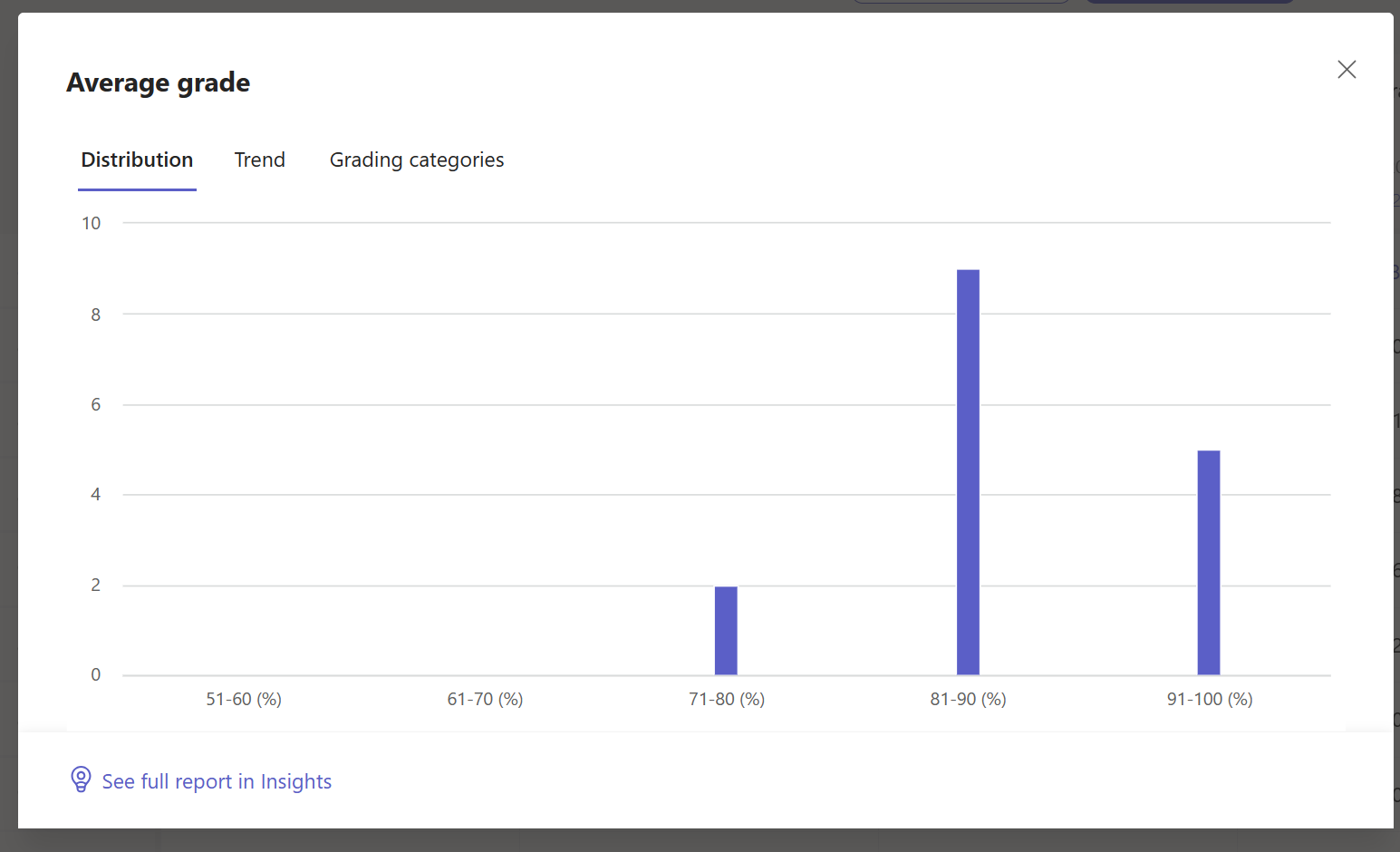
Hinweis. Standardmäßig wird den Kursteilnehmern die durchschnittliche Note nicht angezeigt. Sie können dies in den Einstellungen für Aufgaben und Noten für den Kurs konfigurieren.
Einstellungen für Noten
1. Urheberrecht Konfigurieren Sie die Noteneinstellungen, indem Sie zuerst das Zahnradsymbol für "Aufgabeneinstellungen" auswählen.

2. Urheberrecht Es gibt zwei Abschnitte; Aufgabeneinstellungen und Noteneinstellungen. Zu den für die Konfiguration verfügbaren Optionen unter Grade gehören die folgenden:
- Benotungsschemata: Dies ist standardmäßig auf ein punktbasiertes System eingestellt, aber neue Schemas können auch hinzugefügt werden, indem Sie die Schaltfläche Schemata hinzufügen auswählen.
- Durchschnittliche Note: Legen Sie fest, ob Schüler ihren Notenprozentsatz überprüfen dürfen.
- Gewichtete Benotungskategorien: Legen Sie Zuweisungstypen fest und weisen Sie Gewichtungen zu, um die Wichtigkeit zu berücksichtigen.

Gewichtete Benotungskategorien
Gewichtete Benotungskategorien ermöglichen es Lehrkräften, Aufgaben zu gewichten, um ihre Wichtigkeit widerzuspiegeln.
1. Urheberrecht Navigieren Sie zu Ihrem gewünschten Team, und wählen Sie die Registerkarte "Noten " aus.
2. Urheberrecht Wählen Sie das Symbol "Aufgabeneinstellungen" aus. 
3. Urheberrecht Scrollen Sie zu den Noteneinstellungen , und schalten Sie gewichtete Benotungskategorien auf ein.
4. Urheberrecht Das Fenster "Benotungskategorien verwalten" wird angezeigt. Wählen Sie Kategorie "Benotung hinzufügen" aus.
5. Personenbezogene Daten Benennen Sie Ihre Benotungskategorie, und geben Sie den Prozentsatz ein, den Sie als Gewichtung dieser Kategorie zuweisen möchten.
6. Urheberrecht Wiederholen Sie dies für jede gewünschte Benotungskategorie.
7. Urheberrecht Die Prozentsätze müssen 100 % ergeben, um weitermachen zu können. Wenn Sie Ihre Kategorien hinzugefügt haben, wählen Sie Speichern aus.

8. Urheberrecht In den Noteneinstellungen sind jetzt Ihre Benotungskategorien und Prozentsätze sichtbar. Wenn Sie die Benotungskategorien bearbeiten möchten, wählen Sie "Benotungskategorien verwalten" aus.
9. Urheberrecht Jetzt können Sie bei jedem Erstellen einer Aufgabe eine Benotungskategorie auswählen.
Wichtig: In Klassen, in denen Benotungskategorien verwendet werden, muss jede Aufgabe mit Punkten eine Benotungskategorie haben.
Filtern des Notenbuchs
Sie können das Notenbuch filtern, um ein Fälligkeitsdatum, eine oder mehrere Benotungskategorien auszuwählen und inaktive Aufgaben aus- und anzuzeigen.

Um den Filter wiederzuverwenden, können Sie ihn als Lesezeichen für die Klasse speichern. Die Lesezeichen werden pro Person und pro Klasse gespeichert.
Kursübergreifendes Anzeigen von Aufgaben
Wenn Sie Aufgaben in allen Kursen anzeigen möchten, wählen Sie in der App-Leiste Aufgaben aus. Wählen Sie eine Aufgabe aus, um sie zu bearbeiten oder mit der Benotung zu beginnen.

- Wählen Sie "Anstehend " aus, um alle anstehenden Aufgaben anzuzeigen.
- Wählen Sie "Bereit zur Benotung " aus, um alle Aufgaben anzuzeigen, deren Einreichungen nicht benotet wurden
- Wählen Sie "Überfällig" aus, um alle Aufgaben anzuzeigen, die überfällig sind, aber fehlende Einreichungen von Kursteilnehmern aufweisen
- Wählen Sie "Erstellen " aus, um auf diesem Bildschirm eine neue Aufgabe für eine beliebige Klasse zu erstellen.
Hinweis
Sie sehen keine ältere Aufgabe? Navigieren Sie zu einzelnen Kursteams, und besuchen Sie die Registerkarte "Aufgaben", um weitere Aufgaben zu laden.