Microsoft Reflect hilft Ihnen dabei, wirkungsvolle Check-Ins zu erstellen, um Einblicke in das Wohlbefinden Ihrer Lernenden zu gewinnen und eine glücklichere und gesündere Lerngemeinschaft aufzubauen – alles über eine benutzerfreundliche App.
Hinweis
Dieser Artikel hilft Ihnen bei den ersten Schritten mit Reflect in Microsoft Teams für Education. Reflect ist auch als Webanwendung verfügbar, so dass Sie es einfach über Ihren Browser auf jedem Gerät, z. B. einem Desktop, Tablet oder Mobilgerät, verwenden können, ohne eine separate App herunterladen zu müssen. Erfahren Sie mehr über die Verwendung von Reflect als Webanwendung.
Reflect in Teams ist vorinstalliert und in jedem Klassen- und Mitarbeiterteam kostenlos verfügbar und bietet eine einfache Möglichkeit, Check-ins mit Ihren Kursteilnehmern und Kollegen durchzuführen.
Unterstützen Sie die Schüler und Studenten durch die Verwendung von Reflect im Unterricht dabei, ihre Emotionen zu erkennen und damit umzugehen, indem Sie ihnen regelmäßig Gelegenheit bieten, sich mitzuteilen und gehört zu werden. Reflect verbessert das emotionale Vokabular der Lernenden und vertieft die Empathie für andere und gibt Lehrkräften wertvolles Feedback, um eine gesunde Klassengemeinschaft zu fördern.
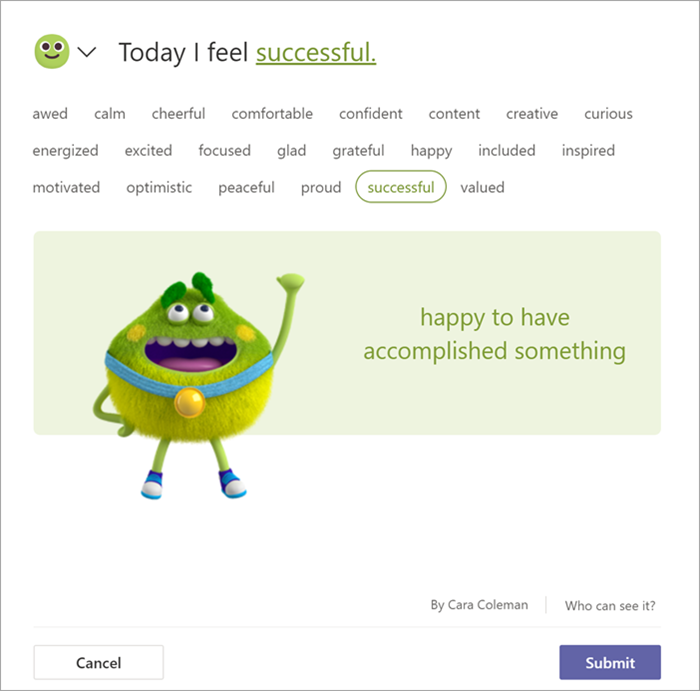
In Reflect reagieren Lernende auf Eincheckvorgänge mit Emojis und dem Feelings Monster, einer forschungsgestützten Figur, die für alle Altersgruppen geeignet ist und 60 verschiedene Emotionen auf ansprechende und spielerische Weise darstellt. Dieser Ansatz hilft den Lernenden, ihre Emotionen authentisch zu identifizieren und zu benennen, wodurch das Wachstum der emotionalen Granularität gefördert wird.
Untersuchungen zeigen, dass die explizite Vermittlung sozialer und emotionaler Fähigkeiten die akademische und verhaltensbezogene Leistung der Schüler/Studenten verbessert und lebenslang positive Auswirkungen hat.
Erstellen Sie ein Reflect-Check-in
Bauen Sie eine starke Klassengemeinschaft auf, indem Sie sozial-emotionales Lernen zu einem Teil Ihrer Routine machen.
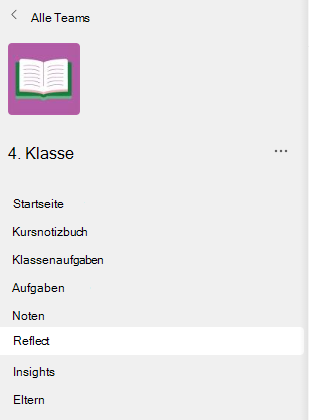
1. Urheberrecht Navigieren Sie zum gewünschten Kurs, und wählen Sie dann die Registerkarte "Reflect" aus.
- Hier können Sie Ihre letzten Check-Ins anzeigen. Wählen Sie ein beliebiges Check-in aus, um zu sehen, wie die Schüler/Studierenden geantwortet haben.
2. Urheberrecht Wählen Sie Neuer Check-in aus.
3. Urheberrecht Wählen Sie auf dem Bildschirm "Neuer Check-In" eine der verfügbaren Fragen aus, verwenden Sie den Satzstamm, um eigene zu erstellen, oder erkunden Sie den Katalog, um sich Anregungen zu holen.
Tipp
Wenn Sie Ihre eigenen Fragen erstellen, wählen Sie diejenigen aus, die ein breites Spektrum an Emotionen in Antworten hervorrufen, da dies negative Erfahrungen normalisiert und echtes Interesse fördert.
4. Urheberrecht Sie können das Check-in anpassen, indem Sie unten Einstellungen auswählen.
Hinweis
Um die Erstellung Ihres Check-Ins zu optimieren, werden die Einstellungen automatisch für Ihre nächsten Check-ins gespeichert, Sie können sie jedoch jederzeit aktualisieren.
Im Einstellungsbereich können Sie:
Entscheiden Sie, wie lange der Check-in für Antworten geöffnet sein soll.
Entscheiden Sie, welcher Vokabelsatz am besten zu Ihrer Klasse passt.
Das breite emotionale Vokabular umfasst über 50 verschiedene emotionale Wörter, die Schülern helfen können, ihren Wortschatz zu erweitern.
Das vereinfachte emotionale Vokabular konzentriert sich auf weniger, aber grundlegendere Emotionen, um Überforderung zu reduzieren.
Entscheiden Sie, in welchem Kanal Sie eine Benachrichtigung über diesen Check-in veröffentlichen möchten.
Entscheiden Sie, ob der Name der Check-in-Antwortpersonen aufgezeichnet werden soll.
Hinweis
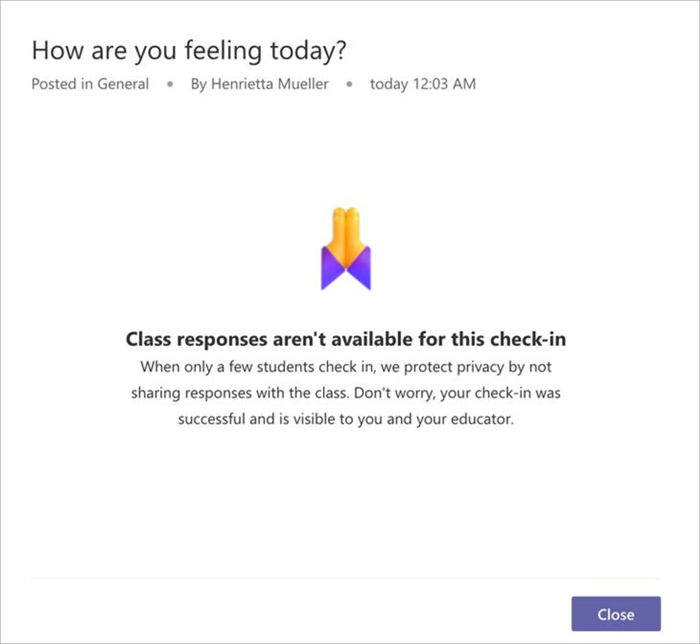
Wenn Sie die Namen der Responder aufzeichnen, werden die Ergebnisse in jedem Fall angezeigt. Wenn Sie keine Namen aufzeichnen möchten, werden Ergebnisse nur angezeigt, wenn mindestens 3 Antworten vorhanden sind, um zu verhindern, dass Responder versehentlich identifiziert werden.
- Entscheiden Sie, ob Sie aggregierte Ergebnisse mit Antworthelfern teilen möchten.
Hinweis
Wenn Sie diese Option aktivieren, werden aggregierte Ergebnisse nur dann für Antwortende freigegeben, wenn das Check-in für Antworten geschlossen ist und wenn mindestens 3 Antworten vorhanden sind, um zu verhindern, dass Antwortende versehentlich identifiziert werden.
7. Urheberrecht Wählen Sie Check-in erstellen aus.
Das Reflect-Check-In wird veröffentlicht, und die Schüler/Studenten werden über die Möglichkeit benachrichtigt, ihre Gefühle mitzuteilen.
Tipp
Vor dem Erstellen des Check-Ins können Sie eine Vorschau auswählen, um die Antworterfahrung anzuzeigen.


Anzeigen der Reflexionen von Schülern/Studierenden
Um die detallierten Daten für einen bestimmten Reflect-Check-In anzuzeigen, folgen Sie den folgenden Schritten.
- Navigieren Sie zur Registerkarte Reflect .
- Wählen Sie ein beliebiges Check-in aus der Liste aus.
Tipp
Sie müssen nicht warten, bis der Check-in schließt. Die Reflexionen der Schüler/Studierenden werden nach und nach für Sie sichtbar.
- Bewegen Sie den Mauszeiger über ein beliebiges Feelings Monster, um den Namen und die emotionalen Details des Schülers anzuzeigen.
- Wählen Sie "Namen ausblenden , um die Ansicht gemeinsam sicher für das Projekt zu machen" als Werkzeug zum Aufbau von Empathie aus.
- Weitere Optionen zum Verwalten dieses Check-ins und zum Nachverfolgen der Antworten finden Sie, indem Sie in der rechten oberen Ecke auf die Schaltfläche "..." klicken.
Die folgenden Optionen werden angezeigt:
Wählen Sie Als Bild speichern aus, wenn Sie die Ansicht für Peers ohne Antwortantendetails freigeben möchten.
Wählen Sie die Verteilung der Antworten aus, um Antworten basierend auf den ausgewählten Emoji-Antwortern anzuzeigen. Wählen Sie in der Verteilungsansicht eine beliebige Emoji-Registerkarte aus, um Folgendes anzuzeigen:
Welcher Benutzer dieses Emoji ausgewählt hat.
Wie sie ihre Gefühle benannt haben.
Wie sie auf frühere Reflexionen reagiert haben. Zeigen Sie auf eines ihrer vorherigen Emojis, um zu sehen, wie sie jeweils bezeichnet haben sowie das Datum.
Wählen Sie den Namen eines Kursteilnehmers und dann Unterhaltung starten aus, um direkt aus Reflect eine Nachricht an den Kursteilnehmer zu senden.


Datenschutz in Reflect
Die Schüler/Studierenden sehen nur ihre eigenen vollständigen Reflexionen in der App. Während sie die Verteilung der Antworten sehen können, wenn der Dozent " Aggregierte Ergebnisse für Befragte freigeben" auswählt, wird durch das Deaktivieren dieser Option eine anonymere Erfahrung geschaffen.
Reflect erfüllt im Rahmen von Microsoft 365 die regionalen und branchenspezifischen Vorschriften für die Datenerfassung und -verwendung, einschließlich DSGVO und FERPA.