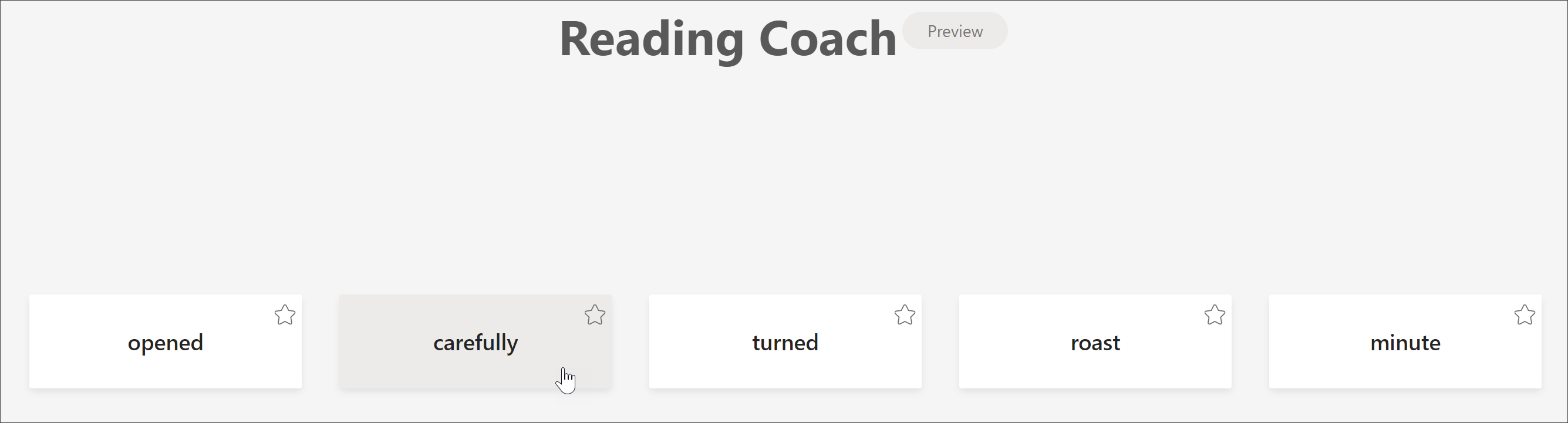
Erweitern Sie das eigenständige Lernen, indem Sie den Reading Coach zu Ihren Reading Progress-Aufgaben hinzufügen. Reading Coach identifiziert die fünf Wörter, die für jeden einzelnen Schüler am schwierigsten waren, und gibt ihnen eine unterstützte Gelegenheit, die Wörter erneut zu üben.
Reading Coach mit Reading Progress zuweisen
Das Zuweisen von Reading Coach beginnt auf die gleiche Weise wie das Zuweisen von Reading Progress! Erhalten Sie schrittweise Unterstützung für das Erstellen einer Reading Progress-Aufgabe.
Reading Coach ist standardmäßig aktiviert, wenn Sie eine Reading Progress-Aufgabe erstellen.
- Schalten Sie den Reading Coach auf Wunsch von hier aus.
- Wählen Sie Bearbeiten aus, um die Supporttools zu erkunden und zu verwalten, die Ihren Schülern/Kursteilnehmern zur Verfügung gestellt werden.

- Verwenden Sie die Schaltflächen unter dem Wort, um die Tools zu erkunden, auf die Ihre Schüler/Studenten zugreifen können.
- Deaktivieren Sie die Kontrollkästchen für alle Tools, die Ihre Kursteilnehmer nicht verwenden sollen. Die verfügbaren Schaltflächen spiegeln Ihre Auswahl wider.
- Wählen Sie "Speichern" und dann Weiter aus.
Bearbeiten Sie alle zusätzlichen Aspekte Ihrer Aufgabe, z. B. Anweisungen oder Fälligkeitsdatum, und wählen Sie dann Zuweisen aus.

Reading Coach überprüfen und zurückgeben
Sammeln Sie wertvolle Daten, während Sie die Reading Coach-Aufgaben der Schüler überprüfen und zurückgeben.
- Navigieren Sie zur gewünschten Klasse und wählen Sie dann oben auf der Seite die Registerkarte Aufgaben.
- Wählen Sie unter Zugewiesen die Aufgabe aus, die Sie überprüfen möchten.
- Aufgaben werden nach Zurückzugeben und Zurückgegeben sortiert.
- Wählen Sie unter Zurückgegeben einen Schüler aus, der seine Aufgabe eingereicht hat. Ihre Aufnahme und der zugewiesene Text werden in Ihrem Benotungsfeld geöffnet.
- Wenn Sie die Wörter anzeigen möchten, die der Kursteilnehmer mit dem Reading Coach trainiert hat, wählen Sie "Geübte Wörter" aus.
- Versuche zeigen, wie oft der Schüler praktiziert hat, mit Sternen, um anzugeben, wie gut sie sich abgespielt haben.
- Die verwendeten Tools geben an, wo die Kursteilnehmer Tools verwendet haben, um sie beim Üben zu unterstützen, und welche Tools sie verwendet haben.
- Überprüfen Sie die Aufgabe, geben Sie schriftliches Feedback und Punkte ein, und wählen Sie dann "Zurückgeben" aus.
- Drücken Sie die Pfeile neben dem Namen Ihres Schülers, um schnell zum nächsten Schüler zu navigieren.
Hinweis
Sie können auch "Zur Überarbeitung zurückgeben " auswählen, um die Kursteilnehmer zu bitten, die Aufgabe noch einmal zu versuchen.
 angezeigt wird, beispielsweise "Verspätet", "Verspätet", "Angezeigt", "Angezeigt",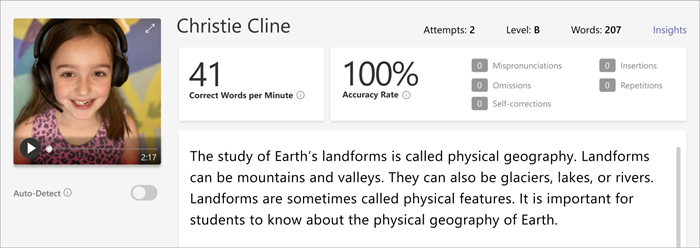

Weitere Informationen
Erste Schritte mit Lesefortschritt in Teams