
Es tut uns leid, dass beim Synchronisieren von OneDrive Probleme auftreten. Führen Sie die folgenden Schritte aus, um die Verknüpfung ihres Computers mit OneDrive aufzuheben und erneut zu verknüpfen, damit Sie die Synchronisierung erneut durchführen können.
Hinweis
- Wenn Sie Ihren Microsoft-Speicher überschreiten, können Sie keine neuen Dateien (z. B. Camera Roll) auf OneDrive hochladen, bearbeiten oder synchronisieren. Weitere Informationen
- Es gehen keine Daten verloren, wenn Sie die Verknüpfung ihres OneDrive aufheben und erneut verknüpfen. Ihre lokalen Ordner werden nur für kurze Zeit von der Cloud getrennt. Alle Änderungen, die während der Aufhebung der Verknüpfung vorgenommen werden, werden synchronisiert, sobald die erneute Verknüpfung abgeschlossen ist.
1. Aufheben der Verknüpfung Ihres OneDrive-Kontos, um Synchronisierungsprobleme zu beheben
- Wählen Sie in Ihrem Infobereich die OneDrive-Cloud aus, um das OneDrive-Popup anzuzeigen.

- Wählen Sie das Symbol "OneDrive-Hilfe und Einstellungen
 und dann Einstellungen aus.
 - Wechseln Sie zur Registerkarte Konto .
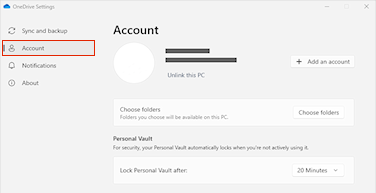
- Wählen Sie Verknüpfung mit diesem PC aufheben und dann Kontoverknüpfung aufheben aus.
2. Löschen der OneDrive-Anmeldeinformationen von Ihrem Gerät
- Drücken Sie die Windows-Taste
 + R , um ein Dialogfeld "Ausführen" zu öffnen.
 - Geben Sie den Pfad %localappdata%\Microsoft\OneDrive\settings ein, und wählen Sie OK aus.
- Löschen Sie die Datei PreSignInSettingsConfig.json.
3. Melden Sie sich erneut an, um Ihr OneDrive-Konto erneut zu verknüpfen.
Drücken Sie die Windows-Taste
und geben Sie OneDrive ein.Wählen Sie die OneDrive-App aus, und melden Sie sich an, wenn Sie dazu aufgefordert werden.
Wenn Sie sich anmelden, werden Sie von OneDrive darüber informiert, dass bereits ein Ordner vorhanden ist: Wählen Sie Diesen Ordner verwenden aus.
Tipp
Wählen Sie Neuen Ordner auswählen aus, wenn Sie Ihren OneDrive an einen neuen Speicherort verschieben möchten.
OneDrive synchronisiert jetzt Ihre Dateien und Ordner wieder auf Ihren Computer. OneDrive lädt nicht alle Ihre Dateien herunter (nur ihre Platzhalter, um Speicherplatz zu sparen, weitere Informationen), aber dies dauert einige Zeit.
Nachdem Ihre Dateien erneut synchronisiert wurden, können Sie die Ordneransicht "Computer" bereinigen und auswählen, welche Ordner mit Ihrem PC synchronisiert werden sollen.
Treten weiterhin Probleme auf?
Verwenden Sie unser Tool zur Problembehandlung für den geführten Support, oder führen Sie die Schritte in den folgenden Abschnitten aus.
Überprüfen, ob auf OneDrive online zugegriffen werden kann
Wählen Sie das weiße oder blaue OneDrive-Cloudsymbol im Infobereich ganz rechts in der Taskleiste aus.

Hinweis
Möglicherweise müssen Sie neben dem Infobereich auf den Pfeil
 Ausgeblendete Symbole anzeigen klicken, um das OneDrive-Symbol anzuzeigen. Wenn das Symbol nicht im Infobereich angezeigt wird, wird OneDrive möglicherweise nicht ausgeführt. Wählen Sie Start aus, geben Sie OneDrive in das Suchfeld ein, und wählen Sie dann in den Suchergebnissen OneDrive aus.
Wählen Sie Online anzeigen aus.
Hinweis
Wenn Sie Probleme bei der Online-Anmeldung bei OneDrive.com haben, überprüfen Sie die status von Microsoft Office Online Services im Service Health-Portal.
Update auf die neueste OneDrive-Version
OneDrive und Windows werden häufig aktualisiert. Indem Sie Ihren PC auf dem neuesten Stand halten, können Sie Synchronisierungsprobleme besser vermeiden.
Laden Sie die neuesten Windows-Updates herunter, um OneDrive optimal zu nutzen.
Laden Sie die neueste Version von OneDrive herunter , und installieren Sie sie.
Hinweis
Wenn Sie bereits über die neueste Version verfügen, wird das Installer-Setup automatisch beendet. Weitere Informationen zur neuesten Version finden Sie in den Anmerkungen zu dieser Version.
Drücken Sie die Windows-Taste
und geben Sie OneDrive ein.Öffnen Sie die OneDrive-App.
Wenn das OneDrive-Setup gestartet wird, geben Sie die E-Mail-Adresse Ihres Microsoft-Kontos ein. Wählen Sie dann Anmelden aus, um Ihr Konto einzurichten.
Verschieben von Dateien aus einem synchronisierten Ordner
Wenn das Synchronisierungssymbol für einen längeren Zeitraum hängen bleibt, kann das Verschieben einiger Dateien aus einem Synchronisierungsordner helfen, Synchronisierungsprobleme zu beheben.
- Öffnen Sie die OneDrive-Einstellungen (wählen Sie das OneDrive-Cloudsymbol in Ihrem Infobereich und dann das Symbol "OneDrive-Hilfe und Einstellungen aus.
- Wählen Sie Synchronisierung anhalten aus.
- Wählen Sie aus, wie lange OneDrive angehalten werden soll.
Nachdem Sie die Uhrzeit ausgewählt haben, führen Sie Folgendes aus:
- Wählen Sie eine Datei aus einem Ihrer Synchronisierungsordner aus, und verschieben Sie sie in einen anderen Ordner, der nicht Teil von OneDrive ist.
- Wählen Sie erneut
 dann Synchronisierung fortsetzen... aus.
 - Nachdem die Synchronisierung abgeschlossen wurde, verschieben Sie die Datei wieder zurück.
Zurücksetzen von OneDrive
Das Zurücksetzen von OneDrive kann manchmal Synchronisierungsprobleme beheben. Nach dem Zurücksetzen führt OneDrive eine vollständige Synchronisierung durch.
Hinweis
- Durch das Zurücksetzen von OneDrive werden alle vorhandenen Synchronisierungsverbindungen getrennt (einschließlich persönlichem OneDrive und OneDrive für Arbeit oder Schule, falls eingerichtet).
- Wenn Sie OneDrive auf Ihrem Computer zurücksetzen, gehen keine Dateien oder Daten verloren.
Erfahren Sie, wie Sie OneDrive zurücksetzen.
Siehe auch
Anmeldung bei OneDrive nicht möglich
Was bedeuten die OneDrive-Symbole?
Was bedeuten die OneDrive-Fehlercodes?
So beenden Sie die Synchronisierung in OneDrive
Weitere Korrekturen für aktuelle Probleme in OneDrive
Benötigen Sie weitere Hilfe?

|
Support kontaktieren Hilfe zu Ihrem Microsoft-Konto und Ihren Abonnements finden Sie unter Konto & Abrechnungshilfe. Um technischen Support zu erhalten, wechseln Sie zu Kontakt Microsoft-Support, geben Sie Ihr Problem ein, und wählen Sie Hilfe erhalten aus. Wenn Sie weitere Hilfe benötigen, wählen Sie Support kontaktieren aus, um zur besten Supportoption geroutet zu werden. |
|---|---|

|
Administratoren Administratoren sollten Hilfe für OneDrive-Administratoren, die OneDrive Tech Community anzeigen oder sich an den Microsoft 365 Business-Support wenden. |