
Wenn Sie verhindern möchten, dass eine Datei oder ein Ordner synchronisiert oder gesichert wird, können Sie den Upload oder Download anhalten. Weitere Informationen finden Sie weiter unten unter Vorübergehendes Beenden der Synchronisierung .
Wenn Uploads oder Downloads mit der OneDrive-Website zu lange dauern oder Sie die falschen Dateien ausgewählt haben, können sie abgebrochen werden. Sie können auch Uploads und Downloads auf mobilen Geräten abbrechen. Weitere Informationen finden Sie weiter unten unter Beenden der Synchronisierung einiger Dateien .
Wenn Sie die Verwendung von OneDrive deaktivieren oder ein Konto entfernen möchten, nachdem Sie den Job oder Absolvent gewechselt haben, können Sie die Verknüpfung Ihres Microsoft- oder Geschäfts-/Schulkontos aufheben. Weitere Informationen finden Sie weiter unten unter Beenden der Synchronisierung.
Vorübergehendes Beenden der Synchronisierung
Wenn die Synchronisierung Ihren Computer oder Die Internetverbindung verlangsamt oder gerade zu einem für Sie schlechten Zeitpunkt ist, können Sie OneDrive anhalten und die Synchronisierung später fortsetzen.
- Klicken Sie mit der rechten Maustaste auf das OneDrive-Symbol auf der Taskleiste (oder klicken Sie bei gedrückter STRG-Taste auf dem Mac).
- Wählen Sie Synchronisierung anhalten aus, und wählen Sie dann entweder 2 / 8 / 24 Stunden aus, oder wählen Sie OneDrive beenden aus.
- Drücken Sie zum Neustarten die Windows-Taste
 , oder öffnen Sie Mac Spotlight, geben Sie OneDrive ein, und wählen Sie dann die OneDrive-App aus.
Tipp
Die Synchronisierung wird automatisch fortgesetzt, aber Sie können weiterhin neu planen, sodass die Synchronisierung über Nacht ausgeführt wird.
Beenden der Synchronisierung einiger Dateien
Auswählen von OneDrive-Ordnern
Wenn Sie nicht alle Ihre Ordner in OneDrive mit Ihrem Computer synchronisieren möchten, können Sie angeben, welche Ordner Sie synchronisieren möchten. Erfahren Sie mehr darüber, wie Sie auswählen, welche OneDrive-Ordner mit Ihrem Computer synchronisiert werden sollen.
So brechen Sie einen Upload auf die OneDrive-Website ab
Wählen Sie auf der oberen Symbolleiste
 Uploading aus, um den Fortschritt der einzelnen Dateien anzuzeigen.
Um den gesamten Upload abzubrechen, wählen Sie oben in der Liste
 aus.
aus.Tipp
Sie können auch einzelne Dateien aus dem Upload abbrechen.
So beenden Sie einen Download von der OneDrive-Website
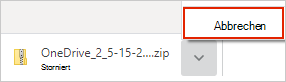
Wechseln Sie zum Downloadbereich Ihres Browsers (am unteren Rand des Browserfensters).
Wählen Sie die Optionen zum Herunterladen der Datei und dann Abbrechen aus.
So brechen Sie einen OneDrive-Upload auf Ihrem mobilen Gerät ab
- Tippen Sie auf das X unterhalb der Miniaturansicht der Datei, die hochgeladen wird.
So beenden Sie einen OneDrive-Download auf Ihrem mobilen Gerät
- Öffnen Sie ihre Download-Manager-Benachrichtigungen.
- Tippen Sie nach dem Dateidownload, den Sie beenden möchten, auf Abbrechen .
So brechen Sie das Öffnen einer OneDrive-Datei ab
Wenn Sie Explorer verwenden, um eine Datei zu öffnen, die als  verfügbar markiert ist, lädt OneDrive sie zuerst herunter. Führen Sie die folgenden Schritte aus, um diesen Download zu beenden:
Öffnen Sie OneDrive über das Symbol auf der Taskleiste.
Wählen Sie das X neben der Datei aus, die derzeit heruntergeladen wird.

Wenn Sie einen Fehler beim Hinzufügen oder Hochladen der Datei in Ihre OneDrive-Ordner gemacht haben
OneDrive anhalten.
Löschen Sie es, oder verschieben Sie sie aus Ihren OneDrive-Ordnern.
Tipp
Files aus OneDrive.com in Ihren OneDrive-Papierkorb gelöscht. Files, die aus dem OneDrive Ihres Computers gelöscht wurden, wechseln Sie in den Papierkorb oder Papierkorb Ihrer Computer.
Wählen Sie das OneDrive-Symbol auf der Taskleiste oder Menüleiste und dann
 aus.
aus.
Wenn Sie eine Datei oder einen Ordner versehentlich als "Immer auf diesem Gerät beibehalten" markiert haben
- Schließen Sie OneDrive, indem Sie mit der rechten Maustaste auf das Symbol der OneDrive-Taskleiste oder -Menüleiste klicken.
- Starten Sie OneDrive über das Windows-Startmenü oder mac-Finder neu.
- Markieren Sie die Datei oder den Ordner als Speicherplatz freigeben.
- Wenn Sie einen Fehler beim Hinzufügen oder Hochladen der Datei zu OneDrive gemacht haben, können Sie sie löschen oder aus Ihren OneDrive-Ordnern verschieben.
So brechen Sie das Löschen von Dateien ab
Wenn Sie versehentlich viele Dateien gelöscht oder verschoben haben und den Löschvorgang beenden möchten, besteht die sicherste Option darin, die Aktion abzuschließen, dann rückgängig zu machen (STRG/ + Z) oder die Dateien wiederherzustellen.
- Um Dateien wiederherzustellen, wechseln Sie zur OneDrive-Website, und öffnen Sie Ihren Papierkorb.
- Wählen Sie die Dateien aus, die versehentlich gelöscht wurden, und wählen Sie
 Restore aus.
Beenden der Synchronisierung aller Elemente
Beenden von OneDrive
- Klicken Sie mit der rechten Maustaste auf das OneDrive-Symbol auf der Taskleiste (oder klicken Sie bei gedrückter STRG-Taste auf dem Mac).
- Wählen Sie Synchronisierung anhalten und dann OneDrive beenden aus.
Entfernen eines Kontos
Wenn Sie Die Verwendung von OneDrive beenden oder ein Konto entfernen möchten, nachdem Sie den Job oder Absolvent gewechselt haben, können Sie die Verknüpfung Ihres Microsoft- oder Geschäfts-/Schulkontos aufheben.
- Wählen Sie auf der Task- oder Menüleiste das OneDrive-Cloudsymbol aus, wählen Sie das Zahnradsymbol
 und dann Einstellungen oder Einstellungen aus.
 - Wählen Sie dann erneut Einstellungen aus, und wechseln Sie zur Registerkarte Konto.
- Klicken Sie auf Verknüpfung mit diesem PC aufheben.
Entfernen von OneDrive aus Windows 10/11
Wenn Sie OneDrive deinstallieren möchten, führen Sie die folgenden Schritte aus.
Öffnen Sie Einstellungen , um die Liste der installierten Apps zu suchen.
Scrollen Sie nach unten, um Nach Microsoft OneDrive zu suchen, und wählen Sie dann
 und Deinstallieren aus.
Lesen Sie Deaktivieren, Deaktivieren oder Deinstallieren von OneDrive, um Hilfe zum Entfernen von OneDrive von anderen Plattformen zu erhalten.
Tipp
Sie verlieren keine Dateien oder Daten, wenn Sie OneDrive von Ihrem Computer entfernen. Sie können jederzeit auf Ihre Dateien zugreifen, indem Sie sich bei OneDrive.com anmelden.
Siehe auch
Anhalten und Fortsetzen der Synchronisierung in OneDrive
Abschalten, Deaktivieren oder Deinstallieren von OneDrive
Aufheben der Verknüpfung und erneutes Verknüpfen von OneDrive
Benötigen Sie weitere Hilfe?
Kontounterstützung. Hilfe zu Ihrem Microsoft-Konto und Ihren Abonnements finden Sie unter Konto & Abrechnungshilfe.
Technischer Support. Wählen Sie für technischen Support unten Kontakt Microsoft-Support aus, geben Sie Ihr Problem ein, und wählen Sie Hilfe erhalten aus.
Mobile Benutzer können sich an den Support wenden, indem sie die OneDrive-App öffnen und Ihr Gerät vorsichtig schütteln.
Community-Support. Communitys helfen Ihnen, Fragen zu stellen, Feedback zu geben und von Experten mit umfassendem Wissen zu hören. Fragen Sie die Microsoft Community. Geben Sie keine persönlichen oder vertraulichen Informationen in öffentlichen Foren offen.