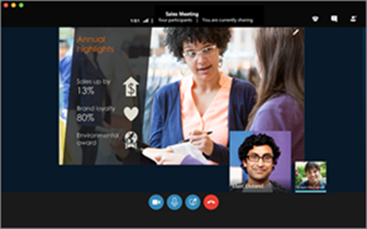
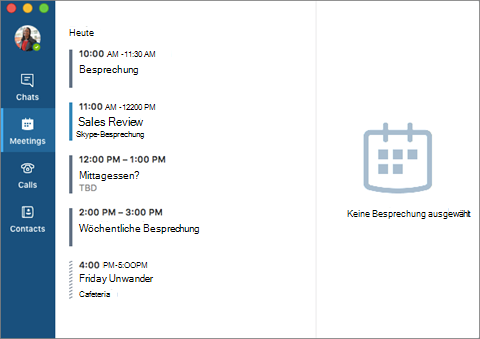
Wenn Sie Skype bereits verwenden, um in Ihrem Leben außerhalb der Arbeit mit Freunden und Familie in Kontakt zu bleiben, werden Sie die Leistungsfähigkeit und Einfachheit der Skype for Business zu schätzen wissen, wo es einfach ist, Kollegen zu finden und mit ihnen in Kontakt zu treten. Und Sie können die Geräte, die Sie bereits benötigen, verwenden, um Unternehmen über eine sichere, IT-verwaltete Plattform auf Unternehmensniveau zu erreichen.
Neues Erscheinungsbild
Wenn Sie regelmäßig mit der kommerziellen Version von Skype vertraut sind, werden ihnen Skype for Business sehr vertraut erscheinen: Die Kontaktliste, Anwesenheitsanzeigen, Schaltflächen und Symbole und sogar die App-Sounds sollten Sie sich wie zu Hause fühlen. Weitere Informationen
 Natürlich sind alle wichtigen Lync-Funktionen weiterhin vorhanden, z. B. die Schaltflächen "Schnelle Aktionen", mit denen Sie mit nur einem Klick oder Tippen chatten oder einen Kontakt anrufen (und mehr).
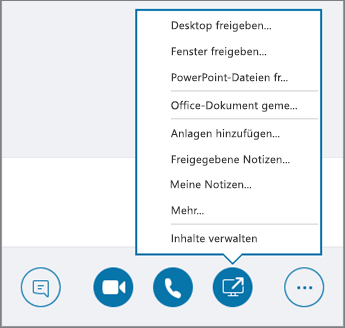
 Im Skype-Besprechung Fenster können Sie durch die vereinfachte Anordnung von Steuerelementen und Menüs den benötigten Befehl leicht finden. Im Unterhaltungsfenster ist der Chattext formatiert, sodass Sie leicht sehen können, wer spricht, und Unterhaltungen mit Registerkarten ermöglichen es Ihnen, mehrere Diskussionen gleichzeitig nachzuverfolgen.
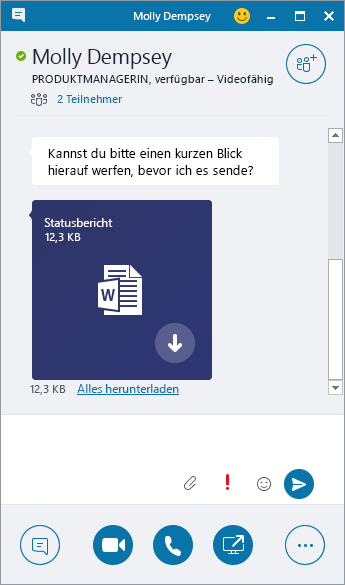
 Wenn Ihnen jemals jemand während einer Chatunterhaltung eine Datei gesendet hat, ist die Dateiübertragungsvorschau ein weiteres Feature des neuen Skype for Business Aussehen und Verhalten, das Sie zu schätzen wissen. Wenn Ihnen jemand eine Datei sendet , wählen Sie herunterladen im Chatfenster aus, um das Symbol der Datei zu aktualisieren, oder klicken Sie mit der rechten Maustaste, oder tippen und halten Sie sie gedrückt, um sie weiterzuleiten, in der Vorschau anzuzeigen oder zu löschen.
Tätigen eines Skype for Business-Anrufs bei Verwendung Ihres Telefonapparats für Audio
Wichtig
Diese Funktion steht nur zur Verfügung, wenn Ihre Organisation über Skype for Business Server 2015 verfügt.
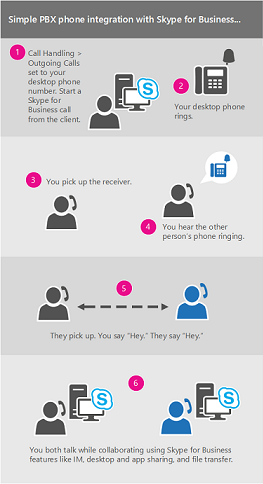
Wenn Sie über ein Telefonsystem in Microsoft 365 telefonieren und Ihre IT-Abteilung es für die Zusammenarbeit mit Skype for Business konfiguriert hat, können Sie nach Personen in Ihrem organization suchen und von der benutzeroberfläche des Skype for Business aus Anrufe tätigen, während die Audiodaten für den Anruf über Ihr standardmäßiges Telefonsystemtelefon fließen. Sie können anrufe auch über den Skype for Business-Client über ein beliebiges Telefon in Ihrer Nähe tätigen (z. B. Ihr Mobiltelefon, Ihr Privat- oder Hoteltelefon). Für die Person, die Sie anrufen, wird Ihre Rufnummer so angezeigt, als würden Sie von der Hauptrufnummer Ihres Unternehmens anrufen. Wenn Sie einen Skype for Business Anruf mit Audio tätigen, das über Ihr Telefon am Schreibtisch weitergeleitet wird, erhalten Sie hervorragende Audiodaten und folgendes:
- Chat: beispielsweise zum schnellen Einfügen/Kopieren einer URL, die Sie freigeben möchten
- Desktop- und Anwendungsfreigaben: zum einfachen Präsentieren, Durcharbeiten von Problemen oder Erklären von Dingen mit visueller Unterstützung
- Anlagen – Dateien an die andere Person senden, ohne Skype for Business
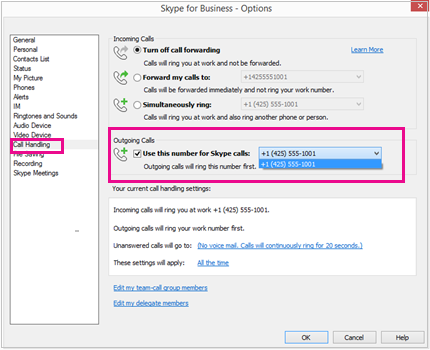
Dieses Funktion wird von Serveradministratoren für das Unternehmen aktiviert und konfiguriert. Endbenutzer verfügen über eingeschränkte Konfigurationsfunktionen, z. B. das Aktivieren oder Deaktivieren des Features für ihr individuelles Konto (sobald es auf Unternehmensebene aktiviert ist) und das Festlegen der Telefonnummer, die Skype for Business anrufen soll. Wenn die Nummer vom Administrator festgelegt und gesperrt wurde, stehen die Optionen für ausgehende Anrufe nicht für den Endbenutzer zur Verfügung.
 Weitere Informationen finden Sie unter Tätigen eines Skype for Business Anrufs, aber verwenden Sie Ihr Telefonsystem in Microsoft 365 Desk Phone für Audio.
Integration in das Skype-Verzeichnis
Wichtig
Für diese Funktion ist Folgendes erforderlich:
- Skype for Business Server 2015 oder Skype for Business Online

- Die benutzeroberfläche Skype for Business (inLync nicht unterstützt)
- Die neueste Version des

Skype for Business Können Benutzer über das Internet mit Hunderten von Millionen Skype-Benutzern direkt über die Skype for Business-Benutzeroberfläche verbinden. Der erste Schritt besteht in der Suche nach Ihren Kontakten.
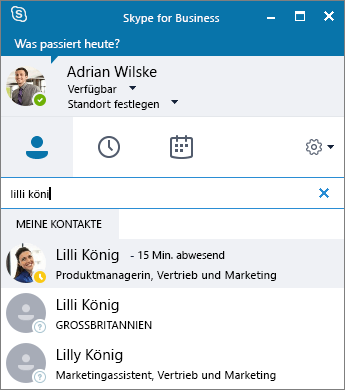
Geben Sie im Suchfeld in der Ansicht Kontakte des Skype for Business Hauptfensters einen Namen, eine Chatadresse oder eine Telefonnummer für den Schreibtisch ein (sofern diese sich in Ihrem organization befinden). Während der Eingabe werden unter dem Suchfeld Suchergebnisse angezeigt und die Registerkarten ändern sich zu „Gruppen“, „Status“, „Beziehungen“ und „Neu“:
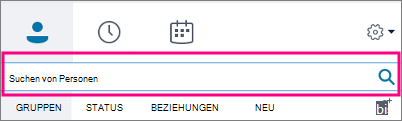
sowie zu „Meine Kontakte“ und „Skype-Verzeichnis“:
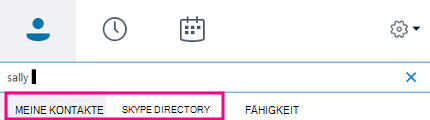
Wenn sich die Person, die Sie suchen, in Ihrer Organisation befindet, behalten Sie die Auswahl der Registerkarte „Meine Kontakte“ bei (das ist die Standardeinstellung). Wenn „Meine Kontakte“ ausgewählt ist, durchsucht Skype for Business das Adressbuch Ihrer Organisation.
Wenn sich die gesuchte Person nicht in Ihrer Organisation befindet, Sie aber wissen, dass sie über ein Skype-Konto verfügt, klicken Sie auf die Registerkarte „Skype-Verzeichnis“, um die Person unter den Millionen Skype-Benutzern zu suchen. Wenn Sie die Skype-ID und den Standort kennen, können Sie die Suche schnell eingrenzen. Sie können auch mit der E-Mail-Adresse oder dem Microsoft-Konto (z. B JohnDoe@outlook.com. ) suchen.Hinweis
Ihr Administrator aktiviert oder deaktiviert die Funktion für die Suche im Skype-Verzeichnis gemäß der Suchrichtlinie Ihrer Organisation. Wenn bei Ihnen die im Screenshot oben gezeigte Registerkarte „Skype-Verzeichnis“ nicht angezeigt wird, dann können Sie nicht nach Skype-Benutzern suchen.
Wenn Sie im Skype-Verzeichnis nach Kontakten suchen, können Sie diese zu Ihrer Kontaktliste hinzufügen, mit dem Kontakt chatten, sehen, ob der Kontakt online ist, und mit ihm einen Audio- oder Videoanruf führen. Beachten Sie bitte, dass das Skype-Verzeichnis nur Kontaktinformationen für Skype-Nutzer enthält, nicht für Benutzer von Skype for Business. Ein Skype-Benutzer, der seiner Kontaktliste einen Skype for Business Benutzer hinzufügen möchte, muss die vollständige E-Mail-Adresse des Skype for Business Benutzers verwenden, zJoe@contoso.com. B. .
Anrufüberwachung
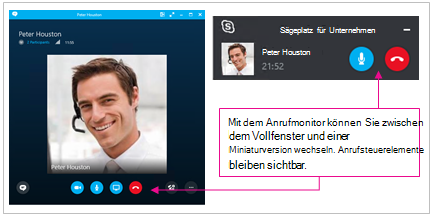
Die Anrufüberwachung ist ein beliebtes Skype-Feature, das jetzt in Skype for Business verfügbar ist. Mit dem Anrufmonitor können Sie zwischen einem vollständigen Skype for Business Fenster für die Zeiten, in denen Sie aktiv am Anruf teilnehmen, und einer Kompaktversion wechseln, mit der Sie den Anruffortschritt weiterhin überwachen – und den Anruf stummschalten oder beenden können , während Sie sich auf andere Aufgaben konzentrieren.
Das kompakte Fenster der Anrufüberwachung erscheint während des Audio- oder Videoanrufs, sobald das Unterhaltungshauptfenster minimiert wird. Um das gesamte Unterhaltungsfenster wieder anzuzeigen, klicken oder tippen Sie einfach zweimal auf die Anrufüberwachung.
Meinen Anruf bewerten
Die Funktion zum Bewerten von Anrufen ermöglicht Administratoren von Skype for Business Server 2015 das Erfassen von Anrufdaten, das Zugreifen auf Standardberichte und das Exportieren von Rohdaten für weitere Analysen. Benutzer werden nach einem Anruf aufgefordert, an einer Umfrage teilzunehmen.
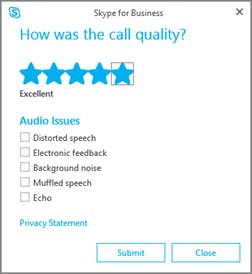 Berichte zu "Mein Anruf bewerten" sind derzeit nicht für Skype for Business Online-Mandantenadministratoren verfügbar.
Schnellzugriff auf Anrufsteuerung
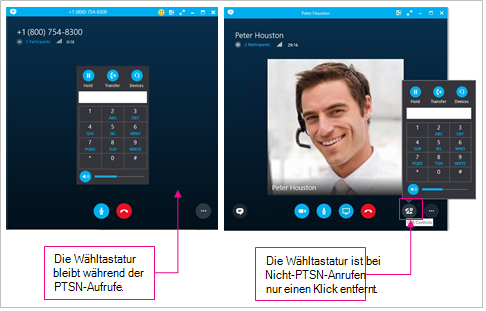
Der Zugriff auf die Wähltastatur und die Anrufsteuerung ist deutlich verbessert. Bei Anrufplänen in Microsoft 365-Anrufen bleiben die Wähltastatur und die Anrufsteuerung während des gesamten Anrufs sichtbar. Bei anderen Anrufen sind die Wähltastatur und die Anrufsteuerung mit einem Klick zugänglich.
Emoticons
Skype for Business enthält jetzt den gleichen Satz von Emoticons, die in der Consumerversion von Skype zu finden sind. Sie können Emoticons in Skype for Business deaktivieren, indem Sie zu Chatoptionen>wechseln. Es steht keine Servereinstellung zur Verfügung.