
Skype-Besprechung Broadcast ist ein Feature von Skype for Business Online, mit dem Sie Besprechungen oder Ereignisse planen, produzieren und an Online-Zielgruppen mit bis zu 10.000 Teilnehmern übertragen können.
Eine groß angelegte Veranstaltung erfordert eine Vorabplanung und Vorbereitung durch ein Team engagierter Personen, daher umfasst Skype-Besprechung Broadcast verschiedene Rollen, die mit ihren eigenen Funktionen für die Übertragung, Teilnahme oder Teilnahme an der Übertragung einhergehen:
Produzent. Verwaltet die Besprechungsquellen (Audio, Video und PowerPoint-Folien), zeichnet das Ereignis auf und veröffentlicht die Aufzeichnung an Microsoft 365 Video.
Hinweis
Die Verwendung eines eingebetteten Videos in einer PowerPoint-Präsentation wird derzeit in Skype-Besprechung Broadcast nicht unterstützt.
Organisator. Erstellt die Besprechungsanfrage und lädt Teilnehmer ein. Prüft die Besprechungsberichte.
Teammitglied. Tritt der Besprechung als Referent oder Sprecher bei.
Teilnehmer. Sieht sich das Ereignis online an.
Dieser Artikel richtet sich an Produzenten.
Teilnehmen an der Übertragung
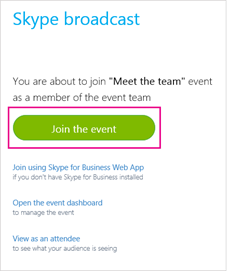
Klicken Sie auf den Teilnahmelink in Ihrer Besprechungseinladung. Sie müssen sich mit Ihrem Geschäfts-, Schul- oder Unikonto anmelden (z. seanc@contoso.comB. ).
Klicken Sie auf Am Ereignis teilnehmen.
Laden Sie bei Bedarf alle PowerPoint-Decks hoch, die während der Besprechung präsentiert werden. Zeigen Sie auch Livefeeds von Kameraquellen an.
Stellen Sie sicher, dass die Audiowiedergabe ordnungsgemäß funktioniert.
Aktivieren Sie Feeds, indem Sie mit der rechten Maustaste auf den gewünschten Feed klicken und Aktives Video erstellen auswählen. Ein Feed kann die Audiowiedergabe bereitstellen, während ein weiterer für die Videofunktion zuständig ist. Dies ist beispielsweise hilfreich, wenn Ihr Publikum den Referenten hören, aber eine PowerPoint-Präsentationsfolie sehen soll.
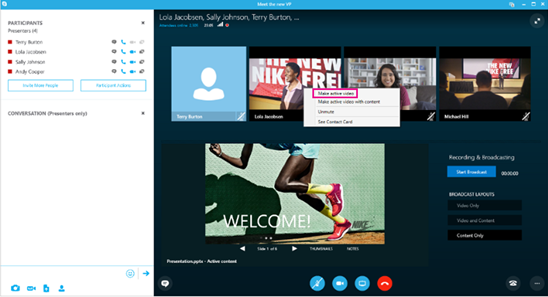
Aktivieren Sie Audiodaten für den aktiven Feed, indem Sie mit der rechten Maustaste auf den Feed klicken und auf Stummschaltung aufheben klicken, oder indem Sie den Feed auswählen und auf die Schaltfläche
 aufheben" klicken.
Klicken Sie auf Übertragung starten. Wenn Sie die Übertragung beenden, können Sie diese nicht erneut starten.
Hinweis
Auf Windows-Geräten (einschließlich Windows Phone) werden Sie eine 30-sekündige Verzögerung zwischen dem feststellen, was Referenten tun, und dem, was Teilnehmer sehen. Auf Mac- und iOS-Geräten beträgt die Verzögerung ungefähr 60 Sekunden. Diese Verzögerung ist auf die Zeit zurückzuführen, die benötigt wird, um in verschiedene Codecs zu konvertieren und die Medien an Points of Presence-Server im Azure Content Delivery Network zu verteilen.
Wechseln von Quellen während des Ereignisses
- Klicken Sie mit der rechten Maustaste auf den Videofeed, den Sie aktivieren möchten, und klicken Sie auf Aktives Video erstellen.
- Klicken Sie mit der rechten Maustaste auf den Audiofeed, den Sie aktivieren möchten, und klicken Sie auf Stummschaltung aufheben , oder klicken Sie auf die Schaltfläche aufheben". Stellen Sie sicher, andere Audioquellen stummzuschalten, um störende Geräusche zu vermeiden.
Beenden der Übertragung
- Klicken Sie auf die Schaltfläche Übertragung beenden.
- Klicken Sie zur Bestätigung auf OK.
Hilfe für Skype-LivekonferenzenWas ist eine Skype-Livekonferenz?Planen einer Skype-LivekonferenzTeilnehmen an einer Skype-LivekonferenzVerwenden von Bing Pulse in Ihrer Skype-LivekonferenzHinzufügen eines Yammer-Feeds zu einer Skype-LivekonferenzAufzeichnen und Veröffentlichen Ihrer Skype-Livekonferenz