
Skype-Besprechung Broadcast ist ein Feature von Skype for Business Online und Microsoft 365, mit dem Sie Besprechungen oder Ereignisse mit bis zu 10.000 Teilnehmern planen, produzieren und übertragen können. Im Skype-Besprechung Broadcast-Portal planen Sie eine Besprechung dieser Größe.
Wichtig
Skype for Business Online wird am 31. Juli 2021 eingestellt. Zu diesem Zeitpunkt endet der Zugriff auf den Dienst. Wir empfehlen Kunden, mit dem Upgrade auf Microsoft Teams zu beginnen, dem Kernclient für Kommunikation und Teamarbeit in Microsoft 365.
Erste Schritte mit Skype-Besprechung Broadcast
Nachdem Ihr Administrator Skype-Besprechung Broadcast-Feature Skype-Besprechung Broadcast für Ihre organization aktiviert hat, können Sie es verwenden. Wenn die Funktion nicht aktiviert wurde, erhalten Sie eine Nachricht, dass Sie keine Berechtigung zum Verwenden dieser Funktion besitzen.
Schritt 1: Planen Ihrer Konferenz
Sie verwenden das Skype-Besprechung Broadcast-Portal, um eine Übertragung zu planen. Das Portal sieht wie folgt aus:
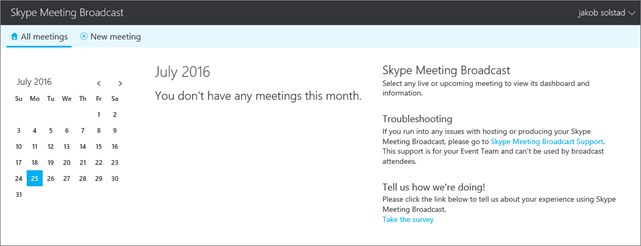
Im Portal können Sie die Übertragung einer Konferenz mit bis zu 10.000 Teilnehmern planen. Zudem sind diese Optionen verfügbar:
- Sichern Sie die Besprechung, damit nur die aufgeführten Teilnehmer teilnehmen können.
- Erstellen Sie eine Videoaufzeichnung der Besprechung (eine herunterladbare MP4-Datei).
- Stellen Sie nach der Besprechung ein Video auf Abruf zur Verfügung.
- Fügen Sie eine Zielgruppenteilnehmer-App, wie zum Beispiel die Abstimmungs-App Microsoft Pulse hinzu. Damit beziehen Sie die Teilnehmer ein und stellen sicher, dass das Ereignis in Echtzeit empfangen wird.
Schritt 2: Erstellen Ihres Konferenzereignisses
Wechseln Sie nun zu Skype for Business, um Ihr Ereignis zu erstellen:
- Laden Sie bei Bedarf alle PowerPoint-Decks hoch, die während der Besprechung präsentiert werden. Zeigen Sie auch Livefeeds von Kameraquellen an.
- Stellen Sie sicher, dass die Audiowiedergabe ordnungsgemäß funktioniert.
- Feeds aktivieren.
- Starten und beenden Sie die Übertragung.
Schritt 3: Herunterladen des aufgezeichneten Besprechungs- und Besprechungsberichts
Wenn Ihre Übertragung abgeschlossen ist, kehren Sie zu Skype-Besprechung Broadcast-Portal zurück, um eine Aufzeichnung der Übertragung und einen Bericht über das Ereignis herunterzuladen. Der Besprechungsbericht enthält Sitzungs-IDs, Namen und E-Mail-Adressen von Teilnehmern, Browserinformationen, Datum- und Zeitstempel, Aktivitäten (Teilnehmen, Wiedergeben, Anhalten) und die Sprache. Sie können diese Informationen verwenden, um Teilnehmer mit Folgeinformationen zur Übertragung zu kontaktieren.
Skype-Besprechung Broadcast-Rollen
In einem großen Unternehmen sind möglicherweise mehrere Personen an der Erstellung einer Broadcastbesprechung beteiligt.
| Rolle | Funktion dieser Person |
|---|---|
| Organisator | Erstellt die Besprechungsanfrage und lädt Teilnehmer ein, überprüft Besprechungsberichte und veröffentlicht die Aufzeichnung an Microsoft 365 Video. |
| Ereignisteammitglied | Verwaltet die Besprechungsquellen (PowerPoint, Audio und Video) und verwaltet Steuerelemente für die Broadcastproduktion. Mitglieder des Ereignisteams können auch als Redner oder Referent an der Besprechung teilnehmen. Hinweis: Die Verwendung eines eingebetteten Videos in einer PowerPoint-Präsentation wird derzeit in Skype-Besprechung Broadcast nicht unterstützt. |
| Teilnehmer | Sieht sich das Ereignis online an. |
Systemanforderungen
Hier sehen Sie, was jede Rolle benötigt, um eine Besprechungsübertragung zu produzieren oder daran teilzunehmen.
| Rolle | Welche Software benötigt wird |
|---|---|
| Teilnehmer | Edge, Internet Explorer 11, Chrome 35 oder höher, Firefox, OSX Safari, iOS 8 oder höher, Android (KitKat) Hinweis: Adobe Flash ist für internet Explorer 11 unter Windows 7, Firefox Version 41 und früher sowie Safari für Mac erforderlich. |
| Mitglieder des Ereignisteams |
Installation von Skype for Business auf ihrem PC Sie müssen sicherstellen, dass Sie über eine aktuelle Version der Skype for Business-App verfügen. Um herauszufinden, welche Version Sie verwenden, wählen Sie in Skype for Business Hilfe>Info Skype for Business aus. Sie benötigen eine der folgenden Versionen:
Um die Besprechung zu hosten, benötigen Produzenten die folgenden Lizenzen:
Hinweis: Microsoft Intune Managed Browser auf Ihrem Smartphone wird für Skype-Besprechung Broadcast derzeit nicht unterstützt. |
Erste Schritte für Teammitglieder und Teilnehmer des Ereignisses
- Planen einer Skype-Livekonferenz
- Verwalten eines Skype-Livekonferenz-Ereignisses
- Teilnehmen an einer Skype-Livekonferenz
Erste Schritte für Administratoren
In diesen Artikeln wird erläutert, was Sie tun müssen, damit Ihr Unternehmen Skype-Besprechung Broadcast-Besprechungen hosten kann.
Hinweis
Skype-Besprechung Broadcast ist für EDU-Organisationen mit Office 365 A5 oder Office 365 A3 verfügbar. Weitere Informationen finden Sie unter Blockierte Benutzerlizenzen für Skype-Besprechung Broadcast.
- Falls noch nicht bereits erfolgt, richten Sie Skype for Business Online für Ihr Unternehmen ein.
- Aktivieren von Skype-Livekonferenz: Nach Aktivierung dieser Funktion können Benutzer Besprechungen an andere Personen im Unternehmen übertragen.
Wenn Ihr Unternehmen eine Firewall besitzt:
- Um andere Unternehmen zu Ihrem Verbund aus vertrauenswürdigen Benutzern hinzuzufügen, um Livekonferenzen mit diesen durchführen zu können, führen Sie die Schritte unter Benutzer können externe Skype for Business-Benutzer kontaktieren durch.
- Wenn Sie Webinare oder andere Besprechungen mit Teilnehmern außerhalb Ihres Unternehmens übertragen möchten, müssen Sie Ihr Netzwerk konfigurieren. Weitere Informationen finden Sie unter Einrichten Ihres Netzwerks für Skype-Livekonferenz.
ODER - Konfigurieren Sie Ihre lokale Bereitstellung für Skype-Besprechung Broadcast. Dieser Artikel richtet sich an Kunden, die Skype for Business Server 2015 verwenden.