
Alle Skype-Livekonferenzen werden automatisch aufgezeichnet, damit Teilnehmer und auch diejenigen, die die Besprechung verpasst haben, sie später noch ansehen können.
Außerdem ist es möglich, von der Besprechung eine MP4-Datei zum Herunterladen anzufertigen. Dies ist eine hervorragende Option, wenn Sie das Video in Ihrem Microsoft 365-Videoportal oder einem anderen Videokanal veröffentlichen möchten.
Aufzeichnen einer MP4-Datei zum Herunterladen
Planen Sie die Besprechung, indem Sie zum Skype-Besprechung Broadcast-Portal wechseln. Anleitungen zum Planen einer Besprechung finden Sie unter Planen einer Skype-Livekonferenz.
Stellen Sie unten auf der Seite Besprechungseinstellungen sicher, dass Videoaufzeichnung zum Herunterladen erstellen ausgewählt ist (standardmäßig ausgewählt).
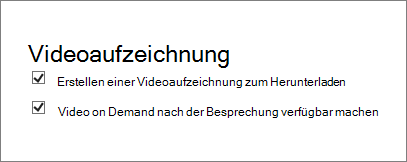
Wenn das Video auf Abruf verfügbar sein soll, stellen Sie sicher, dass die Option Stellen Sie nach der Besprechung ein Video auf Abruf zur Verfügung ausgewählt ist (diese Option ist auch standardmäßig ausgewählt, und Sie können die Einstellung vor und nach der Besprechung ändern).
Wenn Sie das Kontrollkästchen Stellen Sie nach der Besprechung ein Video auf Abruf zur Verfügung aktiviert ist, können Benutzer die Livekonferenz nur anschauen, während sie noch ausgeführt wird. Sie können der Livekonferenz auch später noch beitreten und die gesamte Livekonferenz anzeigen. Wenn Benutzer der Livekonferenz jedoch erst nach deren Beendigung beitreten, können sie diese nicht mehr anzeigen.
Wichtig
Nach Beendigung einer Skype-Livekonferenz bleibt diese 180 Tage lang zum Herunterladen verfügbar. Danach wird sie vom Service gelöscht. Wir empfehlen, Aufzeichnungen deutlich vor Ablauf der 180 Tage herunterzuladen.
Herunterladen der aufgezeichneten Besprechung
Wenn der Download verfügbar ist, wird ein Link im Bericht in der Besprechungszusammenfassung angezeigt.
- Wechseln Sie zum Skype-Besprechung Broadcast-Portal.
- Wählen Sie im Abschnitt Beendet eine Besprechung aus.
- Klicken Sie auf Video herunterladen.
- Stellen Sie es in Ihrem Microsoft 365-Portal bereit, indem Sie die Schritte unter Erstellen und Verwalten eines Kanals in Microsoft 365-Video ausführen.
Herunterladen des Besprechungsberichts
Der Besprechungsbericht enthält Sitzungs-IDs, Namen und E-Mail-Adressen von Teilnehmern, Browserinformationen, Datum- und Zeitstempel, Aktivitäten (Teilnehmen, Wiedergeben, Anhalten) und die Sprache.
- Wechseln Sie zum Skype-Besprechung Broadcast-Portal.
- Wählen Sie im Abschnitt Beendet eine Besprechung aus.
- Klicken Sie auf Besprechungsbericht herunterladen.
- Wenn Sie gefragt werden, ob der Bericht geöffnet oder gespeichert werden soll, wählen Sie Ihre bevorzugte Option aus. Standardmäßig werden Berichte im Ordner „Downloads“ gespeichert, Sie können jedoch einen beliebigen Speicherort angeben.
Siehe auch
Was ist Skype-Besprechung Broadcast?
Verwalten eines Skype-Livekonferenz-Ereignisses
Teilnehmen an einer Skype-Livekonferenz