
Der Microsoft-Adapter für die drahtlose Anzeige ist ein effektiver und zuverlässiger Weg, um Ihre Inhalte, Fotos und Videos auf einen großen Bildschirm zu projizieren.
Es gibt verschiedene Versionen des Adapters für die drahtlose Anzeige. Die Länge und Abmessungen des Kabels eines jeden Typs unterscheiden sich geringfügig.
Microsoft 4K-Adapter für die drahtlose Anzeige
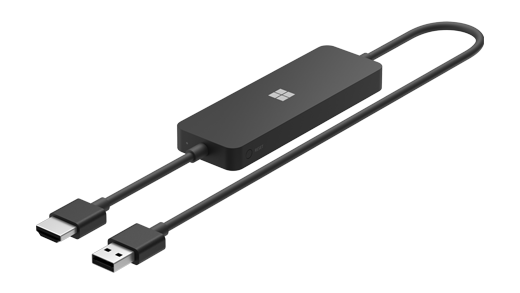
Microsoft Adapter für die drahtlose Anzeige (mit Microsoft-Logo mit vier Quadraten)
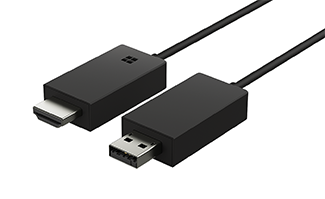
Microsoft Adapter für die drahtlose Anzeige

Bevor Sie beginnen
Hier sind einige Punkte, die Sie wissen sollten, bevor Sie den Adapter verwenden:
- Der Adapter funktioniert am besten, wenn der HDTV-Fernseher, Monitor oder Projektor sowohl mit einem HDMI-Anschluss als auch einem USB-Ladeanschluss ausgestattet ist.
- Dieser Adapter muss mit einem USB-Ladeanschluss verbunden sein, da die Stromzufuhr durch die USB-Verbindung gewährleistet wird.
- Stellen Sie sicher, dass Ihr Windows-PC über die neuesten Updates verfügt. Informationen zur Suche nach Updates finden Sie unter Aktualisieren von Windows.
- Stellen Sie sicher, dass ihr Adapter auch über die neueste Firmware verfügt. Informationen zum Aktualisieren der Firmware finden Sie unter Aktualisieren des Microsoft Wireless Display Adapters.
Überprüfen, welche Geräte mit Ihrem Adapter kompatibel sind
In dieser Tabelle können Sie überprüfen, ob Ihr Gerät mit Ihrem Adapter funktioniert.
| Adapter | Kombinierbare Geräte |
|---|---|
| Microsoft 4K Wireless Display Adapter |
|
| Microsoft Adapter für die drahtlose Anzeige (mit Microsoft-Logo mit 4 Quadraten) |
|
| Microsoft Adapter für die drahtlose Anzeige |
|
Einrichten des Adapters
Verbinden des Adapters mit dem Bildschirm
So richten Sie Ihren Adapter auf der zweiten Anzeige ein:
- Schließen Sie den HDMI-Stecker des Adapters an den HDMI-Anschluss Ihres HDTV-Fernsehers, Monitors oder Projektors an.
- Schließen Sie den USB-Stecker des Adapters an den USB-Ladeanschluss Ihrer zweiten Anzeige an. Wenn Ihre Anzeige über keinen USB-Ladeanschluss verfügt, verbinden Sie das USB-Ende mit einem gewöhnlichen USB-Ladegerät (Typ A) mit 5W (5V/1A).
- Legen Sie bei Ihrer zweiten Anzeige als Eingang “HDMI” fest. Informationen dazu finden Sie bei Bedarf im Handbuch zu Ihrem Gerät.
Herstellen einer Verbindung mit dem Adapter von Ihrem Windows-PC
So stellen Sie eine Verbindung zu Ihrem Adapter auf einem Windows-PC her:
- Drücken Sie auf Ihrem PC die Windows-Logo-Taste + K.
- Wählen Sie den Namen Ihres Adapters aus der Liste der verfügbaren Verbindungen aus. Der Name wird auf Ihrer zweiten Anzeige angezeigt.
Für andere Miracast-fähige® Geräte suchen Sie in den Einstellungen nach Miracast oder Cast, und folgen Sie den Anweisungen Ihres Geräts.
Verwenden der App für Microsoft-Adapter für die drahtlose Anzeige
Um die Einstellungen für Ihren Adapter zu ändern, die Firmware zu aktualisieren und vieles mehr, benötigen Sie die Microsoft Wireless Display Adapter-App. So installieren Sie die App aus dem Microsoft Store:
- Wählen SieAlle Apps>starten>Microsoft Store aus.
- Stellen Sie sicher, dass Sie mit Ihrem Microsoft-Konto angemeldet sind.
- Geben Sie in der Suche Microsoft Wireless Display Adapter ein.
- Wählen Sie die App oder das Spiel und dann Abrufen aus. Die App wird jetzt auf Ihrem Gerät installiert.
Aktualisieren des Adapters
So aktualisieren Sie die Firmware des Adapters:
- Verbinden Sie Ihren Windows-PC mit dem Adapter.
- Öffnen Sie die Microsoft Wireless Display Adapter-App .
- Wählen Sie Update und Sicherheit aus. Wenn ein Update verfügbar ist, wählen Sie Aktualisieren. Sie müssen die App geöffnet lassen und mit dem Adapter verbunden bleiben, bis die Updates abgeschlossen sind.
- Um den Adapter auf dem neuesten Stand zu halten, aktivieren Sie Adapter automatisch aktualisieren. Updates werden ausgeführt, wenn Updates verfügbar sind und der Adapter mit Ihrem Windows-PC verbunden ist.
Ändern des Adapternamens
Durch das Ändern des Namens können Sie Ihren Adapter leichter erkennen. Und so geht's:
- Verbinden Sie Ihren Windows-PC mit dem Adapter.
- Öffnen Sie die Microsoft Wireless Display Adapter-App .
- Wählen Sie Personalisierung aus, und geben Sie den gewünschten Namen ein. Die Änderung wird wirksam, wenn Sie den Adapter das nächste Mal anschließen.
- Trennen Sie die Verbindung, und stellen Sie sie wieder her, damit die Änderung sofort angezeigt wird.
Verhindern, dass andere Personen eine Verbindung mit Ihrem Adapter herstellen
Sie können andere Personen daran hindern, mit Ihrem Adapter eine Kopplung durchzuführen, oder ihn ohne Ihre Zustimmung zu verwenden. Und so geht's:
- Verbinden Sie Ihren Windows-PC mit dem Adapter.
- Öffnen Sie die Microsoft Wireless Display Adapter-App .
- Wählen Sie & Sicherheit aktualisieren aus, und aktivieren Sie PIN eingeben, wenn Sie ein neues Gerät verbinden.
Ändern des Netzwerks, mit dem der Adapter verbunden ist
Sie erhalten eine bessere Leistung, wenn sowohl Ihr Windows-PC als auch der Adapter mit demselben WLAN-Netzwerk verbunden sind. So ändern Sie das Netzwerk, mit dem der Adapter verbunden ist:
- Verbinden Sie Ihren Windows-PC mit dem Adapter.
- Öffnen Sie die Microsoft Wireless Display Adapter-App , und wählen Sie Netzwerk aus.
- Wählen Sie das WLAN-Netzwerk aus, mit dem Sie eine Verbindung herstellen möchten und dann Verbinden.
Hinweis
Dies gilt nur für den Microsoft 4K-Adapter für die drahtlose Anzeige.