
Nachfolgende finden Sie Informationen zum Aufladen Ihres Surface und zu den von Microsoft lizenzierten Netzteilen für Surface.
Ladekabel anschließen
Um mit dem Aufladen des Surface zu beginnen, schließen Sie das für Ihr Surface entwickelte Netzteil an eine Stromquelle an, z. B. eine Steckdose, eine Steckerleiste oder einen Überspannungsschutz.
Je nach Surface-Modell gibt es verschiedene Möglichkeiten, es aufzuladen:
Aufladen über den USB-C-Anschluss

Bei neueren Surface-Geräten können Sie Ihr Surface über USB Type-C aufladen und das schnelle Laden unterstützen.
Weitere Informationen finden Sie unter USB-C und schnelles Laden für Surface.
Aufladen über den Surface Connect-Anschluss
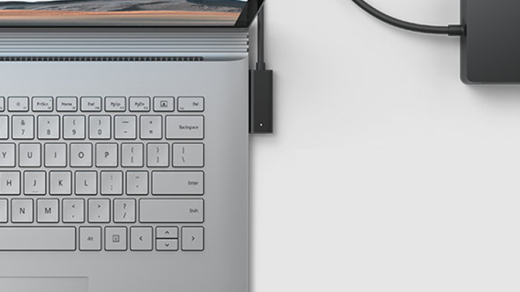
Sie können den Ladestecker Ihres Surface-Netzteils beliebig herum in die Surface Connect-Anschlüsse Ihres Surface stecken.
Wenn das Netzteil am Surface und an eine Stromquelle angeschlossen ist und das Surface mit Strom versorgt wird, leuchtet die LED vorne am Ladeanschluss des Netzteils. Wenn die LED-Anzeige nicht leuchtet, liegt möglicherweise ein Problem mit Ihrem Netzteil vor. Weitere Informationen finden Sie unter Was ist zu tun, wenn das Surface-Netzteil oder das Ladegerät nicht funktioniert?.
Das rechten Seite der Taskleiste zeigt einen elektrischen Stecker an, wenn Ihr Surface geladen wird. Zeigen Sie mit der Maus auf das Symbol, um Informationen zu Ladevorgang und Akkustand anzuzeigen, einschließlich der noch verbleibenden Ladung in Prozent. Ist der Akku ganz leer, dauert das vollständige Aufladen mehrere Stunden. Wenn Sie Ihr Surface während des Aufladens für rechenintensive Aktivitäten wie etwa Spiele oder Videostreaming verwenden, kann der Ladevorgang länger dauern.
Pflege des Surface-Akkus
Erfahren Sie mehr über Lithium-Ionen-Akkus und wie Sie die Lebensdauer und Langlebigkeit des Akkus in Ihrem Surface-Gerät maximieren können. Weitere Informationen finden Sie unter Pflege des Surface-Akkus.
Wo erhältlich?
Netzteile, Ladegeräte und Docks, die für die Verwendung mit Surface entwickelt wurden, können im Microsoft Store und bei anderen Einzelhändlern erworben werden.
Hinweis
Wenn der Microsoft Store in Ihrer Region nicht verfügbar ist, finden Sie Surface auch bei diesen Einzelhändlern.
Es wird dringend empfohlen, zum Laden des Akkus ausschließlich Originalzubehör von Microsoft oder von Microsoft lizenziertes Zubehör zu verwenden, das entweder im Lieferumfang Ihres Surface enthalten war oder separat erworben wurde.
Hinweis
- Wichtig: Kompatibilität der Geräte von Drittanbietern
- Einige Zubehörteile von Drittanbietern sind möglicherweise mit Ihrem Gerät nicht kompatibel oder sogar gefälscht. Daher wird dringend empfohlen, nur Original-Microsoft- oder von Microsoft lizenzierte Geräte oder Zubehörteile zu kaufen und zu verwenden. Die Verwendung nicht kompatibler oder gefälschter Zubehörteile, Akkus und Ladegeräte kann Schäden an Ihrem Gerät verursachen und ein potenzielles Risiko für Feuer, Explosion oder Akkufehler bergen, was schwerwiegende Verletzungen oder andere schwerwiegende Gesundheitsgefahren mit sich bringen kann. Schäden durch Produkte, die nicht von Microsoft hergestellt, lizenziert oder geliefert wurden, sind nicht durch die Hardwaregarantie abgedeckt.
Sicherheitshinweise und -vorschriften
Informationen zu Sicherheit und zu Surface-Netzteilen, einschließlich Versandinformationen und Sicherheit von Netzkabeln, finden Sie unter Warnungen und Anweisungen zur Produktsicherheit.
Benötigen Sie weitere Hilfe?
Technischer Support

Wenn Sie technischen Support benötigen, öffnen Sie die Surface-App, beschreiben Sie Ihr Problem, und wählen Sie "Hilfe" aus.
Community-Support

Communitys können Ihnen helfen, Fragen zu stellen und von Experten mit umfassendem Wissen zu hören. Fragen Sie die Community.
Andere Supportoptionen

Wenn Sie Ihr Surface nicht verwenden können oder eine Frage zu etwas anderem haben, öffnen Sie "Hilfe ", um online weitere Unterstützung zu erhalten.


