Auf dieser Seite können Sie Ihren Stift identifizieren, sehen, mit welchen Surface-Geräten er kompatibel ist, und sich über die unterstützten Funktionen informieren.
Hinweis
Diese Gerätemodelle sind nicht mit Surface Slim Pen oder Surface Pen kompatibel, da sie weder Freihand noch Schreiben unterstützen.
- Surface Laptop (8. Edition)
- Surface Laptop 13 Zoll
- Surface Laptop (7. Edition)
- Surface Laptop Go (alle Editionen)
Informationen zur Verwendung des Surface Pen mit einem Windows-PC ohne Surface finden Sie unter Verwenden eines Surface Pen mit einem anderen Windows-PC.
Surface Slim Pen
Auch Surface Slim Pen 2 / Surface Slim Pen (2. Edition) genannt
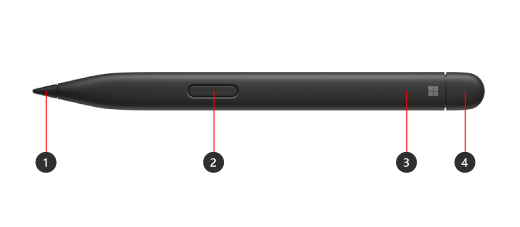
- Stiftspitze
- Rechtsklick- und Auswahltaste
- LED-Licht
- Radierer und obere Taste
Informationen zum Einrichten und Verwenden des Surface Slim Pen
Akku und Aufladen
Enthält einen vorinstallierten wiederaufladbaren Lithium-Ionen-Akku. Das Aufladen wird von kompatiblen Surface-Geräten und -Zubehör unterstützt. Erfahren Sie, wie Sie Ihren Surface Slim Pen aufladen. Ein eigenständiges Surface Slim Pen-Ladegerät ist bei Bedarf separat erhältlich.
Kompatibilität und Funktionen
Überprüfen Sie Ihr Surface-Modell, um festzustellen, welche Stiftfeatures auf Ihrem Gerät unterstützt werden.
| Surface-Modell | Unterstützt Stift und Freihandeingabe | Unterstützt Bluetooth | Magnethalterung | Neigen | Taktile Signale* | Zero-Force Inking |
|---|---|---|---|---|---|---|
| Surface Pro 12 Zoll | Ja, mit 4096 Druckpunkten | Ja | Ja, integrierter Speicher und Ladevorgang auf der Rückseite des Surface Pro 12 Zoll | Ja | Ja | Ja |
|
Surface Pro (12. Edition) Surface Pro (11. Edition) Surface Pro 10 für Unternehmen Surface Pro 9 Surface Pro 8 |
Ja, mit 4096 Druckpunkten | Ja | Ja, mit Surface Pro 13-Zoll Flex-Tastatur Ja, mit der Surface Pro 13-Zoll-Tastatur mit Stiftspeicher oder der Surface Pro Signature-Tastatur |
Ja | Ja | Ja |
| Surface Pro X | Ja, mit 4096 Druckpunkten | Ja | Ja, mit Surface Pro X Signature-Tastatur oder Surface Pro Signature-Tastatur | Ja | Nein | Ja |
|
Surface Laptop Studio 2 Surface Laptop Studio |
Ja, mit 4096 Druckpunkten | Ja | Ja, im Ladebereich | Ja | Ja | Ja |
| Surface Duo 2 | Ja, mit 4096 Druckpunkten | Ja | Ja, mit Surface Duo 2 Stiftabdeckung | Nein | Nein | Nein |
|
Surface Hub 3 Surface Hub 2S |
Ja, mit 4096 Druckpunkten | Ja | Nein | Nein | Nein | Nein |
*Taktile Signale sind in ausgewählten Apps auf Geräten mit Windows 11 verfügbar.
Andere Stifte
In den folgenden Überschriften finden Sie weitere Informationen zu den einzelnen Stiften.
Surface Slim Pen (1. Generation)

- Radierer und obere Taste
- LED
- Rechtsklick- und Auswahltaste
- Stiftspitze
Informationen zum Einrichten und Verwenden des Surface Slim Pen (1. Generation)
Akku und Aufladen
Informationen zum Aufladen des Akkus finden Sie unter Aufladen des Surface Slim Pen.
Kompatibilität und Funktionen
Überprüfen Sie Ihr Surface-Modell, um festzustellen, welche Stiftfeatures auf Ihrem Gerät unterstützt werden.
| Surface-Modell | Unterstützt Stift und Freihandeingabe | Unterstützt Bluetooth | Magnethalterung | Neigen |
|---|---|---|---|---|
| Surface Pro X | Ja, mit 4096 Druckpunkten | Ja | Ja, mit Surface Pro X Signature-Tastatur | Ja |
| Surface Duo | Ja, mit 4096 Druckpunkten | Nein | Nein | Nein |
Surface Pen ohne Clip

- Radierer und obere Taste
- LED-Licht
- Rechtsklick- und Auswahltaste
- Stiftspitze
Informationen zum Einrichten und Verwenden des Surface Pen
Akku
Informationen zum Wechseln der Akkus finden Sie unter Wechseln der Surface Pen-Akkus.
Kompatibilität und Funktionen
Überprüfen Sie Ihr Surface-Modell, um festzustellen, welche Stiftfeatures auf Ihrem Gerät unterstützt werden.
| Surface-Modell | Unterstützt Stift und Freihandeingabe | Unterstützt Bluetooth | Magnethalterung | Neigen |
|---|---|---|---|---|
|
Surface Pro 7+ Surface Pro 7 Surface Pro 6 Surface Pro (5. Gen.) |
Ja, mit 4096 Druckpunkten | Ja | Ja | Ja |
|
Surface Laptop 2 Surface Laptop (1. Gen.) |
Ja, mit 1024 Druckpunkten | Ja | Nein | Nein |
|
Surface Laptop 6 für Unternehmen Surface Laptop 5 (alle Modelle) Surface Laptop 4 (alle Modelle) Surface Laptop 3 (alle Modelle) |
Ja, mit 4096 Druckpunkten | Ja | Nein | Ja |
|
Surface Laptop Studio 2 Surface Laptop Studio |
Ja, mit 4096 Druckpunkten | Ja | Nein | Ja |
| Surface Book (alle Modelle) | Ja, mit 1024 Druckpunkten | Ja | Ja | Nein |
|
Surface Book 3 (alle Modelle) Surface Book 2 (alle Modelle) |
Ja, mit 4096 Druckpunkten | Ja | Ja | Ja |
|
Surface Go 4 Surface Go 3 Surface Go 2 Surface Go |
Ja, mit 4096 Druckpunkten | Ja | Ja | Ja |
|
Surface Studio 2+ Surface Studio 2 Surface Studio |
Ja, mit 4096 Druckpunkten | Ja | Ja | Ja |
Surface Pen mit einer einzelnen Taste an der flachen Seite
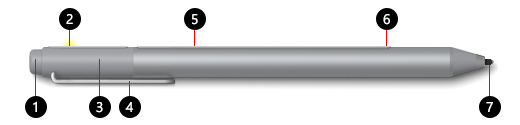
- Radierer und obere Taste
- LED-Licht
- Kappe
- Clip
- Magnet
- Rechtsklick- und Auswahltaste
- Stiftspitze
Akku
Informationen zum Wechseln der Akkus finden Sie unter Wechseln der Surface Pen-Akkus.
Kompatibilität und Funktionen
Überprüfen Sie Ihr Surface-Modell, um festzustellen, welche Stiftfeatures auf Ihrem Gerät unterstützt werden.
| Surface-Modell | Unterstützt Stift und Freihandeingabe | Unterstützt Bluetooth | Magnethalterung | Neigen |
|---|---|---|---|---|
|
Surface Pro 4 Surface Pro 3 |
Ja, mit 1024 Druckpunkten | Ja | Ja | Nein |
| Surface Laptop (1. Gen.) | Ja, mit 1024 Druckpunkten | Ja | Nein | Nein |
| Surface 3 | Ja, mit 1024 Druckpunkten | Ja | Ja | Nein |
| Surface Studio | Ja, mit 4096 Druckpunkten | Ja | Ja | Nein |
Surface Pen mit zwei seitlichen Tasten
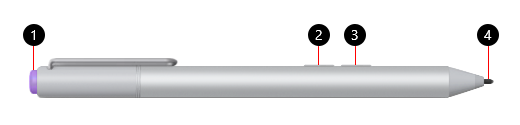
- Obere Taste
- Rechtsklick- und Auswahltaste
- Radiergummi-Taste
- Stiftspitze
Akku
Informationen zum Wechseln der Akkus finden Sie unter Wechseln der Surface Pen-Akkus.
Kompatibilität und Funktionen
Überprüfen Sie Ihr Surface-Modell, um festzustellen, welche Stiftfeatures auf Ihrem Gerät unterstützt werden.
| Surface-Modell | Unterstützt Stift und Freihandeingabe | Unterstützt Bluetooth | Magnethalterung | Neigen |
|---|---|---|---|---|
| Surface Pro 3 | Ja, mit 1024 Druckpunkten | Ja | Nein | Nein |
| Surface 3 | Ja, mit 1024 Druckpunkten | Ja | Nein | Nein |
Microsoft Classroom Pen
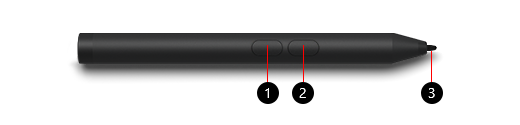
- Rechtsklick- und Auswahltaste
- Radiergummi-Taste
- Stiftspitze
Akku
Informationen zum Wechseln der Akkus finden Sie unter Wechseln der Surface Pen-Akkus.
Kompatibilität und Funktionen
Überprüfen Sie Ihr Surface-Modell, um festzustellen, welche Stiftfeatures auf Ihrem Gerät unterstützt werden.
| Surface-Modell | Unterstützt Stift und Freihandeingabe | Unterstützt Bluetooth | Magnethalterung | Neigen |
|---|---|---|---|---|
|
Surface Go 3 Surface Go 2 Surface Go |
Ja, mit 1024 Druckpunkten | Nein | Nein | Nein |
Microsoft Classroom Pen 2 und Microsoft Business Pen

- Stiftspitze
- Eraser button
- Rechtsklick- und Auswahltaste
- Aufbewahrungsclip und Haltegurtschlitz zur sicheren Aufbewahrung
Akku
Informationen zum Wechseln der Akkus finden Sie unter Wechseln der Surface Pen-Akkus.
Kompatibilität und Funktionen
Überprüfen Sie Ihr Surface-Modell, um festzustellen, welche Stiftfeatures auf Ihrem Gerät unterstützt werden.
| Surface-Modell | Unterstützt Stift und Freihandeingabe | Unterstützt Bluetooth | Magnethalterung | Neigen |
|---|---|---|---|---|
| Surface Pro 7+ | Ja, mit 1024 Druckpunkten | Nein | Nein | Nein |
|
Surface Go Surface Go 2 Surface Go 3 |
Ja, mit 4096 Druckpunkten | Nein | Nein | Nein |
| Surface Go 4 | Ja, mit 4096 Druckpunkten | Nein | Nein | Nein |
Surface Pro Pen

- Stiftspitze
- Rechtsklick- und Auswahltaste
- Radiergummi-Kappe
Akku
Der Surface Pro Pen hat keine Batterien und muss nicht aufgeladen werden.
Kompatibilität und Funktionen
Überprüfen Sie Ihr Surface-Modell, um festzustellen, welche Stiftfeatures auf Ihrem Gerät unterstützt werden.
| Surface-Modell | Unterstützt Stift und Freihandeingabe | Unterstützt Bluetooth | Magnethalterung | Neigen |
|---|---|---|---|---|
|
Surface Pro 2 Surface Pro (1. Gen.) |
Ja, mit 1024 Druckpunkten | Nein | Nein | Nein |
Surface Hub-Stift

- Stiftspitze
- Rechtsklick- und Auswahltaste
- Radiergummi-Kappe
Akku
Informationen zum Wechseln der Batterie finden Sie unter Problembehandlung für Surface Hub-Stift.
Kompatibilität und Funktionen
Überprüfen Sie Ihr Surface-Modell, um festzustellen, welche Stiftfeatures auf Ihrem Gerät unterstützt werden.
| Surface-Modell | Unterstützt Stift und Freihandeingabe | Unterstützt Bluetooth | Magnethalterung | Neigen | Taktile Signale | Zero-Force Inking | Dual Pen-Unterstützung |
|---|---|---|---|---|---|---|---|
| Surface Hub 3 50" | Ja, mit 4096 Druckpunkten | Ja | Ja, an den Seiten und oben am Gerät | Ja | Nein | Ja | Ja |
| Surface Hub 3 85" | Ja, mit 4096 Druckpunkten | Ja | Ja, an den Seiten des Geräts | Ja | Nein | Ja | Ja |
| Surface Hub 2S 50" | Ja, mit 4096 Druckpunkten | Ja | Ja, an den Seiten und oben am Gerät | Ja | Nein | Ja | Ja |
| Surface Hub 2S 85" | Ja, mit 4096 Druckpunkten | Ja | Ja, an den Seiten des Geräts | Ja | Nein | Ja | Ja |
Verwandte Themen
- Hilfe für den Surface Pen
- Verwenden des Surface Slim Pen 2
- Verwenden des Surface Slim Pen
- So verwenden Sie den Surface Pen
Benötigen Sie weitere Hilfe?
Technischer Support

Wenn Sie technischen Support benötigen, öffnen Sie die Surface-App, beschreiben Sie Ihr Problem, und wählen Sie "Hilfe" aus.
Community-Support

Communitys können Ihnen helfen, Fragen zu stellen und von Experten mit umfassendem Wissen zu hören. Fragen Sie die Community.
Andere Supportoptionen

Wenn Sie Ihr Surface nicht verwenden können oder eine Frage zu etwas anderem haben, öffnen Sie "Hilfe ", um online weitere Unterstützung zu erhalten.