
Der Surface Slim Pen ist ein wiederaufladbarer Stift für Surface-Geräte mit verbessertem Design, schärferer Stiftspitze und besserer Leistung. Es wird auch als Surface Slim Pen 2 oder Surface Slim Pen (2. Edition) bezeichnet.
Erhältlich im Microsoft Store und bei anderen Einzelhändlern.
Stift-Funktionen
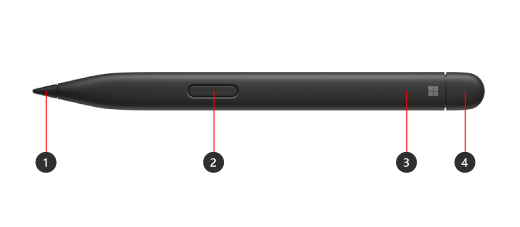
- Stiftspitze
- Rechtsklick- und Auswahltaste
- LED-Licht
- Radierer und obere Taste
Aufladen des Stifts
Sie müssen Ihren Stift vor der Verwendung aufladen. Legen Sie ihn in den Ladebereich Ihres Geräts oder Zubehörs.
Ihr Surface Slim Pen kann über Surface Pro 12 Zoll 1st Edition, Surface Laptop Studio, Surface Pro Signature Keyboard und mehr aufgeladen werden. Eine vollständige Liste des unterstützten Ladezubehörs finden Sie unter Aufladen Ihres Surface Slim Pen.
Hinweis
Bevor Sie den Stift zum ersten Mal verwenden können, müssen Sie ihn eine Sekunde lang aufladen, damit er aktiviert wird.
Mit Ihrer Oberfläche (Surface) koppeln
Wenn der Stift aufgeladen ist, verwenden Sie Bluetooth, um den Stift mit einem Surface zu koppeln. Durch die Kopplung können Sie die Tastenkombinationsschaltfläche des Stifts verwenden, um Apps schnell zu öffnen und andere Tastenkombinationen auszuführen, während Sie den Stift verwenden. Gehen Sie dazu folgendermaßen vor:
Windows 11
- Wählen Sie "Starteinstellungen>">aus Bluetooth &> GeräteGerät Bluetoothhinzufügen>.
- Um den Bluetooth-Kopplungsmodus zu aktivieren, drücken die obere Stifttaste und halten Sie diese 5 bis 7 Sekunden gedrückt, bis das LED-Licht weiß blinkt.
- Wählen Sie Surface Slim Pen 2 aus, um den Stift zu koppeln.
Windows 10
- Wählen Sie Start>Einstellungen>Geräte>Bluetooth- oder anderesGeräte-Bluetooth> hinzufügen.
- Um den Bluetooth-Kopplungsmodus zu aktivieren, drücken die obere Stifttaste und halten Sie diese 5 bis 7 Sekunden gedrückt, bis das LED-Licht weiß blinkt.
- Wählen Sie Surface Slim Pen 2 aus, um den Stift zu koppeln.
Verwenden taktiler Signale mit Ihrem Surface
So passen Sie die taktilen Signale für Ihren Stift unter Windows an:
- Wählen Sie Start>Einstellungen> Bluetooth& Geräte>Stift & Windows Ink>Taktile Signale, und stellen Sie dann sicher, dass diese Einstellung aktiviert ist.
- In taktilen Signalen können Sie einstellen, wann Sie diese Signale spüren und die Intensität dieser Signale anpassen.
Ersetzen der Surface Pen-Spitzen
Der Surface Slim Pen 2 ist mit einer leicht abnehmbaren Stiftspitze ausgestattet. Weitere Informationen finden Sie unter Ersetzen von Surface Pen-Spitzen.
Hinweis
Unser Premium-Surface Slim Pen 2 ist mit einer leicht abnehmbaren Stiftspitze ausgestattet. Das Entfernen ist nur für den Austausch der Stiftspitzen vorgesehen. Übermäßige (500 oder mehr) Entfernungs- + Wiedereinfügezyklen der Stiftspitze können die inneren Teile des Stifts beschädigen und zu Freihandfehlern führen. Der Ausfall des Stifts aufgrund übermäßiger Entfernungs- und Wiedereinsteckzyklen ist nicht durch die Produktgarantie abgedeckt.
Wo erhältlich?
Surface Pens und anderes Zubehör können im Microsoft Store und bei anderen Einzelhändlern erworben werden.
Hinweis
Wenn der Microsoft Store in Ihrer Region nicht verfügbar ist, finden Sie Surface auch bei diesen Einzelhändlern.
Verwandte Themen
- Zeichnen und Schreiben mit Freihand in Office
- Aufladen des Surface Slim Pen
- Ersetzen von Surface Pen-Spitzen
- Problembehandlung für Microsoft Surface Pen
Benötigen Sie weitere Hilfe?
Technischer Support

Wenn Sie technischen Support benötigen, öffnen Sie die Surface-App, beschreiben Sie Ihr Problem, und wählen Sie "Hilfe" aus.
Community-Support

Communitys können Ihnen helfen, Fragen zu stellen und von Experten mit umfassendem Wissen zu hören. Fragen Sie die Community.
Andere Supportoptionen

Wenn Sie Ihr Surface nicht verwenden können oder eine Frage zu etwas anderem haben, öffnen Sie "Hilfe ", um online weitere Unterstützung zu erhalten.


