
Beheben von Kameraproblemen in Microsoft Teams kostenlos für Desktop und im Web. Diese Schritte sind nur für Windows-Benutzer und persönliche Teams-Konten vorgesehen. Erfahren Sie mehr darüber, warum Ihre Kamera nicht funktioniert, als Benutzer im Unternehmen oder in der Schule/Uni.
Stellen Sie sicher, dass Sie über die neuesten Updates verfügen, indem Sie die Systemanforderungen für Teams kostenlos überprüfen.
Kamera-Problembehandlung für persönliche Konten
| Was Sie sehen | Häufigste Ursache | Versuchen Sie dies zuerst: |
|---|---|---|
| Keine Kameravorschau oder kein Videofeed | Der Datenschutz der Windows-Kamera blockiert Teams oder den Browser. | Kamerazugriff in Windows-Datenschutzeinstellungen zulassen |
| Keine Kameravorschau in Teams im Web | Der Browser durfte die Kamera nicht verwenden. | Kamerazugriff über die Adressleiste des Browsers oder die Websiteeinstellungen zulassen |
| Ein grauer Bildschirm, ein Schlosssymbol oder ein Datenschutzbildschirm des Herstellers | Der Datenschutzmodus der Kamera ist aktiviert. | Öffnen Sie den Kameraverschluss, drücken Sie die Datenschutztaste der Kamera oder deaktivieren Sie den Datenschutzmodus in der Hersteller-App |
| Nur Ihr Hintergrund wird angezeigt | Möglicherweise ist die physische Kameraansicht abgedeckt, oder Microsoft Teams zeigt einen Hintergrundeffekt über einem Datenschutzbildschirm | Deaktivieren Sie die Hintergrundeffekte, und vergewissern Sie sich, dass die Kamera nicht verdeckt ist. |
| Der Hintergrund wird weichgezeichnet, Ihr Gesicht jedoch nicht | Unschärfe kann den darunter liegenden Datenschutzbildschirm oder die verdeckte Kameraansicht verbergen | Deaktivieren der Weichzeichnung und Überprüfen der physischen Kamera |
| Die Kamera wird manchmal erkannt, fällt zeitweise aus oder wird überhaupt nicht erkannt | Problem mit Kameratreiber oder erweiterter Kamerafunktion | Probieren Sie den einfachen Kameratreibermodus in den Windows-Kameraeinstellungen aus. |
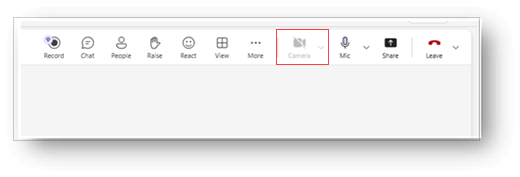
Wenn Sie sehen, dass Ihr Kamerasymbol deaktiviert ist, überprüfen Sie die Datenschutzeinstellungen der Windows-Kamera
Wenn Teams keine Kameravorschau anzeigen kann, blockiert Windows möglicherweise den Kamerazugriff.
Öffnen Sie die
 in Windows.
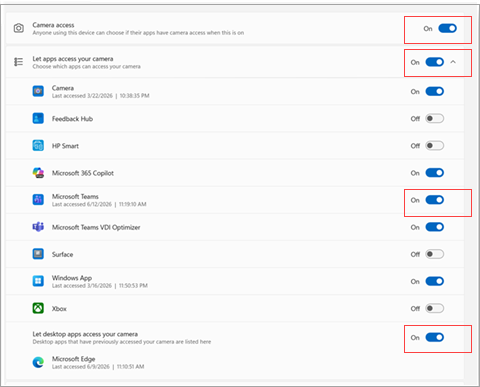
Wechseln Sie zu Datenschutz & Sicherheitskamera>.
Setzen Sie Ihre Berechtigungen, um den Zugriff zuzulassen.
Wenn Sie die Teams-Desktop-App verwenden, setzen Sie die Umschaltfläche für Kamerazugriff, Microsoft Teams und Apps auf Ihre Kamera zugreifen lassen, auf Ein.
Wenn Sie Teams im Web verwenden, stellen Sie sicher, dass Desktop-Apps und Ihr Browser auf die Kamera zugreifen dürfen. Legen Sie die Umschaltfläche fürKamerazugriff, Apps auf Ihre Kamera zugreifen lassen, Microsoft Teams und Desktop-App auf Ihre Kamera zugreifen lassen
Schließen Sie Teams, und öffnen Sie die App erneut. Wenn die Kamera immer noch nicht angezeigt wird, starten Sie Windows neu, und versuchen Sie es noch mal.
Wenn das Kamerasymbol deaktiviert angezeigt wird, erlauben Sie den Kamerazugriff in Ihrem Browser.
Wenn Sie Teams über einen Browser beitreten, müssen sowohl Windows als auch der Browser den Kamerazugriff zulassen. Wenn der Browser die Kamera blockiert, wird Teams zwar normal geöffnet, aber es wird kein Video-Feed angezeigt.
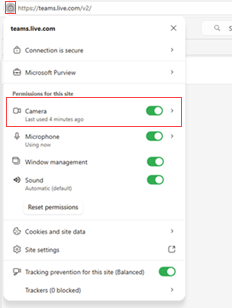
Öffnen Sie Teams im Web.
Wählen Sie neben der Websiteadresse das Menü "Websiteberechtigungen" aus.
Kamera so einstellen, dass dies erlaubt ist.
Aktualisieren Sie die Teams-Seite, und treten Sie der Besprechung oder dem Anruf erneut bei.
Wenn Sie erneut dazu aufgefordert werden, wählen Sie "Zulassen " aus, wenn der Browser Sie auffordert, Ihre Kamera zu verwenden.
Wenn ein Datenschutzbildschirm, ein Schlosssymbol oder ein graues Bild angezeigt wird, überprüfen Sie den Datenschutzmodus der Kamera.
Wenn es einen Hinweis darauf gibt, dass die Kamera blockiert ist, überprüfen Sie den Datenschutzmodus der Kamera. Viele Windows-Laptops verfügen über einen physischen Kameraverschluss, einen Schieberegler oder eine Tastenkombination, die die Kamera deaktiviert. Dies kann dazu führen, dass Teams kaputt erscheint, selbst wenn Windows und Teams über die Berechtigung zum Verwenden der Kamera verfügen.
Suchen Sie um das Kameraobjektiv herum nach einem physischen Verschluss oder Schieberegler, und stellen Sie sicher, dass das Objektiv geöffnet ist.
Überprüfen Sie Ihre Tastatur auf einen Datenschutzschlüssel für die Kamera. Auf einigen Geräten wird durch Drücken der Funktionstastenkombination der Kamera-Datenschutzmodus ein- oder ausgeschaltet.
Öffnen Sie die integrierte Windows Kamera-App . Wenn die Kamera-App auch einen Datenschutzbildschirm, ein graues Bild oder ein Schlosssymbol anzeigt, liegt das Problem wahrscheinlich außerhalb von Teams.
Deaktivieren Sie den Datenschutzmodus der Kamera über die Geräteverknüpfung oder die Hersteller-App, und öffnen Sie Teams dann erneut.
Wenn nur der Hintergrund zu sehen ist, deaktivieren Sie die Hintergrundeffekte und überprüfen Sie das Kameraobjektiv
Wenn Teams nur den ausgewählten Hintergrund anzeigt, ist die Kamera möglicherweise verdeckt oder Teams wendet einen Hintergrundeffekt über einem Hersteller-Datenschutzbildschirm an. Dadurch kann das Problem anders aussehen als ein normales Problem mit fehlender Kamera.
Deaktivieren Sie Hintergrundeffekte in Teams.
Vergewissern Sie sich, dass der Kameraverschluss geöffnet ist und das Objektiv nicht verdeckt ist.
Öffnen Sie die Windows-Kamera-App , um zu bestätigen, dass die Kamera ein echtes Bild anzeigen kann.
Kehren Sie zu Teams zurück, und schalten Sie das Video erneut ein.
Wenn Ihr Hintergrund verschwommen ist, Ihr Video aber fehlt, deaktivieren Sie die Weichzeichnung
Durch Weichzeichnen des Hintergrunds kann ausgeblendet werden, was die Kamera tatsächlich zeigt. Wenn Ihr Gesicht fehlt, der Hintergrund jedoch verschwommen erscheint, deaktivieren Sie die Weichzeichnung, damit Sie sehen können, ob die Kamera verdeckt ist, durch den Datenschutzmodus deaktiviert ist oder einen Datenschutzbildschirm anzeigt.
Öffnen Sie die Teams-Videoeinstellungen oder den Bildschirm vor dem Beitritt zur Besprechung.
Deaktivieren Sie "Weichzeichnen " oder einen beliebigen ausgewählten Hintergrundeffekt.
Überprüfen Sie, ob die Kamera jetzt ein reales Bild, einen grauen Bildschirm, ein Schlosssymbol oder eine verdeckte Kameraansicht anzeigt.
Wenn ein Datenschutzbildschirm angezeigt wird, führen Sie die obigen Schritte im Datenschutzmodus der Kamera aus.
Wenn Sie einen Lenovo-Laptop verwenden, überprüfen Sie die Datenschutzeinstellungen von Lenovo Vantage
Einige Lenovo-Geräte verwenden Lenovo Vantage, um den Datenschutz der Kamera zu steuern. Wenn der Datenschutzmodus aktiviert ist, zeigt Teams möglicherweise einen grauen OEM-Bildschirm mit einem Schlosssymbol anstelle des Kamerabildes an.
Öffnen Sie Lenovo Vantage.
Suchen Sie die Kamera- oder Datenschutzeinstellungen.
Deaktivieren Sie den Datenschutzmodus der Kamera.
Wenn Ihr Gerät dies unterstützt, drücken Sie die Tastenkombination für den Kameradatenschutz, häufig F8, um den Datenschutzmodus umzuschalten.
Öffnen Sie die Windows-Kamera-App , um zu überprüfen, ob das Kamerabild angezeigt wird, und kehren Sie dann zu Teams zurück.
Verwenden Sie eine virtuelle Kamera?
Virtuelle Kameras können ändern, was Teams von Ihrem Gerät erhalten. Wenn eine virtuelle Kamera ausgewählt ist, zeigt Teams möglicherweise ein unerwartetes Bild, keinen Video-Feed oder einen Feed von einer anderen App anstelle ihrer physischen Kamera an.
Öffnen Sie die Teams-Videoeinstellungen oder den Bildschirm vor dem Beitritt zur Besprechung.
Überprüfen Sie, welche Kamera ausgewählt ist.
Wenn es sich bei der ausgewählten Kamera um eine virtuelle Kamera handelt, wählen Sie stattdessen Ihre integrierte oder angeschlossene physische Kamera aus.
Schalten Sie das Video aus und wieder ein, oder starten Sie Teams neu, und testen Sie die Kamera erneut.
Wenn die Kamera zeitweilig ist oder nicht erkannt wird, probieren Sie den einfachen Kameratreibermodus aus
Wenn Teams die Kamera manchmal erkennt, arbeitet die Kamera kurz und stoppt dann, oder Windows kann die Kamera nicht zuverlässig erkennen. Das Problem kann mit dem Kameratreiber oder einer erweiterten Herstellerkamera Funktion zusammenhängen.
Öffnen Sie die
in Windows.Wechseln Sie zu den Kameraeinstellungen Ihres Geräts.
Öffnen Sie die erweiterten Kameraoptionen.
Aktivieren Sie den einfachen Kameratreibermodus.
Starten Sie Teams neu, und testen Sie Ihre Kamera erneut.
Der einfache Kameratreibermodus deaktiviert möglicherweise einige erweiterte Kamerafeatures, die vom Gerätehersteller bereitgestellt werden, verbessert jedoch die Zuverlässigkeit, wenn Teams die Kamera nicht konsistent verwenden kann.
Wenn Sie weitere Hilfe benötigen
Wenn diese Schritte das Problem nicht beheben, verwenden Sie Feedback in Teams geben. Fügen Sie einen Screenshot, Protokolle, falls verfügbar, eine klare Beschreibung dessen, was Sie sehen, und die Schritte zur Problembehandlung bei, die Sie bereits versucht haben. Dies hilft Microsoft, das Problem effektiver zu untersuchen und zu debuggen.
Wenden Sie sich an uns
Wenn Sie weitere Hilfe benötigen, wenden Sie sich an den Support , oder stellen Sie eine Frage in der Microsoft Teams-Community.