
Freitag, 9. September 2026
Halten Sie Unterhaltungen am Laufen, während Dateien hochgeladen werden
Wenn Sie eine Datei in Teams freigeben, müssen Sie nicht mehr warten, bis der Upload abgeschlossen ist, bevor Sie Ihre Arbeit fortsetzen können. In Chats, Kanälen und Besprechungen werden Dateien im Hintergrund hochgeladen, sodass Sie ohne Unterbrechungen weiter zusammenarbeiten können. Statusindikatoren halten Sie auf dem Laufenden, und Ihre Dateien werden in der Unterhaltung angezeigt, sobald sie bereit sind. So wird eine nahtlosere Zusammenarbeit geschaffen, die Wartezeiten verkürzt und Ihnen hilft, sich auf die Arbeit zu konzentrieren. Weitere Informationen finden Sie unter Senden einer Datei, eines Bilds oder eines Links in Microsoft Teams.
Juli 2026
Aufholen in der App "Besprechungszusammenfassungen"
Überprüfen Sie vergangene Besprechungen an einem Ort über die Besprechungszusammenfassungen-App. Wählen Sie aus verschiedenen Stilen für Zusammenfassungen wie Audio und Video, um Ihren persönlichen Vorlieben gerecht zu werden. Filtern Sie Zusammenfassungen schnell, um diejenigen zu finden, die für Sie am wichtigsten sind. Weitere Informationen finden Sie unter "Erste Schritte mit der App Besprechungszusammenfassungen in Microsoft Teams".
Auf Viva-Communitys in Teams zugreifen
Öffnen Sie die Viva-Communitys Ihrer Organisation direkt in Teams und bleiben Sie mit Benachrichtigungen, die in Ihrem Aktivitätsfeed angezeigt werden, auf dem Laufenden.
Nach Tastenkombinationen suchen
Finden Sie Tastenkombinationen schnell in der neuen Suchfunktion des Dialogfelds für Tastenkombinationen.
Einstellung in Teams leicht gemacht
Der LinkedIn Hiring Assistant ist jetzt in Teams integriert und hilft dabei, die Überprüfung von Kandidaten und die Zusammenarbeit mit Personalverantwortlichen zu optimieren.
Denken Sie an die Anmeldeeinstellungen in Teams für das Web
Teams für das Web berücksichtigt Ihre Anmeldepräferenz jetzt über Browsersitzungen hinweg, unabhängig davon, ob Sie angemeldet bleiben oder sich beim erneuten Öffnen des Browsers erneut anmelden möchten.
Updates vom Juni 2026
Suchen mit Copilot
Suchen Sie nach Chats, Dateien und anderen Inhalten, indem Sie Fragen in natürlicher Sprache stellen, anstatt nach genauen Schlüsselwörtern zu suchen. Copilot hilft dabei, Informationen, die Sie suchen, in Teams anzuzeigen. Weitere Informationen finden Sie unter .
Dateien schneller finden
Entdecken Sie Dateien in Chats und Kanälen mit verbesserten Such- und Filteroptionen. Grenzen Sie die Ergebnisse nach Dateityp, Absender und Datum ein, um Inhalte schnell zu finden. Drücken Sie zum Starten Strg+F (Windows), Cmd+F (Mac) oder wählen Sie im Chat  " aus. Weitere Informationen finden Sie unter Suchen nach Nachrichten und mehr in Microsoft Teams.
Vereinfachte App-Ermittlung
Durchsuchen Sie Ihre Apps in einer neuen Listenansicht, die das Auffinden und Starten von Apps erleichtert. Weitere Informationen finden Sie unter Suchen von Teams und persönlichen Apps in Microsoft Teams.
Kehren Sie dort zurück, wo Sie aufgehört haben
Teams behält jetzt Ihr Chatlayout und die offenen Bereiche bei, wenn Sie zwischen Unterhaltungen navigieren, sodass Sie leicht dort weitermachen können, wo Sie aufgehört haben.
Bessere Chat-organization
Stummgeschaltete Chats und Besprechungschats werden jetzt in separaten Abschnitten gruppiert, um Ihnen zu helfen, Unterhaltungen nachzuverfolgen und Ablenkungen zu reduzieren. Weitere Informationen finden Sie unter "Chat in Microsoft Teams-Besprechungen".
Verbesserte Downloads
Ihr Download-Manager wird jetzt in der Titelleiste von Teams oder mit einer Tastenkombination angezeigt, damit Sie Downloads überwachen können, ohne Sie für andere Aktionen in Teams zu sperren.
Schnelles Teilen von Bildern
Greifen Sie über Hover, Rechtsklick, Überlaufmenüs und freigegebene Registerkarten auf Bildfreigabeoptionen zu. Berechtigungen für Bilder, die in OneDrive oder SharePoint gespeichert sind, werden beibehalten, sodass die richtigen Personen weiterhin darauf zugreifen können. Bilder, die direkt in den Chat eingefügt werden, unterstützen keine erlaubnisbasierte Freigabe. Weitere Informationen finden Sie unter Senden einer Datei, eines Bilds oder eines Links in Microsoft Teams.
Intelligentere Besprechungssicherheit
Teams kann dabei helfen, automatisierte Teilnehmer in Besprechungen zu identifizieren, sodass Organisatoren und Administratoren einen besseren Überblick darüber erhalten, wer oder was beitritt.
Reaktionen auf Marken-Besprechungen
Drücken Sie sich während Besprechungen mit Reaktionen des Typs organization aus. Unternehmen können benutzerdefinierte Reaktionserlebnisse erstellen, die zu ihrer Marke passen. Weitere Informationen finden Sie unter "Verwenden von Besprechungsdesigns in Microsoft Teams".
Indikatoren für die Zimmerverfügbarkeit
Überprüfen Sie, ob ein Besprechungsraum verfügbar ist, bevor Sie dies beim Planen eines Teams-Ereignisses bestätigen. Weitere Informationen finden Sie unter "Hosten oder Teilnehmen an einem Ereignis aus einem Microsoft Teams-Raum (MTR)".
Bessere Voicemailtranskripte
Erhalten Sie genauere Voicemailtranskriptionen mit Unterstützung für weitere Sprachen.
Verdächtige Anrufe melden
Kennzeichnen Sie verdächtige Anrufe direkt aus Microsoft Teams heraus, und blockieren Sie ihn optional. Ihre Berichte tragen dazu bei, den Schutz vor Betrug und Identitätsdiebstahl zu verbessern. Weitere Informationen finden Sie unter Berichterstellung für Teams-Anrufe.
Mai 2026
Sehen Sie sich die Highlights vergangener Besprechungen mit einer Videozusammenfassung an
Der Videorückblick ist eine neue, ansprechende Möglichkeit, sich über vergangene Besprechungen zu informieren. Aufgezeichnete Besprechungen werden in kurze, kommentierte Highlights unterteilt, die wichtige Unterhaltungen, präsentierte Inhalte und mehr zeigen. Weitere Informationen finden Sie unter "Videozusammenfassung in Microsoft Teams".
Besprechungszusammenfassungen löschen
Löschen Sie eine Besprechungsaufzeichnung, eine Zusammenfassung und Notizen an einem Ort. Wählen Sie auf der Zusammenfassungsseite Weitere Optionen > "Weitere Optionen"Zusammenfassungsinhalt löschen
 . Freigegebene Dateien bleiben an ihrem ursprünglichen Speicherort. Weitere Informationen finden Sie unter "Zusammenfassung in Microsoft Teams".
Erstellen von Workflows mit Schrägstrichbefehlen
Reduzieren Sie den Kontextwechsel, indem Sie Schrägstrichbefehle im Verfassungsfeld verwenden, um Workflows zu erstellen. Ändern Sie Ihren Teams-Status, planen Sie eine Nachricht und vieles mehr.
Übersichtlichere Codefreigabe im Teams-Chat
Wenn Sie jetzt Code im Teams-Chat freigeben, formatiert Teams ihn automatisch so, dass Zeilennummern angezeigt werden, wodurch es einfacher wird, in einer Unterhaltung auf bestimmte Zeilen zu verweisen.
Spezielles Badging für relevante Chat-Updates
Neue violette Indikatoren im Teams-Chat zeigen, welche Unterhaltungen aktiv sind und Ihre Aufmerksamkeit erfordern. Sie werden für Erwähnungen, Tags und Aktivitäten in verfolgten Threads angezeigt.
Suchfilter in der Chat- und Kanalsuche
Wenn Sie in einem Chat oder Kanal suchen, wählen Sie einen Filter aus, um Ergebnisse von bestimmten Daten und Personen oder mit Erwähnungen und Anlagen anzuzeigen. Weitere Informationen finden Sie unter Suchen nach Nachrichten und mehr in Microsoft Teams.
Die Windows-Einstellungen für "Nicht stören" werden auf Teams übertragen
Wenn Sie Ihr Windows-Gerät auf "Nicht stören" setzen, werden Ihre Teams-Benachrichtigungen stummgeschaltet. Benachrichtigungen werden fortgesetzt, nachdem "Nicht stören" auf Ihrem Gerät deaktiviert wurde.
Schützen Sie sich vor Betrügern bei Teams-Anrufen
Teams erkennt jetzt, wenn Anrufer sich als Ihre Bank, als IT-Administrator oder als andere vertrauenswürdige Marken ausgeben, und warnt Sie. Ablehnen, Verlassen oder Melden Sie den Anruf sofort.
Verdächtige Anrufe melden
Wählen Sie "Anruf melden " in Ihren Anrufoptionen aus, um unerwünschte oder bösartige Aktivitäten zu kennzeichnen und diese in Zukunft zu verhindern.
Abfragen und Zusammenführen von Festnetzanrufen über DTMF
Besprechungsorganisatoren können jetzt PSTN-Anrufer konsultieren und mit aktiven Teams-Besprechungen zusammenführen, auch wenn die Navigation in einem Dual-Tone MFW-Menü (Multi-Frequency) erforderlich ist. Weitere Informationen finden Sie unter "Zusammenführen von Anrufen in Microsoft Teams".
Updates vom April 2026
Steuern der Größe freigegebener Inhalte in einer Besprechung
Ziehen Sie während Teams-Besprechungen die Trennlinie zwischen freigegebenen Inhalten und der Videogalerie, um anzupassen, wie viel Platz jeweils benötigt wird.

Weniger ist mehr
In der neuen, vereinfachten App-Leiste in Teams sind Bezeichnungen jetzt standardmäßig ausgeblendet, sodass Sie sich auf das Wesentliche konzentrieren können. Weitere Informationen finden Sie unter Ändern von Einstellungen in Microsoft Teams.

Erstellen von Notizen während Sofortbesprechungen
Besprechungsnotizen sind jetzt für Sofortbesprechungen verfügbar, die über "Jetzt besprechen" im Kalender begonnen haben. Weitere Informationen finden Sie unter Erstellen von Besprechungsnotizen in Microsoft Teams.
Schnellansichten im Teams-Chat
Filtern Sie Ihre Teams-Chats nach @mentions, verfolgten Threads und mehr, indem Sie oben in Ihrer Chatliste Schnellansichten auswählen. Zur Anpassung zeigen Sie auf eine Kategorie, und wählen Sie Weitere Schnellanzeigeoptionen . Weitere Informationen finden Sie unter Verwalten von Benachrichtigungen in Microsoft Teams.
Genaue Transkripte für Besprechungen mit Gebärdensprachdolmetschern
Transkripte ordnen die Beiträge nun dem ursprünglichen Teilnehmer in Gebärdensprache zu, nicht mehr dem Dolmetscher.
Automatische Erkennung gesprochener Sprache
Teams erkennt automatisch die gesprochene Sprache jedes Sprechers und aktualisiert sie in Echtzeit, während sich die Unterhaltung weiterentwickelt. Die manuelle Auswahl der gesprochenen Sprache ist nicht mehr verfügbar. Weitere Informationen finden Sie unter Mehrsprachige Spracherkennung in Microsoft Teams.
Delegieren von Anrufen mit Microsoft Copilot
Microsoft Copilot kann Ihnen helfen, eingehende Teams-Anrufe zu beantworten und Folgetermine zu planen, um sicherzustellen, dass Sie konzentriert bleiben, ohne wichtige Verbindungen zu verpassen. Weitere Informationen finden Sie unter Verwenden der Copilot-Anrufdelegierung in Microsoft Teams.
Updates vom März 2026
Verbesserungen des Organigramms
Unser neu gestaltetes Organigramm in Profilkarten optimiert die Navigation durch Berichtsbeziehungen, kürzlich angezeigte Profile und vieles mehr. Wählen Sie "Zum Organigramm navigieren" aus Navigieren  in der Profil-Karte einer Person, um zu beginnen.
Nicht gesendete Entwürfe einfach finden
Wählen Sie Chat >"Entwürfe"
 in Teams, um schnell Nachrichten zu finden, die Sie verfasst, aber noch nicht gesendet haben.
Livebesprechungsindikator für Threadkanäle
Livebesprechungsindikatoren machen es einfach, aktive Thread-Kanalbesprechungen zu sehen und direkt einzusteigen, so dass Sie auf dem Laufenden bleiben.

Verbesserte Bildbetrachtung
Scrollen Sie ohne Ablenkungen durch Bilder, die in einem Chat freigegeben wurden. Das neue Lightbox-Erlebnis hebt das Bild hervor, das Sie betrachten. Wählen Sie Nachricht in der Kopfzeile anzeigen aus, um direkt zu der Nachricht zu wechseln, in der das Bild freigegeben wurde.

Anpassen der Eingabetastenfunktion im Teams-Chat
Wählen Sie aus, was die Eingabetaste in einem Teams-Chat bewirkt, indem Sie Einstellungen und mehr>Einstellungen >"Chats und Kanäle in Teams" und eine Option in Wenn Sie eine Nachricht schreiben, drücken Sie die EINGABETASTE, um.
Tastenkombination, um Chat- und Kanalnachrichten als gelesen zu markieren
Drücken Sie UMSCHALT+EINGABE auf Ihrer Tastatur, um alle Ihre Chat- und Kanalnachrichten sofort als gelesen zu markieren.
Maßnahmen in Teams über Mac-Spotlight ergreifen
Legen Sie Ihren Status fest, öffnen Sie Ihren Teams-Kalender, verfassen Sie eine Nachricht, oder öffnen Sie Teams, um eine neue Besprechung zu erstellen, ohne Spotlight zu verlassen.
Freigeben von Dateien und Loop-Komponenten für Personen außerhalb Ihrer Organisation
Jetzt verwaltet Teams automatisch Berechtigungen, sodass Sie in freigegebenen Dateien und Loop-Komponenten mit Personen außerhalb Ihrer Organisation zusammenarbeiten können. Weitere Informationen finden Sie unter Zusammenarbeiten an Dateien in Microsoft Teams.
Weitere unterstützte Sprachen in der Audiozusammenfassung
Die Audiozusammenfassung für Teams-Besprechungen generiert jetzt Zusammenfassungen in Chinesisch, Englisch (mehrere Varianten), Französisch, Deutsch, Italienisch, Japanisch, Portugiesisch und Spanisch. Weitere Informationen finden Sie unter Audiozusammenfassungen Ihrer Besprechungen anhören.
Machen Sie während einer Besprechung mit anderen Personen in einfach freigegebenen Fenstern Anmerkungen
Wenn Sie ein bestimmtes Anwendungsfenster in einer Besprechung freigeben, können Sie und andere Benutzer nun direkt Anmerkungen zu diesem freigegebenen Inhalt erstellen, ohne dass Sie den gesamten Desktop freigeben müssen. Weitere Informationen finden Sie unter Verwenden von Anmerkungen bei der Freigabe Ihres Bildschirms in Microsoft Teams.
Februar 2026
Mehrere Nachrichten gleichzeitig weiterleiten
Leiten Sie bis zu fünf Nachrichten gleichzeitig aus einem Teams-Chat oder -Kanal weiter. Zeigen Sie mit der Maus auf eine Nachricht, und wählen Sie Weitere Optionen Wählen Sie  >"Weiterleiten" und dann "Mehrere Nachrichten" und dann die Nachrichten aus, die Sie senden möchten. Wählen Sie "Weiter", "Empfänger hinzufügen" und "Weiterleiten" aus.
Anzeigen von Dateisuchergebnissen in der Rasteransicht
Wenn Sie in Teams nach Dateien suchen, wählen Sie Files>Alle Dateien anzeigen aus, und wechseln Sie zur Rasteransicht um Ergebnisse visueller zu durchsuchen.

Sichere Zusammenarbeit mit Vertrauensindikatoren
Bewerten Sie, mit wem Sie arbeiten, indem Sie Vertrauensindikatoren überprüfen, visuelle Badges, die neben externen Personen in Teams angezeigt werden. Bezeichnungen werden automatisch basierend auf der Beziehung der Person zu Ihrer Organisation zugewiesen.

Copilot-Erfahrung in Teams-Besprechungen
Copilot in Teams kann Chatverlauf, Besprechungstranskripte und Kalenderinhalte analysieren, um intelligente Zusammenfassungen zu generieren, Nachrichten umzuschreiben und relevante Erkenntnisse zu gewinnen. Weitere Informationen finden Sie unter Copilot in Microsoft Teams-Besprechungen verwenden.
Anpassbare Zusammenfassungen von Besprechungszusammenfassungen
Generieren Sie benutzerdefinierte Besprechungszusammenfassungen, die die für Sie wichtigsten Details in Ihrem bevorzugten Ton und Format enthalten. Weitere Informationen finden Sie unter Anpassen von Zusammenfassungen in Microsoft Teams.
Verweisen auf Besprechungsvisuals in Zusammenfassungen
Zusammenfassungen von Teams-Besprechungen enthalten jetzt wichtige Momente auf dem Bildschirm, wie z. B. Bildschirmfreigaben, direkt neben den relevanten Abschnitten der Zusammenfassung, sodass Sie genau sehen können, was besprochen wurde. Weitere Informationen finden Sie unter "Zusammenfassung in Microsoft Teams".
Umgestalten des Layouts Ihrer Teams-Besprechung
Ändern Sie die Größe und Form Ihrer rechten und oberen Galerie während einer Teams-Besprechung, um die für Sie wichtigsten Inhalte zu priorisieren.
Netzwerkstärkeindikator in Teams-Besprechungen
Wenn Ihre Verbindung während einer Besprechung unterbrochen wird, wird eine Benachrichtigung angezeigt, die Sie darauf hinweist, dass Ihre Netzwerkverbindung schwach ist. Sie erhalten auch Vorschläge zur Stärkung und Restabilisierung, z. B. zum Deaktivieren Ihres Videos.
Januar 2026
Zusammenfassungen anpassen
Zeigen Sie Besprechungszusammenfassungen in Ihrem gewünschten Format mit angepassten Zusammenfassungen an, die mit einer Microsoft Copilot-Lizenz verfügbar sind. Wählen Sie eine fertige Zusammenfassungsvorlage aus, oder erstellen Sie eine eigene. Weitere Informationen finden Sie unter Anpassen von Zusammenfassungen in Microsoft Teams.
Suchen von Kanaldateien auf der Registerkarte "Freigegeben"
Die Registerkarte Files in Kanälen ist jetzt die Registerkarte Freigegeben. Dort finden Sie Dateien und Links, die im Kanal freigegeben wurden. Weitere Informationen finden Sie unter Freigeben von Dateien in Microsoft Teams.
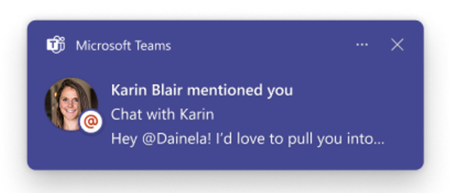
Anzeigen einer Vorschau der Nachrichten in Ihren Benachrichtigungen
Wenn Sie jetzt Kanal-, Erwähnungs- oder Reaktionsbenachrichtigungen erhalten, zeigt Teams eine Vorschau der Nachricht in dieser Benachrichtigung an.
Ihr Teams-Fenster im Blick behalten
Heften Sie Ihr Teams-Fenster oben auf Ihrem Desktop an, damit es immer über anderen geöffneten Fenstern sichtbar bleibt. Wählen Sie einfach das Symbol "Einstellungen und>oben anheften Teams.
Native Bildschirmfreigabe unter MacOS
Geben Sie Ihren Bildschirm oder bestimmte Fenster mit der nativen Auswahlfunktion Ihres Macs frei. Weitere Informationen finden Sie unter Präsentieren von Inhalten in Microsoft Teams-Besprechungen.
Dezember 2025
Multitasking mit Pop-Out-Fenstern
Öffnen Sie die Kernfunktionen von Teams in ihren eigenen Fenstern, um nahtlos zwischen Teams-Chat, Kalender, Aktivitäten und mehr zu wechseln. Klicken Sie einfach mit der rechten Maustaste auf ein Symbol in Teams, und wählen Sie "In neuem Fenster öffnen .
.

Mehr Sicherheit für private Gruppenbeitritte
Der Beitritt zu einer privaten Gruppe per Code erfordert jetzt die direkte Genehmigung durch einen der Gruppenbesitzer, wodurch mehr Sicherheit gewährleistet und der nicht autorisierte Zugriff auf private Gruppen verhindert wird. Weitere Informationen finden Sie unter Verwenden eines Links oder Codes für den Beitritt zu einem Team in Microsoft Teams.
Automatische Spracherkennung in Interpreter
Ihre gesprochene Sprache kann jetzt in Interpreter, Liveuntertiteln und Livetranskription erkannt werden, wenn Interpreter aktiviert ist. Weitere Informationen finden Sie unter "Interpreter in Microsoft Teams-Besprechungen".
Status "Vorbereitung" in Interpreter
Sehen Sie, wann Interpreter initialisiert wird, damit Sie mit dem neuen Status "Vorbereitung" von Interpreter zum richtigen Zeitpunkt mit dem Sprechen beginnen können. Weitere Informationen finden Sie unter "Interpreter in Microsoft Teams-Besprechungen".
November 2025
Weitere Microsoft Copilot-Funktionen in Teams
Verwenden Sie Copilot in Teams, um Nachrichten und Erkenntnisse aus Chat- und Kanalverlauf sowie Kalenderinhalten zu generieren. Mit einer Microsoft Copilot-Lizenz verfügbar. Weitere Informationen finden Sie unter Erste Schritte mit Microsoft Copilot Chat in Teams.
Weitergeleitete Nachrichtenlinks
Wenn jemand eine Nachricht weiterleitet, enthält sie jetzt einen Link, der den Empfänger direkt zum ursprünglichen Chat oder Kanal führt, aus dem er stammt. Weitere Informationen finden Sie unter Weiterleiten einer Nachricht in Microsoft Teams.
Navigation mit Einstellungssuche überspringen
Müssen Sie eine bestimmte Einstellung ändern? Suchen Sie in der Suchleiste der Einstellungen danach – keine Navigation erforderlich. Geben Sie einfach ein Schlüsselwort (Keyword) wie "Benachrichtigungen" oder "Dunkler Modus" ein, um direkt zu dieser Option zu gelangen.
Organisieren und Zusammenarbeiten in Chats und Kanälen
Fügen Sie vorhandene Loop-Komponenten und -Seiten zu Kanälen hinzu, um besser organisierte, kontextbezogene Orte zum Arbeiten zu schaffen.
Machen Sie sich Notizen in Einzel- und Gruppenchats, die nur Chatmitglieder sehen können, um Informationen zu zentralisieren. Fügen Sie Bilder, Mitglieder hinzu, @mention um ihre Aufmerksamkeit zu erregen, und vieles mehr.

Verleihen Sie Ihren Chat- und Kanalabschnitten mehr Persönlichkeit und Sichtbarkeit, indem Sie Emojis zu ihren Namen hinzufügen. Wählen Sie einfach das Abschnittssymbol und wählen Sie Symbol ändern
 .
.
Weitere Informationen finden Sie unter Ändern von Einstellungen in Microsoft Teams.
Verbesserungen des Facilitator-Agenten
- Der Vermittler kann im Chat freigegebene Agenden erkennen und Live-Fortschrittsverfolgungen in Besprechungen erstellen, um alles auf Kurs zu halten.
- Wenn eine zu einer Besprechung eingeladene Person nicht beigetreten ist und ihr Name zweimal im Gespräch fällt, fordert der Moderator sie höflich auf, dem Chat beizutreten.
Weitere Informationen finden Sie unter "Facilitator in Microsoft Teams-Besprechungen".
Freigeben Ihres Bildschirms auf Mac-Geräten
Sie treten von einem Mac aus bei? Geben Sie Ihren Bildschirm frei, und präsentieren Sie Inhalte mit der standardmäßigen nativen Auswahl, wenn Sie sich über die Einstellungen dafür entscheiden. Weitere Informationen finden Sie unter Präsentieren von Inhalten in Microsoft Teams-Besprechungen.
Gewinnen Sie Einblicke mit Referentenanalysen für Versammlungen
Zeigen Sie Daten über die Videoqualität, Audioklarheit und Verbindungsstabilität einer Versammlung an, um eine reibungslose Bereitstellung von Inhalten während Veranstaltungen sicherzustellen. Mit einer Teams Premium-Lizenz verfügbar.
Meta Quest VR-Headset-Unterstützung für immersive Ereignisse
Unser bisher beeindruckendstes virtuelles Ereigniserlebnis ist da – nehmen Sie an immersiven Ereignissen über ein Meta Quest VR-Headset teil, um das Gefühl zu haben, direkt im Raum zu stehen. Weitere Informationen finden Sie unter Teilnehmen an einem immersiven Ereignis in Microsoft Teams.
Festlegen von Teams Mobile als Standard-Anruf-App
Sie müssen nicht zwischen Apps wechseln, um Teams-Anrufe zu tätigen – legen Sie Teams als Ihre Standard-Anruf-App fest, um alle Ihre Anrufe automatisch über Teams Mobile weiterzuleiten. Weitere Informationen finden Sie unter Erste Schritte mit Microsoft Teams Telefon Mobil.
Schützen Sie sich mit der Erkennung bösartiger Dateien und URLs
Jetzt schützt Teams aktiv vor potenziell schädlichen Links, indem es automatisch schädliche Dateien und URLs erkennt und davor warnt, die in Teams-Chats und -Kanälen geteilt werden.
Wenn ein Link fälschlicherweise als potenzielle Bedrohung identifiziert wird, kennzeichnen Sie ihn, um die Erkennungsgenauigkeit von Teams zu verbessern.
Schneller Zugriff auf wichtige Aktionen aus der Sprungliste
Öffnen Sie die Teams-Sprungliste in Ihrer Windows-Taskleiste oder Mac-Menüleiste, um einen Chat zu starten oder Besprechungen anzuzeigen, daran teilzunehmen und sie zu planen.
Oktober 2025
Schneller Kontext mit Copilot-Dateizusammenfassungen
Jetzt mit einer Copilot-Lizenz können Sie präzise Zusammenfassungen von freigegebenen Dateien im Chat anzeigen, um Kontext zu erhalten, ohne sie zu öffnen. Um die Copilot-Zusammenfassung einer Datei anzuzeigen, wählen Sie in der Miniaturansicht der Datei das  "Für mich zusammenfassen" aus. Weitere Informationen finden Sie unter Verwenden von Copilot in Microsoft Teams-Chats und -Kanälen.
:Fügen Sie Ihr Emoji hier ein:
Fügen Sie mit der aktualisierten Tastenkombination für Emoji schnell ein Emoji in Ihre Beiträge und Nachrichten ein. Geben Sie einfach ":" gefolgt vom Namen des Emojis und dann erneut ":" ein.
Hören Sie sich unterwegs Besprechungszusammenfassungen an
Gönnen Sie sich eine Bildschirmpause, und informieren Sie sich über Besprechungen mit Audiozusammenfassungen im Podcast-Stil. Dieses Feature nutzt KI, um Besprechungstranskripte in ansprechende Audiozusammenfassungen umzuwandeln. Verfügbar mit Microsoft 365- und Microsoft Copilot-Lizenzen. Weitere Informationen finden Sie unter Audiozusammenfassungen Ihrer Besprechungen anhören.
Ausklappen Intelligente Zusammenfassung für Anrufe
Greifen Sie auf die intelligente Zusammenfassung aufgezeichneter oder transkribierter Anrufe in Teams zu. Wählen Sie  in Teams aus, und suchen Sie den Anruf in Ihrem Anrufverlauf. Wählen Sie dann Zusammenfassung anzeigen aus, um die intelligente Zusammenfassung des Anrufs zu öffnen und KI-Zusammenfassungen, Notizen und mehr anzuzeigen. Weitere Informationen finden Sie unter "Zusammenfassung in Microsoft Teams".
Teams Phone Mobile jetzt mit AT&T verfügbar
AT&T-Kunden können jetzt über eine einzige Telefonnummer Anrufe über ihr Mobiltelefon und Teams-Endpunkte tätigen und empfangen.
Geben Sie schneller Feedback auf zertifizierten Teams Telefongeräten
Wenn Sie eine Feedbackbewertung von Ihrem zertifizierten Teams Telefongerät eingeben, schlägt Teams maßgeschneiderte Textaufforderungen vor, damit Sie schnell mitteilen können, was gut funktioniert oder verbessert werden muss.
Verbesserte Anrufweiterleitung
Sorgen Sie für reibungslose Anrufübertragungen mit Ihren zertifizierten Teams Telefon-Geräten mit unserer verbesserten Benutzeroberfläche, einschließlich der Option zur ersten Konsultation (sprechen Sie mit dem Empfänger, bevor Sie den Anruf an ihn weiterleiten) und Live-Updates, die anzeigen, wann eine Übertragung läuft und wann sie abgeschlossen ist. Weitere Informationen finden Sie unter "Durchstellen eines Anrufs in Microsoft Teams".
September 2025
Threads in Kanälen
Zeigen Sie Kanalunterhaltungen als Threads an, um einfach auf bestimmte Nachrichten zu antworten und verwandte Unterhaltungen an einem Ort gruppiert zu halten. Folgen Sie Threads, um informiert zu bleiben, und sehen Sie relevante Updates in der Ansicht "Gefolgte Threads ". Weitere Informationen finden Sie unter Folgen von Threads in Microsoft Teams.
Aufholen von Threads mit Copilot
Informieren Sie sich schnell über Beiträge und Threadkanäle mit Threadzusammenfassungen von Copilot. Threadzusammenfassungen enthalten die wichtigsten Erkenntnisse und eine nach Themen geordnete Liste zum einfachen Durchsuchen. Mit einer Microsoft Copilot-Lizenz verfügbar.
Mit Facilitator reibungslosere Besprechungen durchführen
Fügen Sie Ihren Teams-Besprechungen den Vermittler, einen Besprechungs-KI-Agenten, hinzu, damit sie reibungslos und effizient ablaufen. Der Facilitator erinnert die Teilnehmer an Tagesordnungspunkte und verbleibende Zeit, erfasst Echtzeitnotizen und vieles mehr. Mit einer Microsoft Copilot-Lizenz verfügbar. Weitere Informationen finden Sie unter "Facilitator in Microsoft Teams-Besprechungen".
Verhindern von Bildschirmaufnahmen in Besprechungen
Halten Sie Informationen in Microsoft Teams-Besprechungen vertraulich mit "Bildschirmaufnahme Mitschreiben" verhindern. Wenn die Option "Bildschirm verhindern" Mitschreiben aktiviert ist, wird das Besprechungsfenster schwarz, wenn jemand versucht, den Bildschirm zu erfassen. Verfügbar in Besprechungen, die mit einer Teams Premium-Lizenz organisiert wurden.
Starten eines Besprechungs-Countdown-Timers
Halten Sie Besprechungen mit Countdown-Timern auf Kurs. Wenn jemand einen Countdown startet, wird er in seinem Besprechungsfenster angezeigt und kann Zeit starten, stoppen, pausieren oder verlängern.
Anzeigen der Mikrofonlautstärke in Echtzeit
Kennen Sie die Audiopegel Ihres Mikrofons mit der Echtzeit-Feedbackanzeige in Teams-Besprechungen. In den Besprechungssteuerelementen sehen Sie das Mikrofonsymbol Das  schwankt mit der Lautstärke Ihrer Lautstärke. Sie können auch Mikrofon auswählen, um das Feedback ausführlicher anzuzeigen.
Extrem niedrige Latenz während der Versammlungen
Bleiben Sie synchron, wenn Sie an Versammlungen mit extrem niedriger Latenz teilnehmen, die bei Veranstaltungen verfügbar ist, die mit einer Teams Premium-Lizenz organisiert werden. Mit extrem niedriger Latenz sehen Sie Organisatoren, Referenten und freigegebene Inhalte nahezu in Echtzeit.
Organisator-Steuerelemente in der Besprechungssymbolleiste
Auswählen von Steuerelementen in Ihren Besprechungssteuerelementen für schnelleren Zugriff auf wichtige Besprechungsoptionen von Organisatoren, wie Wartebereichseinstellungen, Mikrofon- und Kamerazugriff der Teilnehmer und mehr. Wählen Sie "Weitere Optionen anzeigen " aus, um eine vollständige Liste der Anpassungen anzuzeigen.
Mehr Datenschutz und Stabilität für Live-Untertitel und RTT
Wenn die Besprechungstranskription deaktiviert ist, zeigen Liveuntertitel und RTT jetzt nur die letzten fünf Minuten des Dialogs anstelle der vollständigen Besprechung an, um Informationen zu schützen. Ein früheres Problem, das beim Ändern der Position der Untertitel zu Datenverlust führte, wurde ebenfalls behoben.
Privates Chatten mit Webinarorganisatoren und Referenten
Private Chats zwischen Organisierenden, Mitorganisierenden und Referenten sind jetzt vor, während und nach Webinaren verfügbar. So haben Sie Zeit und Privatsphäre für die Koordination und Vorbereitung des Ereignisses.
August 2025
Filtern von Chat- und Kanalsuchergebnissen
Finden Sie Dateien in Ihren Chats und Kanälen ganz einfach, indem Sie einen Suchfilter hinzufügen. Wählen Sie in einem Chat oder Kanal "Im Chat suchen" " oder "Im Kanal suchen" " und wählen Sie den Filter "Hat Anlage", um nur Ergebnisse mit Anhängen anzuzeigen. Weitere Informationen finden Sie unter Suchen nach Nachrichten und mehr in Microsoft Teams.
Erstellen eigener Tastenkombinationen
Personalisieren Sie Tastenkombinationen, indem Sie Befehle anpassen oder ein vordefiniertes Layout auswählen. Wählen Sie in Teams Einstellungen und mehr> Einstellungen und mehrTastaturkurzbefehle Auswählen eines Layouts und Vornehmen von Änderungen. Weitere Informationen finden Sie unter Tastenkombinationen für Microsoft Teams.
Alle gespeicherten Nachrichten anzeigen
Öffnen Sie Chat in Teams, und wählen Sie unter "Schnellansichten" das Symbol "Gespeicherte " aus, um alle Ihre gespeicherten Nachrichten anzuzeigen. Wählen Sie eine aus, um die Unterhaltung zu öffnen, an der sie beteiligt war, und überprüfen oder direkt zu antworten.
Drücken Sie sich mit mehreren Emoji-Reaktionen aus
Sie können nicht auswählen, mit welchem Emoji Sie reagieren sollen? Antworten Sie auf Nachrichten und Beiträge mit mehr als einem! Zeigen Sie einfach auf eine Nachricht oder einen Beitrag, und wählen Sie mehrere Emoji-Reaktionen aus, die Sie ansprechen. Weitere Informationen finden Sie unter "Gefällt mir" oder Reagieren auf Nachrichten in Microsoft Teams.
Besprechungsvorlagen personalisieren
Vereinfachen Sie Ihre Terminplanung in Teams Premium, indem Sie Besprechungsoptionen als Vorlagen speichern, die Sie zum schnellen Organisieren von Besprechungen verwenden können. Weitere Informationen finden Sie unter "Persönliche Besprechungsvorlagen in Microsoft Teams".
Senden von Nachrichten an Teilnehmer im Wartebereich
Besprechungsorganisatoren können unidirektionale Nachrichten über den Wartebereichschat an Teilnehmer senden, die im Wartebereich warten. Weitere Informationen finden Sie unter Verwendung des Wartebereichs in Microsoft Teams-Besprechungen.
Anpassen des Bildschirms in Versammlungen
Verbessern Sie Präsentationen, die Sie mit Teams Premium organisiert haben, indem Sie Ihren Bildschirm mit der Option "Verwalten, was Teilnehmer sehen" mit ausgewählten Layouts, Hintergründen und Namensschildern anpassen. Weitere Informationen finden Sie unter Steuern der Produktionstools für Versammlungen in Microsoft Teams.
Hosten virtueller 3D-Ereignisse mit immersiven Ereignissen
Verwandeln Sie Onlineereignisse mit Teams Immersiv-Ereignissen in eindrucksvolle 3D-Erlebnisse. Erstellen, passen Sie an und hosten Sie interaktive Ereignisse, die Teilnehmer fesseln, Verbindungen stärken und die Bindung steigern.
- Planen Sie immersive Ereignisse über Ihren Kalender in Teams.
- Passen Sie Umgebungen mit Objekten und Medien an, die das Interesse wecken und den Ablauf Ihres immersiven Ereignisses unterstützen.
- Hosten Sie ansprechende Erlebnisse , indem Sie mit den Teilnehmern interagieren, verschiedene Veranstaltungsräume besuchen und Inhalte präsentieren.
- Nehmen Sie über Ihre Teams- und Outlook-Kalender an immersiven Ereignissen teil.
- Entwerfen Sie 3D-Räume , ohne Programmier- oder technisches Know-how zu benötigen.
Weitere Informationen finden Sie unter Erste Schritte mit immersiven Ereignissen in Microsoft Teams.