
Rufen Sie alle Ihre vergangenen Besprechungszusammenfassungen an einem Ort ab – mit der Besprechungszusammenfassungen-App in Microsoft Teams. Erkunden Sie verschiedene Arten von Zusammenfassungen, darunter Intelligence-Zusammenfassungen, Video-Zusammenfassungen und Audio-Zusammenfassungen.
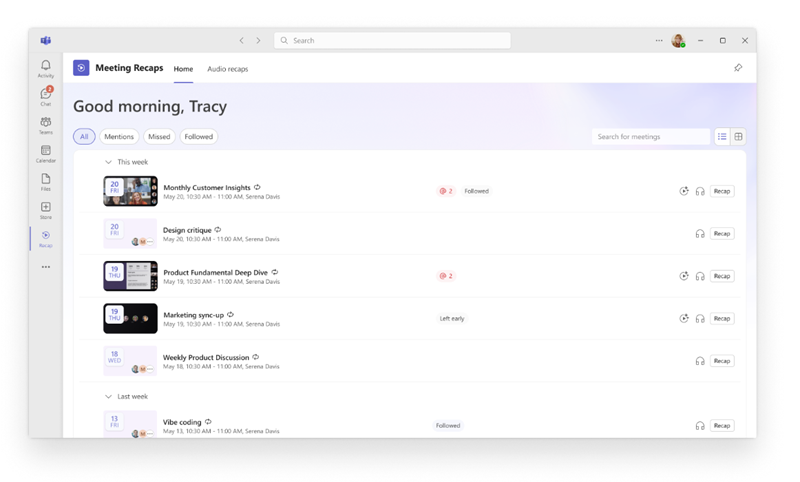
Fügen Sie die App für Besprechungszusammenfassungen hinzu
Fügen Sie die App zu Teams hinzu, damit Ihre Zusammenfassungen immer verfügbar sind.
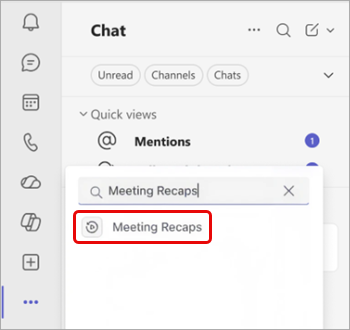
Wählen Sie "Weitere Apps anzeigen
 auf der linken Seite von Teams aus.
Suchen Sie nach "Besprechungszusammenfassungen".
Wählen Sie in den Suchergebnissen das Symbol " Besprechungszusammenfassungen
 .
.
Um die App für einen einfachen Zugriff anzuheften, klicken Sie mit der rechten Maustaste auf das auf der linken Seite von Teams, und wählen Sie  " aus.
Durchsuchen und Suchen von Besprechungen
Auf der Startseite der App "Besprechungszusammenfassungen" sind geplante Besprechungen der letzten 30 Tage aufgeführt, die aufgezeichnet und transkribiert wurden. Wechseln Sie zwischen Listen - und Rasteransicht , um Besprechungen nach Ihren Wünschen zu durchsuchen.
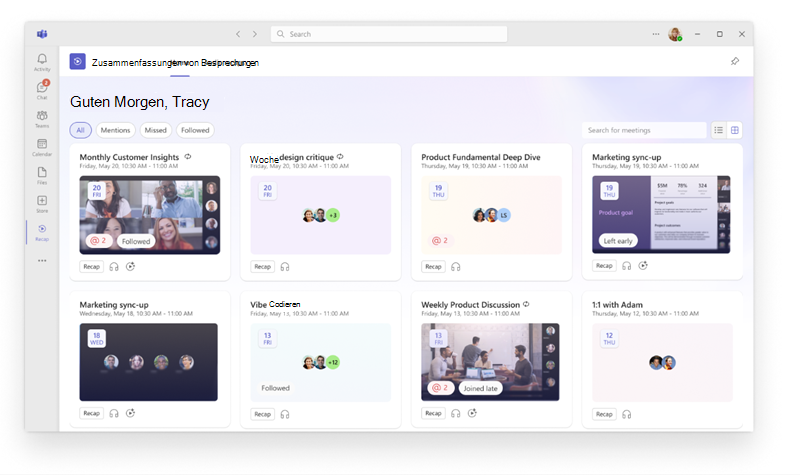
Wählen Sie einen Filter aus, z. B. "Besprechungen", " Verpasst" und "Verfolgt", um die angezeigten Besprechungen einzugrenzen. Um eine bestimmte Besprechung zu suchen, suchen Sie nach dem Titel, dem Organisator der Besprechung oder anderen verwandten Schlüsselwörtern.
Hinweis
Die Genauigkeit des Status "Verpasst" einer Besprechung hängt von der Verfügbarkeit und Vollständigkeit des Teams-Anwesenheitsberichts für diese Besprechung ab. Wenn die Anwesenheitsberichte aufgrund von Richtlinien- oder Besprechungseinstellungen deaktiviert wurden, ist der Status möglicherweise ungenau.
Zusammenfassung öffnen
Um eine Besprechungszusammenfassung zu öffnen, wählen Sie eine Besprechung in der Besprechungszusammenfassungen-App aus. Je nachdem, was für die Besprechung verfügbar ist, überprüfen Sie die Zusammenfassung, sehen Sie sich die Videozusammenfassung an, oder hören Sie sich die Audiozusammenfassung an.
Um vor dem Öffnen einer Zusammenfassung eine Vorschau von Details anzuzeigen, wählen Sie auf dem Besprechungselement Erwähnungen @ oder Aufgaben aus.
Arten von Zusammenfassungen
Hinweis
Intelligente Zusammenfassungen erfordern entweder eine Microsoft 365 Copilot-Lizenz oder eine Teams Premium-Lizenz. Für Audio- und Videozusammenfassungen ist eine M365 Copilot-Lizenz erforderlich. Wenn Sie nicht über eine M365 Copilot-Lizenz verfügen, können Sie trotzdem auf Besprechungstranskripte oder Aufzeichnungen zugreifen, für die Sie über die Berechtigung zur Anzeige verfügen.
Wählen Sie aus verschiedenen Arten von Zusammenfassungen aus, um die wichtigsten Highlights einer Besprechung zu lesen, anzusehen oder anzuhören.
Intelligence-Zusammenfassungen
Intelligente Zusammenfassungen sind textbasierte Zusammenfassungen, die KI-Zusammenfassungen, Aufgaben, Erwähnungen und mehr enthalten.
Weitere Informationen finden Sie unter Zusammenfassung in Microsoft Teams
Videozusammenfassungen
Videozusammenfassungen sind kommentierte Highlight-Videos, die präsentierte Inhalte, echte Videoclips und Besprechungsdiskussionen erfassen.
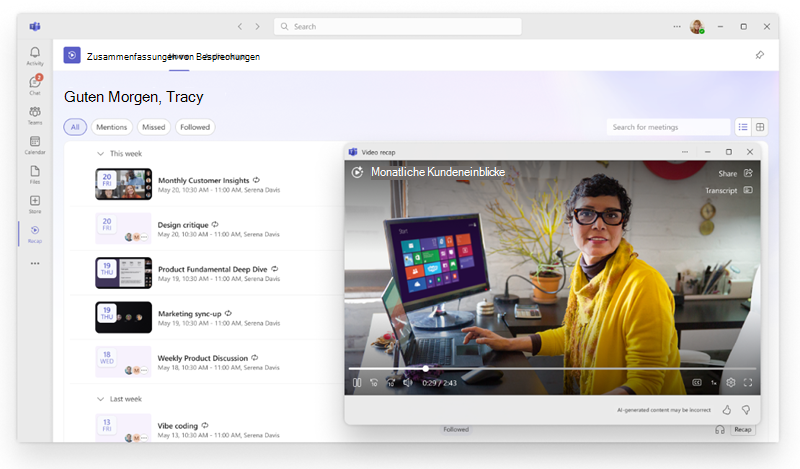
Weitere Informationen finden Sie unter "Videozusammenfassung in Microsoft Teams".
Audiozusammenfassungen
Audiozusammenfassungen sind Zusammenfassungen im Podcast-Stil, die mehrere Besprechungen in einer zusammenfassen und Ihnen helfen, eine arbeitsreiche Woche auch unterwegs effizient aufzuholen.
So generieren Sie eine Audiozusammenfassung:
Öffnen Sie die App
in Teams.Wählen Sie eine oder mehrere Besprechungen aus, die Sie in eine Audiozusammenfassung aufnehmen möchten.
Wählen Sie "Audio-Zusammenfassung
 aus.
aus.Wählen Sie im Dropdownmenü Formatvorlage die Formatvorlage aus, in der Sie die Zusammenfassung hören möchten.
Wählen Sie im Dropdownmenü "Sprache " die Sprache aus, in der Sie die Zusammenfassung hören möchten.
Wählen Sie bis zu acht Besprechungen aus, die Sie in Ihre Audiozusammenfassung aufnehmen möchten.
Wählen Sie Generieren aus.
Ihre Zusammenfassung wird automatisch abgespielt, sobald sie generiert wird. Kehren Sie jederzeit zur Registerkarte " Audiozusammenfassungen" in der App "Besprechungszusammenfassungen" zurück, um zuvor generierte Zusammenfassungen anzuhören.