
Viva Connections on mobile devices
Gilt für
The Viva Connections app within the Microsoft Teams mobile app is your gateway to a modern employee experience. Connections allows your organization’s admin to craft an experience where you can easily access your organization’s tools, news, and resources right from your tablet or mobile device; allowing you to access tools, share, collaborate, and chat all in one place.
View announcements and discover tools that help you complete daily tasks in the Dashboard, check up on organizational news in the News reader, and get easy access to relevant content in Resources.
Access Connections on your mobile device or tablet
The Connections app can be accessed from the Microsoft Teams app on your mobile device or tablet.
The first time you access the app, it’s recommended you pin the Connections app to your Teams menu if your organization has not done so.
Open the Teams app on your mobile device or tablet.
In Teams, select the more ellipsis (
 ) icon at the bottom of the screen to access the app menu.
 Select Reorder.
Move Viva Connections (or the icon your company created for Viva Connections) from the More category by selecting the Move icon and dragging the app into your Teams menu.
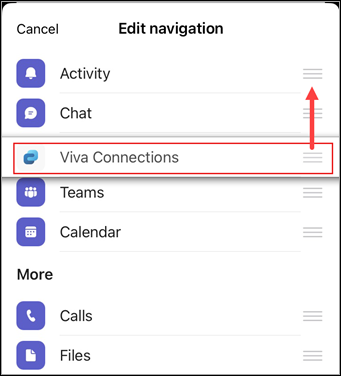
A maximum of 5 apps can be pinned in the Teams mobile navigation bar.
Note
If Connections doesn't appear in the app menu, you can add it by selecting Add app.
The Connections mobile experience
Accessing Connections from your tablet or mobile device features the same three key elements (Dashboard, News reader, and Resources) found in the Desktop version of Connections, but in a more compact experience. Each element has been given its own tab at the top of the app to make it easier for you to access, focus, and scroll through the available content found in each element.
The dashboard on mobile
The Dashboard brings together the tools and resources you need to get your job done. Access cards added by your organization to check time off requests, assigned tasks, upcoming events, OneDrive files, required training on Viva Learning, and more. Reposition cards or hide those you don’t use frequently. Any announcements sent by your organization will display at the top of the dashboard.
Note
Users are required to have a Microsoft Viva suite or Viva Communications and Communities license to utilize the announcements feature. See Microsoft Viva plans and pricing for more info.
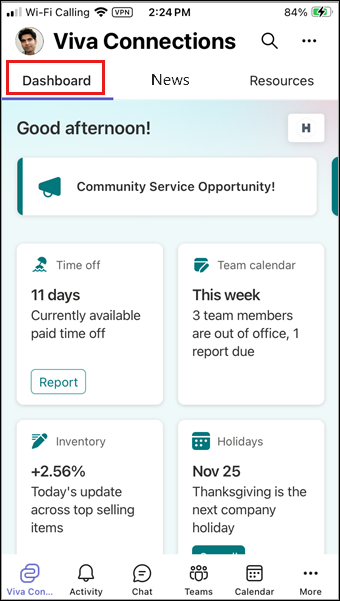
Refer to the Available dashboard cards in Viva Connections for more information on the type of cards available.
Interacting with dashboard cards
To interact with a card, simply select it. The card will open and display information relevant to your selection.
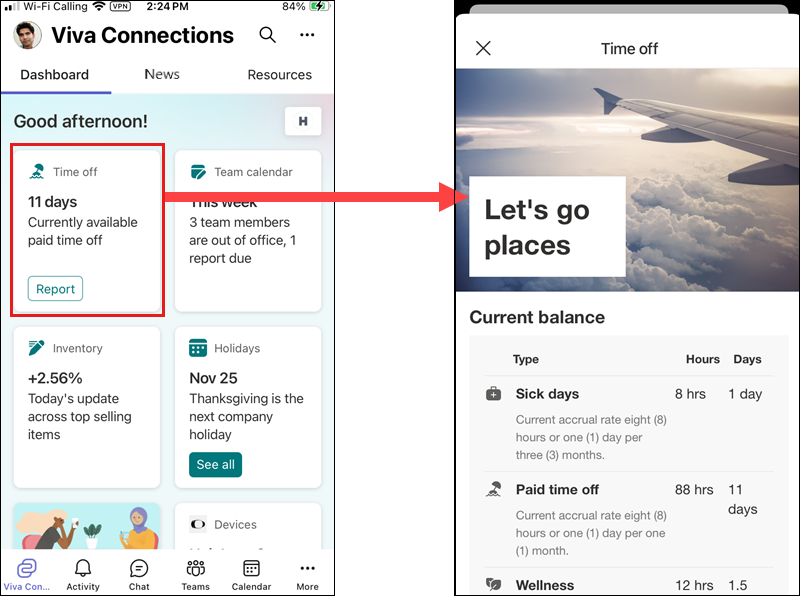
Access your organization’s home page
If your organization has set up a home page, you can access it from your Connections dashboard. Select the icon chosen by your organization in the upper-right of the dashboard to open your organization’s home page.

Accessing Announcements
If your organization has purchased a Microsoft Viva suite or Viva Communications and Communities license, it will be able to send announcements via the Viva Connections app to remind you of an upcoming deadline, details about benefits, a call to action, and more.
Important
For emergencies such as a safety hazard, it’s recommended for your organization to use multiple modes of communication.
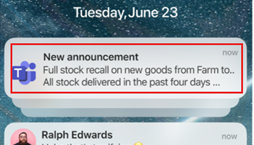
In Teams: If notifications are enabled, you will get a Teams notification displayed on the lock screen of your mobile device alerting you of a new announcement. Select the notification to open the announcement in the Connections app in Teams mobile.
In Connections: Announcements will display towards the top of the Connections mobile experience. Select the announcement to display more information. Select Dismiss on the announcement (if available) to remove it from your announcements.
Note
Your organization can disable the option for users to dismiss a specific announcement if desired. When enabled on an announcement, the Dismiss option will not be available.
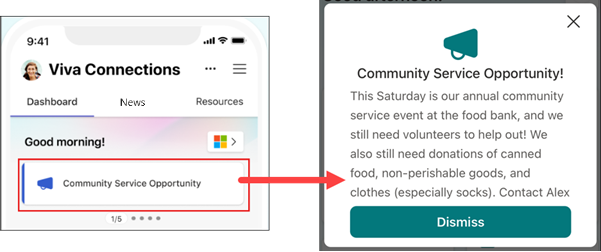
See the article for more information on managing notifications in Microsoft Teams.
Accessing additional and dismissed announcements
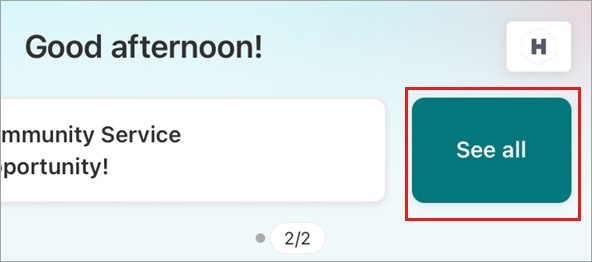
To access additional announcements, or announcements already dismissed, select See All by scrolling to the left of your announcements.
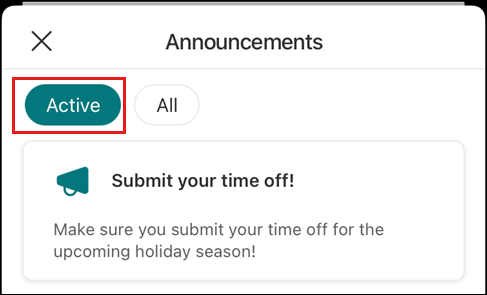
A list of all your active announcements will be displayed under the Active tab.
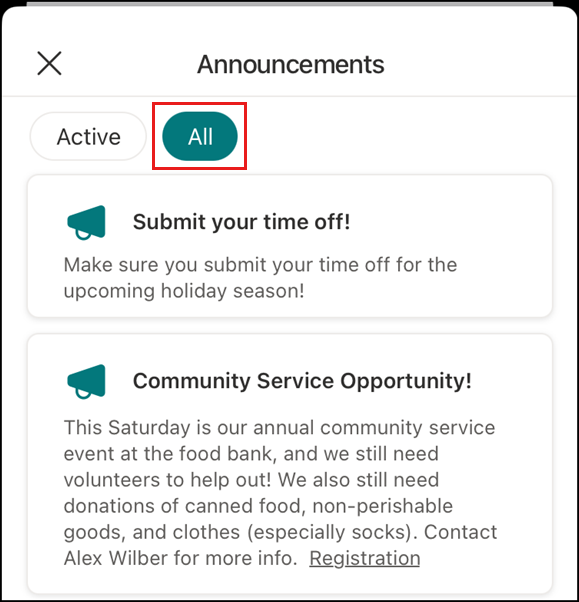
To see announcements that have been dismissed, select All.
For more information, see the article on using announcements in Viva Connections.
Customize your dashboard
Users of the Connections mobile app can reorder, hide, and show cards on their dashboard. Any changes made to the mobile dashboard also affect your desktop or tablet experience.
To access your dashboard customization options:
Select the ellipsis in the upper-right of your mobile device.
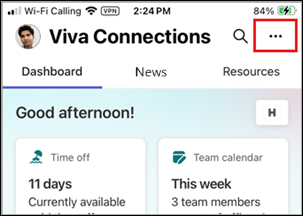
Select Customize dashboard from the pop-up menu at the bottom of your screen.
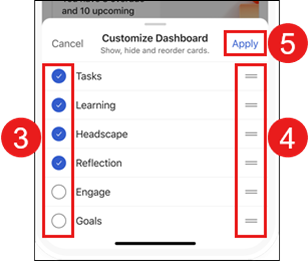
From here, you can select which cards you wish to show or hide by selecting the checkmark next to the card.
To reorder your cards, select the lines to the right of the card’s title and drag the title to its new location in the list.
When finished customizing your dashboard, select Apply.
The news reader on mobile
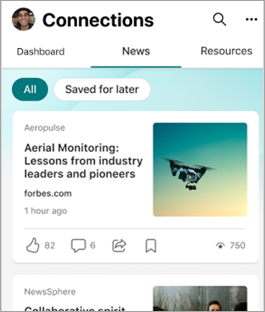
The News reader provides users with SharePoint news from across the organizational sites, boosted news, user’s followed sites, frequent sites, and people the user works with. News items are presented as news cards in a neat and easy to access immersive reader experience through the News tab in the Connections experience tab.
Note
The news reader experience is being rolled out to users that will replace the current Feed experience across desktop, web, and mobile devices. This update is planned to roll out to all customers across all devices by the end of April 2025.
Users can select the thumbs up (
 ) icon on a news card to like the news post or select the bookmark icon (
 ) to save the news post for later reading. Select the bookmark icon again to remove the bookmark.
Your saved posts can be seen under the Saved for later tab.
Resources on mobile
Resources will display a list of links to organization and third-party resources and links setup by your operators (similar to how they appear in Viva Connections desktop). Certain resources may be targeted to specific audiences at your organization, so different user groups will see links relevant to them (e.g. Payroll targeted only to members working in Finance).
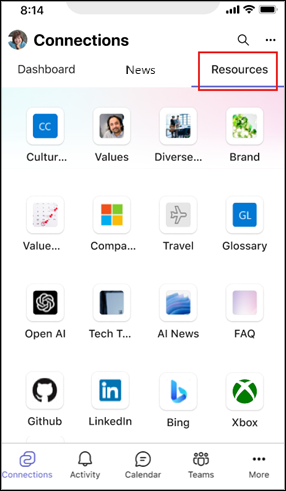
Select a Resource to access its content.
Search within the Teams mobile app
To search within the Connections app and across the Teams mobile app, select the search icon in the upper-right of your device.

Enter your search information in the search bar.
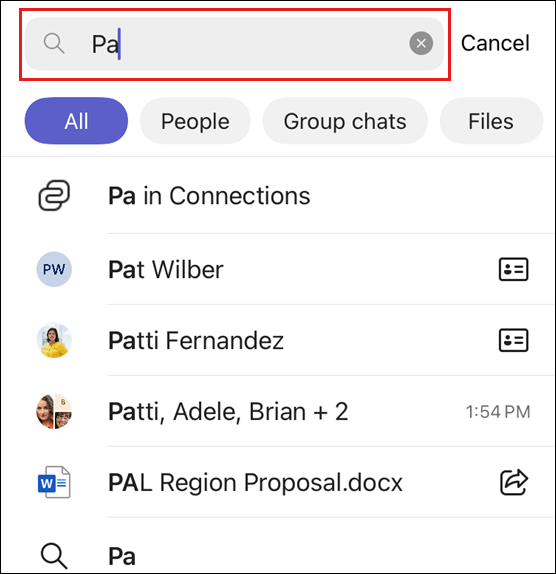
Results will populate below the search bar and show results from across your Microsoft 365 apps. You can filter results by All, People, Group Chats, Files, and Teams.
See the article on searching for messages and more in Microsoft Teams for more information.
Learn More
Viva Connections on your desktop
Microsoft Teams Support Center