
Viva Connections bringt die internen Ressourcen Ihrer organization in Microsoft Teams, wo es einfacher ist, alles an einem Ort zu teilen, zusammenzuarbeiten und zu chatten. Entdecken Sie Tools, die Ihnen dabei helfen, tägliche Aufgaben im Dashboard zu erledigen, informationen zu Organisation, Boosted und anderen Neuigkeiten von SharePoint-Websites im Newsreader zu erhalten und einfachen Zugriff auf relevante Inhalte in Ressourcen zu erhalten. Verwenden Sie Navigationsoptionen, um zu beliebten Inhalten wie der Startseite Ihres organization und anderen Viva-Erlebnissen zu gelangen.
Hinweis
- Nur Besitzer und Mitglieder können die Verbindungsoberfläche für ihre organization bearbeiten.
- Die Newsreader-Benutzeroberfläche wird für Benutzer eingeführt, die die aktuelle Feedoberfläche auf Desktop-, Web- und mobilen Geräten ersetzen. Dieses Update soll bis Ende April 2025 für alle Kunden auf allen Geräten bereitgestellt werden.
Übersicht über die Desktopoberfläche für Verbindungen
Der Zugriff auf Verbindungen über Teams, die SharePoint-Homepage oder die Viva Suite-Startseite bietet eine konsistente Erfahrung über mehrere Einstiegspunkte.
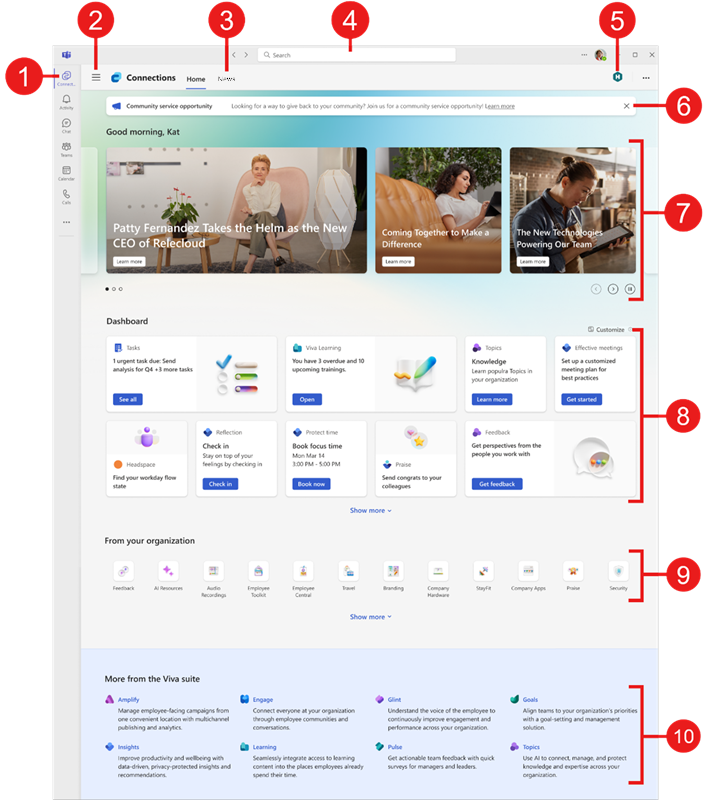
- Navigieren Sie zur Zielumgebung in Teams: Wählen Sie im Menü in der App-Leiste das Symbol aus, das Ihr organization für Viva Connections verwendet. Der Einstiegspunkt ist sowohl für Desktop- als auch für mobile Umgebungen identisch. Wenn Ihr organization dies nicht getan hat, können Sie Verbindungen an die Teams-App-Leiste anheften, um den Zugriff zu erleichtern.
- Einfacher Zugriff auf andere Viva-Erfahrungen: Wenn Ihr organization andere Viva-Erfahrungen verwendet, wählen Sie die drei Balken aus, um zu sehen, welche Erfahrungen verfügbar sind. Wählen Sie eine Viva-App aus, um zwischen Tools zu wechseln.
- Informieren Sie sich über Neuigkeiten im Newsreader: SharePoint-Nachrichten werden von den vom Benutzer verfolgten Websites, häufigen Websites, beliebten Websites, Startseiten, organization Nachrichtenwebsites und Nachrichtenbeiträgen präsentiert, die von Personen veröffentlicht werden, mit denen der Benutzer zusammenarbeitet.
- Bereichsbezogene Suche in Verbindungen: Benutzer können innerhalb von Verbindungen suchen, wenn sie die Suchleiste in der Benutzeroberfläche Verbindungen verwenden. Als Benutzertyp wird die Option zum Suchen nach Ergebnissen in Verbindungen (oder Teams) angezeigt.
- Navigieren Sie zur Hauptzielseite Ihres organization: Wenn Ihr organization über eine benutzerdefinierte Zieloberfläche verfügt, wird in der oberen rechten Ecke ein Link angezeigt, der als Symbol und Bezeichnung angezeigt wird. Wenn Sie den Link auswählen, gelangen Sie zur Startseite Ihres organization in Teams.
- Ankündigungen überprüfen: Wichtige zeitkritische Hinweise für Benutzer innerhalb der organization werden oben auf der Verbindungsoberfläche angezeigt (Microsoft Viva-Suite oder Viva Communications and Communities-Lizenz erforderlich).
- Unternehmensneuigkeiten erfassen: Im Spotlight werden Dynamisch Inhalte von der Startseite, Neuigkeiten von SharePoint-Websites und Links zu Artikeln oder anderen SharePoint-Websites angezeigt.
- Verwenden Sie die Dashboard, um auf Aufgaben und Tools zuzugreifen: Interagieren Sie mit Karten auf dem Dashboard, indem Sie sie auswählen, um tägliche Aufgaben auszuführen und auf beliebte Tools zuzugreifen. Ihr organization fügt Karten hinzu, die speziell für Ihre Rolle ausgewählt wurden, und zeigt möglicherweise dynamische Inhalte an, die sich je nach Rolle ändern. Benutzer können ihre Dashboard auch in gewissem Umfang anpassen, indem sie persönliche Karten hinzufügen, häufig verwendete Karten neu positionieren und selten verwendete Karten ausblenden. Diese benutzerdefinierten Änderungen gelten nur für die Dashboard des Benutzers.
- Greifen Sie auf beliebte Ziele in Ihrem organization zu: Im Ressourcenabschnitt finden Sie Links zu weiteren Portalen und Zielen, die von Ihrem organization bereitgestellt werden.
- Sehen Sie sich an, welche anderen Viva-Erfahrungen verfügbar sind: Ihr organization kann mehr als eine Viva-Erfahrung nutzen, um bei Schulungen, Kommunikation, Wissensmanagement oder Wohlbefinden zu helfen. Alle verfügbaren Viva-Erfahrungen werden unter Ihren Ressourcen angezeigt. Wählen Sie eine aus, um zu einer anderen Benutzeroberfläche zu navigieren. Erfahren Sie mehr über andere Viva-Erfahrungen.
Weitere Informationen zum Zugreifen auf Verbindungen von Ihrem Desktop aus finden Sie im Abschnitt zur Verwendung von Verbindungen von Ihrem Desktop aus.
Connections-Nachrichtenleser
Hinweis
Die Newsreader-Benutzeroberfläche wird für Benutzer eingeführt, die die aktuelle Feedoberfläche auf Desktop-, Web- und mobilen Geräten ersetzen. Dieses Update soll bis Ende April 2025 für alle Kunden auf allen Geräten bereitgestellt werden.
Der Nachrichtenleser bietet Benutzern SharePoint-Nachrichten von allen Organisationswebsites, verstärkten Nachrichten, von Benutzern gefolgten Websites, häufigen Websites und Personen, mit denen der Benutzer zusammenarbeitet.
Nachrichtenelemente werden als Nachrichtenkarten in einer übersichtlichen und leicht zugänglichen immersiven Lesererfahrung über die Registerkarte Nachrichten auf der Registerkarte Verbindungen angezeigt.
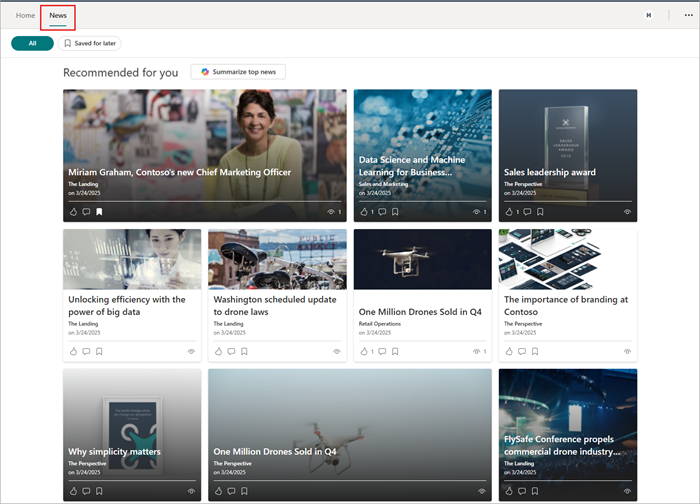
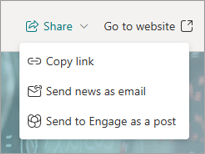
Wenn Benutzer auf die Registerkarte "News" zugreifen, wird ihr Newsfeed im Rasterlayout auf Karten angezeigt. Wenn Sie eine Karte öffnen Sie die Nachrichten in der Connections-App selbst in einer immersiven Leserumgebung mit Zugriff auf Freigabeoptionen und der Möglichkeit, im Browser auf das Nachrichtenelement zuzugreifen.
Benutzer können das Daumen-oben-Symbol ( ) in einer News-Karte auswählen, um den Newsbeitrag mit "Gefällt mir" zu markieren, oder das Lesezeichensymbol (
 ) auswählen, um den Newsbeitrag für das spätere Lesen zu speichern. Wählen Sie das Lesezeichensymbol erneut aus, um das Lesezeichen zu entfernen.
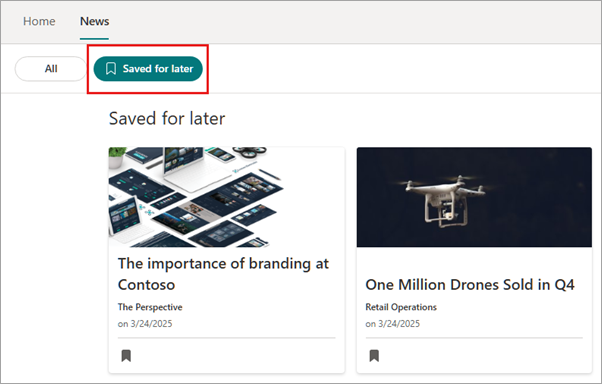
Auf Nachrichtenelemente, die mit Einem Lesezeichen versehen wurden, können Sie zugreifen, indem Sie oben in der Newsreader-Benutzeroberfläche Die Option Für später gespeichert auswählen.
Benutzer können die wichtigsten Nachrichtenartikel in ihrem Newsfeed zusammenfassen, indem sie die Schaltfläche Oberste Nachrichten zusammenfassen im Abschnitt Alle der Registerkarte News verwenden. Weitere Informationen finden Sie im Artikel über copilot-gestützte Nachrichtenzusammenfassung und in den häufig gestellten Fragen zur Zusammenfassung von Copilot-Nachrichten .
Hinweis
Die Copilot-gestützte Nachrichtenzusammenfassung ist derzeit nur über die Desktopversion von Microsoft Teams verfügbar und wird für Benutzer mit einer Microsoft 365 Copilot-Lizenz eingeführt.
Dashboard "Verbindungen"
Die Dashboard Verbindungen wurde von Ihrem Administrator eingerichtet, um Zugriff auf Karten zu ermöglichen, mit denen Sie beliebte Aufgaben und Zugriffstools ausführen können, die für Ihre Rolle relevant sind. Viele Karten enthalten dynamische Inhalte, die sich je nach zeitkritischen Aufgaben ändern, z. B. anstehenden Schulungskursen, Genehmigen von Dokumenten, Informationen zu bevorstehenden Ereignissen und mehr. Einige Dashboard Karten können auf bestimmte Benutzergruppen im organization ausgerichtet sein, sodass nur die für Sie relevanten Karten angezeigt werden.
Benutzer können ihre Dashboard anpassen, indem sie Karten hinzufügen, ausblenden, einblenden und verschieben. Diese vorgenommenen Änderungen werden nur für den Benutzer angezeigt und können durch Updates überschrieben werden, die vom organization gesendet werden. SIEHE DEN ARTIKEL HIER IST INHALT FEHLT - NUR BEACHTEN, WIE ICH ÜBERPRÜFE, WO ICH DIE ÄNDERUNG HINZUFÜGEN KANN, DIE ICH BENÖTIGEN.
Wenn Ihr Dashboard mehr Karten enthält, die innerhalb von zwei Zeilen angezeigt werden können, wählen Sie Mehr anzeigen aus, um Ihre Dashboard zu erweitern, um zusätzliche Karten anzuzeigen.

Weitere Informationen zur Zielgruppenadressierung finden Sie unter Anwendung der Zielgruppenadressierung auf Karten im Dashboard. Weitere Informationen zum Typ der verfügbaren Karten finden Sie in den verfügbaren Dashboard Karten in Viva Connections.
Anpassen des Dashboard Karte-Layouts
Auf Ihrem Dashboard stehen Ihnen mehrere Anpassungsoptionen zur Verfügung. Fügen Sie eine Dashboard Karte hinzu, um eine bestimmte Aufgabe zu verwalten, die Dashboard Karten nach Ihrer Priorität neu anzuordnen, Karten auszublenden, die Sie selten verwenden, oder zeigen Sie Ihre ausgeblendeten Karten an. Alle Änderungen, die Sie an der Dashboard vornehmen, gelten für Ihre Desktop- und mobilen Instanzen und wirken sich nur auf Ihre Dashboard Ansicht aus.
Hinweis
Anpassungen der Dashboard können bis zu 24 Stunden dauern, bis sie plattformübergreifend synchronisiert werden.
Wählen Sie zunächst das Symbol Anpassen über den Dashboard Karten aus.

Hinzufügen einer persönlichen Dashboard Karte
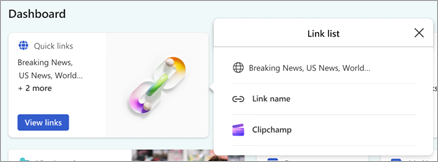
Sie können Ihrem Dashboard eine Quicklinks-Karte hinzufügen, mit der Sie eine Sammlung von Links zu Ihren bevorzugten Dateien, Apps und Websites hinzufügen können.
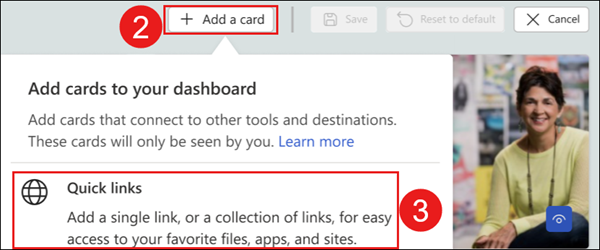
Wählen Sie über dem Dashboard Anpassen aus.
Wählen Sie Karte hinzufügen aus.
Wählen Sie Quicklinks aus.
Die Karte wird Ihrem Dashboard hinzugefügt, und der Eigenschaftenbereich wird geöffnet.
Wählen Sie unter Links die Option + Link hinzufügen aus, um eine URL, Websiteseite oder Dateien hinzuzufügen. Unter der Schaltfläche + Link hinzufügen werden hinzugefügte Links angezeigt. Sie können bis zu 20 Links hinzufügen.
Nach dem Hinzufügen können Links wie folgt bearbeitet werden:
Neu anordnen : Wählen Sie den Link aus, und ziehen Sie ihn links neben dem Link, um ihn in ihrer Quicklinkliste neu zu positionieren.
Löschen : Wählen Sie den Papierkorb aus, um den ausgewählten Link zu löschen.
Bearbeiten : Wählen Sie den Pfeil aus, um die Link-URL, den Titel und das Symbol zu bearbeiten.
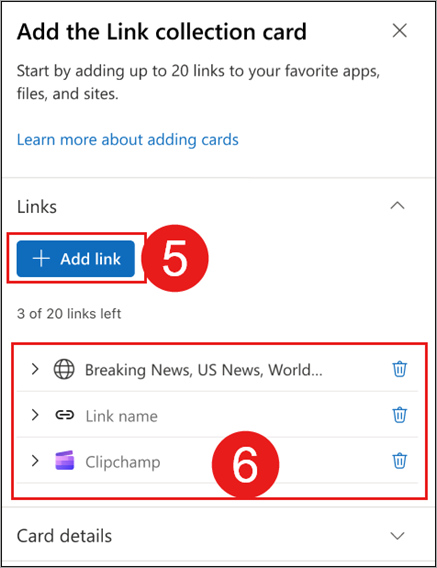
Unter Kartendetails können Sie die Größe, den Titel, das Symbol und das Bild bearbeiten, die auf der Dashboard Karte Quicklinks angezeigt werden.
Wenn Sie fertig sind, wählen Sie das X oben rechts im Eigenschaftenbereich aus, um sie zu schließen.
Wählen Sie Speichern aus.

Hinweis
Um erneut auf die Einstellungen für einen Benutzer zuzugreifen, der Dashboard Karte hinzugefügt wurde, wählen Sie Anpassen aus, zeigen Sie dann auf den Karte, und wählen Sie das Bearbeitungssymbol aus.
Verschieben Dashboard Karten
Wählen Sie über dem Dashboard Anpassen aus.
Wählen Sie die Dashboard Karte aus, und ziehen Sie ihn an die neue Position im Dashboard.
Wählen Sie Speichern aus.
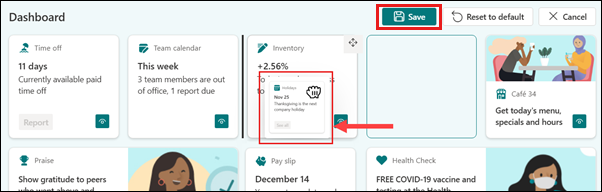
Wählen Sie in der Bestätigung Speichern aus, um Ihre Änderungen am Dashboard für Desktop- und mobile Geräte zu speichern.
Dashboard Karten ausblenden
Wählen Sie über dem Dashboard Anpassen aus.
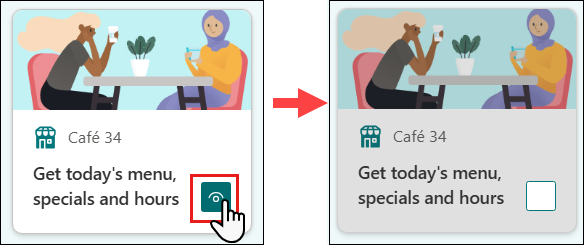
Wählen Sie das sichtbare Symbol in der unteren rechten Ecke eines Dashboard Karte aus. Die Karte wird abgeblendet, und das sichtbare Symbol verschwindet.
Wählen Sie Speichern aus.
Wählen Sie in der Bestätigung Speichern aus, um Ihre Änderungen am Dashboard für Desktop- und mobile Geräte zu speichern.
Ausgeblendete Dashboard Karten anzeigen
Wählen Sie über dem Dashboard Anpassen aus.
Wählen Sie das leere Feld in der unteren rechten Ecke eines Dashboard Karte aus. Die Karte wird nicht mehr ausgegraut, und das sichtbare Symbol wird angezeigt.

Wählen Sie Speichern aus.
Wählen Sie in der Bestätigung Speichern aus, um Ihre Änderungen am Dashboard für Desktop- und mobile Geräte zu speichern.
Zurücksetzen von Dashboard Karten auf die Standardeinstellung
- Wählen Sie über dem Dashboard Anpassen aus.
- Wählen Sie Auf Standard zurücksetzen aus.
- Wählen Sie Speichern aus.
- Wählen Sie in der Bestätigung Speichern aus, um Ihre Änderungen am Dashboard für Desktop- und mobile Geräte zu speichern. Ihre Dashboard wird auf die Standardansicht zurückgesetzt, die von Ihrem organization erstellt wurde.
Spotlight
Das Rampenlicht befindet sich oben auf der Viva Connections-Erfahrung auf der Registerkarte Dashboard. Es fördert Nachrichten, die auf vorhandenen SharePoint-Startseiten aus Ihrem gesamten organization veröffentlicht werden, und stellt einen stetigen Informationsstrom bereit.
Wählen Sie Nachrichten aus, während sie durchlaufen werden, oder verwenden Sie die Navigationssteuerelemente unter dem Spotlight, um durch das Banner zu scrollen.
Hinweis
Wenn im gesamten organization keine Nachrichten angezeigt werden können, wird dieser Abschnitt reduziert.

Ankündigungen auf dem Connections-Desktop
Manchmal können Ihre organization das Ankündigungsfeature verwenden, um zeitkritische Nachrichten mit Benutzern zu teilen. Diese Nachrichten werden Benutzern in Verbindungen auf Desktop - oder mobilen Geräten angezeigt.
Mitarbeiter in Service und Produktion sehen auch alle Ankündigungen des Microsoft Teams-Kanals in Verbindungen im Ankündigungsbanner auf Desktop- und mobilen Umgebungen. Mitarbeiter in Service und Produktion können dann den Link in der Ankündigung unter Verbindungen auswählen, um an den Teams-Kanal umgeleitet zu werden, in dem die Ankündigung gemacht wurde. Weitere Informationen finden Sie unter Microsoft Teams Channel-Ankündigungen unter Verbindungen für Mitarbeiter in Service und Produktion.
Hinweis
Benutzer müssen über eine Microsoft Viva-Suite- oder Viva Communications and Communities-Lizenz verfügen, um das Ankündigungsfeature nutzen zu können. Weitere Informationen finden Sie unter Microsoft Viva Pläne und Preise.
Anzeigen und Schließen von Ankündigungen
Wenn Ihr organization eine Ankündigung sendet, wird sie über dem News-Spotlight angezeigt. Verwenden Sie die Navigationssteuerelemente, um mehrere Ankündigungen anzuzeigen.

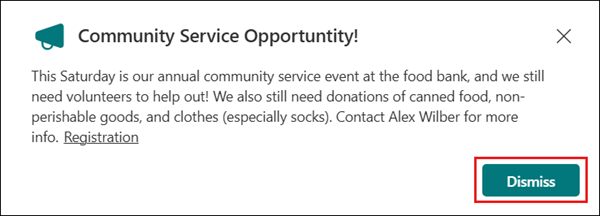
Wählen Sie eine Ankündigung aus, um weitere Informationen anzuzeigen. Die Ankündigung wird in einem kleinen Fenster geöffnet und zeigt die vollständige Ankündigung an. Um die Ankündigung zu verwerfen, wählen Sie Schließen aus.
Hinweis
Der Absender der Ankündigung kann die Option zum Verwerfen der Ankündigung deaktivieren. Wenn diese Option aktiviert ist, wird die Ankündigung bis zum Ablaufdatum angezeigt.
Wenn Sie fertig sind, wählen Sie das X in der oberen rechten Ecke aus, um sie zu schließen.
Anzeigen aller Ankündigungen und verworfenen Ankündigungen
So zeigen Sie alle Ankündigungen und verworfenen Ankündigungen an:
Wählen Sie im Dashboard unter dem Ankündigungsbanner die Option Alle anzeigen aus.

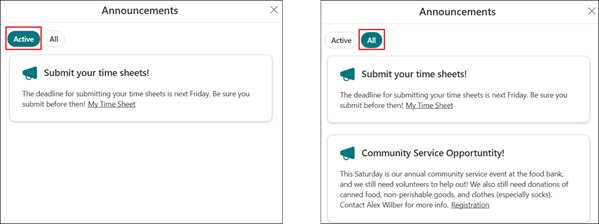
Alle aktiven Ankündigungen werden auf der Registerkarte Aktiv angezeigt.
Wählen Sie Alle aus, um alle Ankündigungen anzuzeigen, die nicht abgelaufen sind, einschließlich verworfener Ankündigungen.
Wenn Sie fertig sind, wählen Sie das X in der oberen rechten Ecke aus, um sie zu schließen.
Viva Connections-Ressourcen
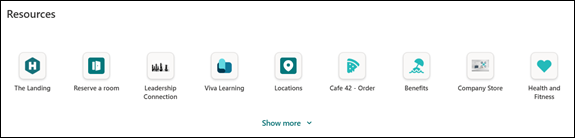
Ressourcen enthalten Links zu den beliebtesten Websites in Ihrer organization und finden Sie unterhalb der Dashboard der Benutzeroberfläche "Verbindungen". Ihr organization kann Navigationslinks zu anderen internen SharePoint-Websites oder Links zu anderen Ressourcen bereitstellen. Einige Ressourcen sind möglicherweise auf bestimmte Benutzergruppen im organization ausgerichtet, sodass nur für Sie relevante Links angezeigt werden.
Wenn weitere Ressourcen angezeigt werden können, wählen Sie Mehr anzeigen aus, um die Ansicht zu erweitern, um zusätzliche Ressourcenlinks anzuzeigen.
Weitere Informationen zur Zielgruppenadressierung finden Sie unter Anwenden der Zielgruppenadressierung auf Links in Ressourcen.
Anheften der App "Verbindungen" an die Teams-App-Leiste
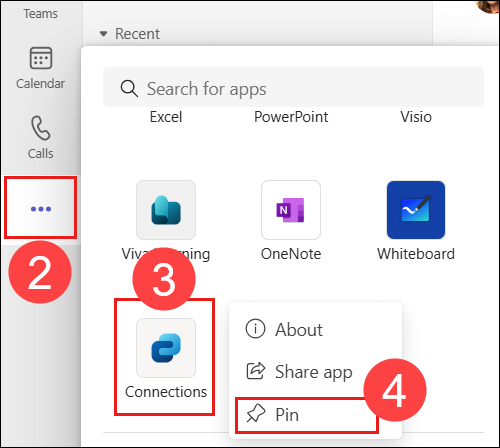
Wenn Ihre Connections-App nicht an Ihre Teams-App-Leiste angeheftet wurde, können Sie die App mithilfe der folgenden Schritte selbst anheften:
Öffnen Sie Teams-App auf Ihrem Computer.
Wählen Sie die Auslassungspunkte auf Ihrer App-Leiste aus, um weitere Apps anzuzeigen.
Scrollen Sie durch die Liste der Apps, bis Sie Viva Connections finden (oder das Symbol, das Ihr organization verwendet).
Hinweis
Wenn Sie die App nicht in der Liste finden, verwenden Sie die Suchleiste, um nach Viva Connections zu suchen.
Klicken Sie mit der rechten Maustaste auf Viva Connections (oder das Symbol, das Ihr organization verwendet), und wählen Sie Anheften aus.
Weitere Informationen
Viva Connections auf mobilen Geräten
Verwenden der Zielgruppenadressierung in Viva Connections, um die Erfahrung zu personalisieren
Verwenden von Ankündigungen in Viva Connections