
Datumsangaben sind oft ein wichtiger Bestandteil der Datenanalyse. Sie stellen häufig Fragen wie: Wann wurde ein Produkt gekauft, wie lange dauert eine Aufgabe in einem Projekt oder wie hoch ist der durchschnittliche Umsatz für ein Geschäftsquartal? Die korrekte Eingabe von Datumsangaben ist wichtig, um genaue Ergebnisse sicherzustellen. Genauso wichtig ist die Formatierung von Datumsangaben, damit sie leicht verständlich sind, um eine korrekte Interpretation dieser Ergebnisse zu gewährleisten.
Wichtig
Da die Regeln, die die Art und Weise bestimmen, wie ein Berechnungsprogramm Datumsangaben interpretiert, komplex sind, sollten Sie bei jeder Eingabe von Datumsangaben so genau wie möglich sein. Dies führt zu einem Höchstmaß an Genauigkeit bei Ihren Datumsberechnungen.
Informationen zu Datumsberechnungen und -formaten
In Excel werden Datumsangaben als fortlaufende Zahlen gespeichert, die als serielle Werte bezeichnet werden. In Excel für Windows ist beispielsweise der 01.01.1900 die fortlaufende Zahl 1 und der 01.01.2008 die fortlaufende Zahl 39448, da dieser Tag 39.448 Tage auf den 01.01.1900 folgt.
Excel speichert Zeitangaben als Dezimalstellen, da die Zeit als Teil eines Tages betrachtet wird. Die Dezimalzahl ist ein Wert zwischen 0 (Null) und 0,999999999 Uhr, der die Uhrzeiten von 0:00:00 Uhr bis 23:59:59 Uhr darstellt.
Da Datums- und Uhrzeitangaben Werte sind, können sie addiert, subtrahiert und in andere Berechnungen einbezogen werden. Sie können ein Datum als seriellen Wert und eine Uhrzeit als Dezimalbruch anzeigen, indem Sie das Format der Zelle, die das Datum oder die Uhrzeit enthält, in das Standardformat ändern.
Informationen zu den beiden Datumssystemen
Sowohl Excel für Mac als auch Excel für Windows unterstützen die Datumssysteme 1900 und 1904. Das Standarddatumssystem für Excel für Windows ist 1900. und das Standarddatumssystem für Excel für Mac ist 1904.
Ursprünglich basierte Excel für Windows auf dem Datumssystem 1900, da es eine bessere Kompatibilität mit anderen Tabellenkalkulationsprogrammen ermöglichte, die für die Ausführung unter MS-DOS und Microsoft Windows entwickelt wurden, und daher zum Standarddatumssystem wurde. Ursprünglich basierte Excel für Mac auf dem Datumssystem von 1904, da es eine bessere Kompatibilität mit frühen Macintosh-Computern ermöglichte, die Datumsangaben vor dem 2. Januar 1904 nicht unterstützten, und wurde daher zum Standarddatumssystem.
Die folgende Tabelle zeigt das erste und das letzte Datum für jedes Datumssystem und den jedem Datum zugeordneten seriellen Wert.
| Datumssystem | Erstes Date | Letztes Datum |
|---|---|---|
| 1900 | 1. Januar 1900 (Seriennummer 1) |
31. Dezember 9999 (Serienwert 2958465) |
| 1904 | 2. Januar 1904 (Seriennummer 1) |
31. Dezember 9999 (Serieller Wert 2957003) |
Da die beiden Datumssysteme unterschiedliche Anfangstage verwenden, wird dasselbe Datum in jedem Datumssystem durch unterschiedliche fortlaufende Werte dargestellt. Beispielsweise kann der 5. Juli 2007 je nach verwendetem Datumssystem zwei verschiedene serielle Werte aufweisen.
| Datumssystem | Serieller Wert vom 5. Juli 2007 |
|---|---|
| 1900 | 37806 |
| 1904 | 39268 |
Der Unterschied zwischen den beiden Datumssystemen beträgt 1.462 Tage; Das heißt, der fortlaufende Wert eines Datums im Datumssystem 1900 ist immer 1.462 Tage größer als der fortlaufende Wert desselben Datums im Datumssystem 1904. Umgekehrt ist der fortlaufende Wert eines Datums im Datumssystem 1904 immer 1.462 Tage kleiner als der fortlaufende Wert desselben Datums im Datumssystem 1900. 1.462 Tage entsprechen vier Jahren und einem Tag (einschließlich eines Schalttags).
Ändern der Interpretation zweistelliger Jahreszahlen
Wichtig
Geben Sie Jahreswerte als vier Ziffern ein (z. B. 2001, nicht 01), um sicherzustellen, dass Jahreswerte wie gewünscht interpretiert werden. Wenn Sie vierstellige Jahreszahlen eingeben, interpretiert Excel das Jahrhundert nicht für Sie.
Wenn Sie ein Datum mit einer zweistelligen Jahresangabe in eine textformatierte Zelle oder als Textargument in eine Funktion eingeben, wie z. B. =JAHR("1.1.31"), interpretiert Excel das Jahr wie folgt:
- 00 bis 29 werden als die Jahre 2000 bis 2029 interpretiert. Wenn Sie beispielsweise das Datum 28.05.2019 eingeben, geht Excel davon aus, dass das Datum der 28. Mai 2019 ist.
- 30 bis 99 werden als die Jahre 1930 bis 1999 interpretiert. Wenn Sie beispielsweise das Datum 28.05.98 eingeben, geht Excel davon aus, dass es sich um den 28. Mai 1998 handelt.
In Microsoft Windows können Sie die Art und Weise ändern, wie zweistellige Jahreszahlen für alle Windows-Programme interpretiert werden, die Sie installiert haben.
Windows 10
- Geben Sie im Suchfeld der Taskleiste Systemsteuerung ein und wählen Sie dann Systemsteuerung aus.
- Klicken Sie unter "Uhr, Sprache und Region" auf "Datums-, Uhrzeit- oder Zahlenformat ändern"
- Klicken Sie auf "Regions- und Sprachoptionen".
- Klicken Sie im Dialogfeld "Region " auf "Weitere Einstellungen".
- Klicken Sie auf die Registerkarte Datum .
- Im Feld Wenn ein zweistelliges Jahr eingegeben wird, interpretieren Sie es als ein Jahr zwischen Ändern Sie die Obergrenze für das Jahrhundert.
Wenn Sie das Jahr mit der Obergrenze ändern, ändert sich automatisch das Jahr mit der unteren Grenze. - Klicken Sie auf OK.
Windows 8
- Wischen Sie vom rechten Bildschirmrand nach innen, tippen Sie auf "Suchen" (wenn Sie eine Maus verwenden, zeigen Sie auf die rechte obere Ecke des Bildschirms, bewegen Sie den Mauszeiger nach unten, und klicken Sie dann auf "Suchen"), geben Sie "Systemsteuerung" in das Suchfeld ein, und tippen oder klicken Sie dann auf "Systemsteuerung".
- Klicken Sie unter "Uhr, Sprache und Region" auf Datums-, Uhrzeit- oder Zahlenformat ändern.
- Klicken Sie im Dialogfeld "Region " auf "Weitere Einstellungen".
- Klicken Sie auf die Registerkarte Datum .
- Im Feld Wenn ein zweistelliges Jahr eingegeben wird, interpretieren Sie es als ein Jahr zwischen Ändern Sie die Obergrenze für das Jahrhundert.
Wenn Sie das Jahr mit der Obergrenze ändern, ändert sich automatisch das Jahr mit der unteren Grenze. - Klicken Sie auf OK.
Windows 7
- Klicken Sie auf die Schaltfläche Start, und klicken Sie dann auf Systemsteuerung.
- Klicke auf Region und Sprache.
- Klicken Sie im Dialogfeld "Region " auf "Weitere Einstellungen".
- Klicken Sie auf die Registerkarte Datum .
- Im Feld Wenn ein zweistelliges Jahr eingegeben wird, interpretieren Sie es als ein Jahr zwischen Ändern Sie die Obergrenze für das Jahrhundert.
Wenn Sie das Jahr mit der Obergrenze ändern, ändert sich automatisch das Jahr mit der unteren Grenze. - Klicken Sie auf OK.
Ändern des Standarddatumsformats zur Anzeige von vierstelligen Jahreszahlen
Wenn Sie Datumsangaben in eine Arbeitsmappe eingeben, werden die Datumsangaben standardmäßig so formatiert, dass zweistellige Jahreszahlen angezeigt werden. Wenn Sie das Standarddatumsformat mithilfe dieses Verfahrens in ein anderes Format ändern, wird die Anzeige von Datumsangaben, die zuvor in Ihre Arbeitsmappe eingegeben wurden, in das neue Format geändert, sofern die Datumsangaben nicht mithilfe des Dialogfelds "Zellen formatieren " formatiert wurden (klicken Sie auf der Registerkarte Start in der Gruppe "Zahl " auf das Startprogramm für Dialogfelder).
Windows 10
- Geben Sie im Suchfeld der Taskleiste Systemsteuerung ein und wählen Sie dann Systemsteuerung aus.
- Klicken Sie unter "Uhr, Sprache und Region" auf "Datums-, Uhrzeit- oder Zahlenformat ändern"
- Klicken Sie auf "Regions- und Sprachoptionen".
- Klicken Sie im Dialogfeld "Region " auf "Weitere Einstellungen".
- Klicken Sie auf die Registerkarte Datum .
- Klicken Sie in der Liste "Kurzes Datumsformat" auf ein Format, bei dem für das Jahr vier Ziffern ("yyyy") verwendet werden.
- Klicken Sie auf OK.
Windows 8
- Wischen Sie vom rechten Bildschirmrand nach innen, tippen Sie auf "Suchen" (wenn Sie eine Maus verwenden, zeigen Sie auf die rechte obere Ecke des Bildschirms, bewegen Sie den Mauszeiger nach unten, und klicken Sie dann auf "Suchen"), geben Sie "Systemsteuerung" in das Suchfeld ein, und tippen oder klicken Sie dann auf "Systemsteuerung".
- Klicken Sie unter "Uhr, Sprache und Region" auf Datums-, Uhrzeit- oder Zahlenformat ändern.
- Klicken Sie im Dialogfeld "Region " auf "Weitere Einstellungen".
- Klicken Sie auf die Registerkarte Datum .
- Klicken Sie in der Liste "Kurzes Datumsformat" auf ein Format, bei dem für das Jahr vier Ziffern ("yyyy") verwendet werden.
- Klicken Sie auf OK.
Windows 7
- Klicken Sie auf die Schaltfläche Start, und klicken Sie dann auf Systemsteuerung.
- Klicke auf Region und Sprache.
- Klicken Sie im Dialogfeld "Region " auf "Weitere Einstellungen".
- Klicken Sie auf die Registerkarte Datum .
- Klicken Sie in der Liste "Kurzes Datumsformat" auf ein Format, bei dem für das Jahr vier Ziffern ("yyyy") verwendet werden.
- Klicken Sie auf OK.
Ändern des Datumssystems in Excel
Das Datumssystem ändert sich automatisch, wenn Sie ein Dokument von einer anderen Plattform öffnen. Wenn Sie beispielsweise in Excel arbeiten und ein Dokument öffnen, das in Excel für Mac erstellt wurde, ist das Kontrollkästchen 1904 Datumssystem automatisch aktiviert.
Sie können das Datumssystem wie folgt ändern:
- Klicken Sie aufDateioptionen>>Erweitert.
- Wählen Sie im Abschnitt Beim Berechnen dieser Arbeitsmappe die gewünschte Arbeitsmappe aus, und aktivieren oder deaktivieren Sie dann das Kontrollkästchen Datumssystem 1904 verwenden .
Problem: Ich habe Probleme mit Datumsangaben zwischen Arbeitsmappen, die unterschiedliche Datumssysteme verwenden.
Beim Kopieren und Einfügen von Datumsangaben oder beim Erstellen externer Bezüge zwischen Arbeitsmappen, die auf zwei unterschiedlichen Datumssystemen basieren, können Probleme auftreten. Datumsangaben können vier Jahre und einen Tag vor oder nach dem erwarteten Datum angezeigt werden. Diese Probleme können unabhängig davon auftreten, ob Sie Excel für Windows, Excel für Mac oder beides verwenden.
Wenn Sie z. B. den 5. Juli 2007 aus einer Arbeitsmappe kopieren, die das Datumssystem 1900 verwendet, und dann das Datum in eine Arbeitsmappe einfügen, die das Datumssystem 1904 verwendet, wird das Datum als 6. Juli 2011 angezeigt, also 1.462 Tage später. Wenn Sie alternativ das Datum 5. Juli 2007 aus einer Arbeitsmappe kopieren, die das Datumssystem 1904 verwendet, und dann das Datum in eine Arbeitsmappe einfügen, die das Datumssystem 1900 verwendet, wird das Datum als 4. Juli 2003 angezeigt, also 1.462 Tage früher. Hintergrundinformationen finden Sie unter Datumssysteme in Excel.
Korrigieren eines Problems beim Kopieren und Einfügen
Geben Sie in einer leeren Zelle den Wert 1462 ein.
Wählen Sie diese Zelle aus, und klicken Sie dann auf der Registerkarte Start in der Gruppe Zwischenablage auf Kopieren.
Markieren Sie alle Zellen, die die falschen Datumsangaben enthalten.
Tipp
Klicken Sie in eine beliebige Zelle in dem Arbeitsblatt, um die Auswahl von Zellen aufzuheben. Weitere Informationen finden Sie unter Zellen, Bereiche, Zeilen oder Spalten in einem Arbeitsblatt auswählen.
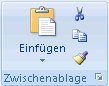
Klicken Sie auf der Registerkarte Start in der Gruppe Zwischenablage auf "Einfügen" und dann auf "Inhalte einfügen".
Klicken Sie im Dialogfeld Inhalte einfügen unter Einfügen auf Werte, und führen Sie dann unter Vorgang eine der folgenden Aktionen aus:
- Um das Datum auf vier Jahre und einen Tag später festzulegen, klicken Sie auf Hinzufügen.
- Wenn Sie das Datum auf vier Jahre und einen Tag früher festlegen möchten, klicken Sie auf "Abziehen".
Beheben eines Problems mit externem Bezug
Wenn Sie einen externen Bezug auf ein Datum in einer anderen Arbeitsmappe mit einem anderen Datumssystem verwenden, können Sie den externen Bezug mit einem der folgenden Schritte ändern:
- Um das Datum auf vier Jahre und einen Tag später festzulegen, addieren Sie 1.462 dazu. Beispiel:
=[Book2]Sheet1!$A$1+1462
- Um das Datum auf vier Jahre und einen Tag früher festzulegen, subtrahieren Sie 1.462 davon. Beispiel:
Benötigen Sie weitere Hilfe?
Sie können jederzeit einen Experten in der Excel Tech Community fragen oder in Communitys Unterstützung erhalten.
Siehe auch
Formatieren eines Datums wie von Ihnen gewünscht
Anzeigen von Zahlen als Datum oder Uhrzeit