
Wenn Sie eine externe Datenquelle anzeigen oder verwalten müssen, ist es hilfreich, das richtige Dialogfeld für Ihre Anforderungen zu kennen:
- Verwenden Sie das Dialogfeld "Zuletzt verwendete Quellen", um häufig verwendete Datenquellen anzuzeigen, die Sie bereits importiert haben, und als praktische Liste, um Änderungen an den Verbindungsinformationen der einzelnen Datenquellen vorzunehmen.
- Verwenden Sie das Dialogfeld "Berechtigungen bearbeiten ", um die Anmeldeinformationen für die Datenquelle zu suchen, zu aktualisieren oder um Datenschutzebenen festzulegen. Weitere Informationen finden Sie unter Festlegen von Datenschutzebenen.
- Verwenden Sie das Dialogfeld Abfrageoptionen , um zusätzliche Sicherheitsoptionen für native Datenbankabfragen, Zertifikate und Authentifizierungsdienste festzulegen. Erhöhen Sie die Sicherheit Ihrer Daten noch weiter.
Freigeben von Arbeitsmappendaten für andere Benutzer
Seien Sie vorsichtig, wenn Sie eine Arbeitsmappe für andere Personen freigeben, die die Daten aktualisieren oder Änderungen an der Arbeitsmappe vornehmen möchten. Je nachdem, wie die Anmeldeinformationen für die Datenquelle eingerichtet sind, müssen sie möglicherweise Zugriff auf die Datenquelle anfordern, um Aktualisierungsfehler zu vermeiden. Darüber hinaus können sie je nach Datenschutzeinstellung möglicherweise keine vertraulichen Daten wie Gehälter oder Projektveröffentlichungstermine einsehen. Dies ist besonders wichtig, wenn Sie mit einer Arbeitsmappe zusammenarbeiten und Änderungen daran vornehmen. Wenn gelegentlich ein Datenkonflikt auftritt, gewinnt in der Regel die erste Person, die die Änderung vornimmt. Wenn die Daten jedoch später aktualisiert werden, können diese Änderungen verloren gehen. Weitere Informationen finden Sie unter Freigeben externer Daten mithilfe einer ODC-Datei.
Zuletzt verwendete Datenquellen anzeigen
Excel verwaltet eine Liste der zuletzt verwendeten Datenquellen, damit Sie diese bei Bedarf leichter finden und verwalten können.
Führen Sie eine der folgenden Aktionen aus:
In Excel Wählen Sie " Zuletzt>verwendete Datenquellen" aus.
Wählen Sie im Power Query-Editor"Zuletzt>verwendete Startquellen" aus.
Das Dialogfeld "Zuletzt verwendete Quellen" wird angezeigt.
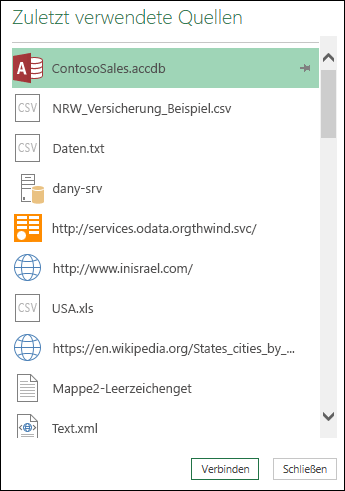
Wählen Sie eine Datenquelle aus der Liste aus, und klicken Sie dann auf Verbinden.
Das Dialogfeld Navigator wird angezeigt. Jede Datenquelle verfügt über einen anderen Satz von Optionen.
Tipp Klicken Sie mit der rechten Maustaste auf eine Datenquelle in der Liste, um zusätzliche Befehle auszuführen, z. B. Kopieren des Pfads oder Verwalten von PIN-Einträgen.
Verwalten von Anmeldeinformationen für Datenquellen
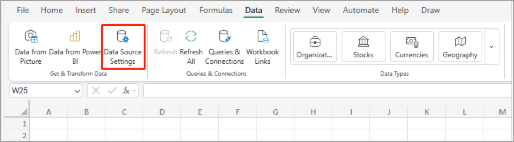
Führen Sie einen der folgenden Schritte aus, um das Dialogfeld "Datenquelleneinstellungen " anzuzeigen:
Wählen Sie in Power Querydie Einstellungen für die Datei-Home-Datenquelle> aus>.In Excel Wählen Sie "Daten> abrufen" aus.>
Wählen Sie eine der folgenden Optionen:
Datenquellen in aktueller Arbeitsmappe Dies ist die Standardoption, die unten auch die Schaltfläche Quelle ändern anzeigt.Globale Berechtigungen So ändern Sie die Berechtigungen für alle Ihre Arbeitsmappen.
Wenn viele Datenquellen vorhanden sind, geben Sie einen Suchbegriff in das Feld Datenquelleneinstellungen durchsuchen ein, oder wählen Sie
 um nach dem Namen oder der Art der Datenquelle zu sortieren.
Um eine Datenquelle zu ändern, wählen Sie sie aus, wählen Sie Datenquelle aus, und nehmen Sie dann im Dialogfeld Änderungen für diese Datenquelle vor. Dies ist das gleiche Dialogfeld, das auch beim ersten Importieren der Daten angezeigt wird. Jede Art von Datenquelle verfügt über ein anderes Dialogfeld.
Tipp Bei einer Datenbank mit einer nativen Datenbankabfrage (z. B. SQL) können Sie nur die SQL-Anweisung in diesem Dialogfeld anzeigen. Weitere Informationen zum Bearbeiten der SQL-Anweisung finden Sie unter Importieren von Daten aus einer Datenbank mit Native Database Query (Power Query).
Über die Schaltfläche "Berechtigungen löschen/Alle Berechtigungen löschen " können Sie die Berechtigungen für die ausgewählte Datenquelle oder für alle Datenquellen löschen. Seien Sie vorsichtig mit diesem Befehl. Nachdem die Berechtigungen gelöscht wurden, können Sie sie nicht mehr wiederherstellen.
Um das Dialogfeld "Berechtigungen bearbeiten " anzuzeigen, wählen Sie eine Datenquelle aus der Liste aus, und wählen Sie dann "Berechtigungen bearbeiten" aus.
Beachten Sie, dass unter Anmeldeinformationen der Berechtigungstyp der Datenquelle identifiziert ist, z. B. Anonym.
Um die Berechtigung zu entfernen, wählen Sie "Löschen" aus. Der Berechtigungstyp lautet jetzt "Nicht angegeben".
Wählen Sie Bearbeiten aus, um eine Berechtigung hinzuzufügen oder zu ändern.
Wählen Sie im linken Bereich des Dialogfelds (grün) den gewünschten Anmeldeinformationstyp aus:
Hinweis Das Kennwort wird beim Senden nicht verschlüsselt. Einige Datenquellen unterstützen keine bestimmten Anmeldeinformationstypen.
Anonym Jeder kann die Datenquelle verwenden, und es sind keine Anmeldeinformationen erforderlich.Windows Geben Sie Ihren Windows-Benutzernamen und Ihr Kennwort ein.
Grundsätzlich Geben Sie einen Benutzernamen und ein Kennwort ein.
Web-API Geben Sie einen Schlüssel ein, der für den Zugriff auf die Webquelle erforderlich ist, was manchmal eine Vorregistrierung erfordert.
Organisationskonto Melden Sie sich bei Ihrem Geschäfts-, Schul- oder Unikonto an.
Strengere Sicherheit festlegen
Führen Sie einen der folgenden Schritte aus, um das Dialogfeld "Abfrageoptionen " anzuzeigen:
Wählen Sie im Power Query-EditorDateioptionen>und Einstellungen>Abfrageoptionen aus.In Excel>Wählen SieOptionen für die Datenabfrageaus>.
Wählen Sie im linken Bereich unter GLOBALdie Option Sicherheit aus.
Führen Sie im rechten Bereich eine oder mehrere der folgenden Aktionen aus:
Unter Native DatenbankabfragenAktivieren oder deaktivieren Sie Benutzergenehmigung für neue native Datenbankabfragen verlangen.unter Zertifikatsperrprüfung Aktivieren oder deaktivieren Sie Zertifikatsperrüberprüfung aktivieren.
Verbindungen mit einer HTTPS-Datenquelle können unsicher sein, wenn das Zertifikat für die Verbindung kompromittiert wurde, Die Sperrprüfung stellt sicher, dass Zertifikate, die als kompromittiert bekannt sind, nicht verwendet werden können. Diese Überprüfung schlägt möglicherweise bei selbstsignierten Zertifikaten oder Zertifikaten fehl, die für Proxyverbindungen verwendet werden. Wenn diesen Zertifikaten kein geeigneter CRL-Verteilungspunkt zugewiesen werden kann, sollte diese Überprüfung deaktiviert werden. Andernfalls sollte diese Überprüfung aktiviert sein.
Wählen Sie unter "Warnstufe für Webvorschau" Folgendes aus:
Keine Vor dem Anzeigen einer Webvorschau niemals eine Warnung anzeigen.
Mittel Vor dem Anzeigen einer Webvorschau wird eine Warnung angezeigt, wenn die URL nicht explizit eingegeben oder während der Sitzung als vertrauenswürdig genehmigt wurde.
Streng Vor dem Anzeigen einer Webvorschau wird immer eine Warnung angezeigt.
Beachten Sie unter Genehmigte ADFS-Authentifizierungsdienste Folgendes:
Wenn Sie sich anmelden, werden Sie manchmal aufgefordert, unbekannte Authentifizierungsdienste zu genehmigen. Es wird eine Liste der genehmigten unbekannten Authentifizierungsdienste angezeigt. Wenn Sie einen Eintrag aus dieser Liste löschen, entfernen Sie die Genehmigung und werden bei der Anmeldung erneut aufgefordert.
Wenn keine Liste zugelassener Vorgänge vorhanden ist, wird folgende Meldung angezeigt: "Sie haben auf diesem Computer keine Authentifizierungsdienste genehmigt."
Festlegen der Excel Services-Authentifizierung
Verwenden Sie für Excel Services das Dialogfeld "Excel Services-Authentifizierungseinstellungen":
- Wählen Sie Datenabfragen>& Verbindungen aus.
- Wählen Sie die Registerkarte Abfragen aus, um die Abfragen in der Arbeitsmappe anzuzeigen.
- Klicken Sie mit der rechten Maustaste auf die gewünschte Abfrage, und wählen Sie dann Eigenschaften aus.
- Wählen Sie im Dialogfeld Abfrageeigenschaften die Registerkarte Definition .
Weitere Informationen finden Sie unter Excel Services-Authentifizierungseinstellungen.



Siehe auch
Hilfe zu Power Query für Excel