
Beim Zusammenführen verknüpfen Sie in der Regel zwei Abfragen, die sich entweder in Excel oder aus einer externen Datenquelle befinden. Darüber hinaus verfügt das Seriendruckfeature über eine intuitive Benutzeroberfläche, mit der Sie problemlos zwei verknüpfte Tabellen verknüpfen können. Ein Beispiel für das Zusammenführen des Gesamtumsatzes aus einer Bestelldetailabfrage mit einer Produkttabelle finden Sie im Lernprogramm Kombinieren mehrerer Datenquellen .
Vorsicht
Sicherheitsstufen hindern Benutzer daran, unabsichtlich Daten aus mehreren Datenquellen zu kombinieren, die z. B. privat oder organisationsweit verfügbar sein können. Je nach Abfrage könnte ein Benutzer unbeabsichtigt Daten aus der privaten Datenquelle an eine andere Datenquelle senden, was schwer absehbare Folgen haben kann. Power Query analysiert jede Datenquelle und ordnet sie den definierten Datenschutzstufen zu: öffentlich, organisationsweit und privat. Weitere Informationen zu Datenschutzebenen finden Sie unter Festlegen von Datenschutzebenen.
Informationen zum Zusammenführen von Abfragen
Eine Zusammenführungsabfrage erstellt eine neue Abfrage aus zwei vorhandenen Abfragen. Ein Abfrageergebnis enthält alle Spalten einer Primärtabelle, wobei eine Spalte als einzelne Spalte dient, die eine Beziehung zu einer Sekundärtabelle enthält. Die verknüpfte Tabelle enthält alle Zeilen, die mit jeder der Zeilen aus einer primären Tabelle übereinstimmen, basierend auf einem gemeinsamen Spaltenwert. Beim Erweitern-Vorgang werden einer primären Tabelle Spalten aus einer verknüpften Tabelle hinzugefügt.
Es gibt zwei Arten von Zusammenführungsvorgängen:
- Inlinezusammenführung Sie führen Daten in Ihre vorhandene Abfrage ein, bis Sie ein endgültiges Ergebnis erhalten. Das Ergebnis ist ein neuer Schritt am Ende der aktuellen Abfrage.
- Zusammenführen für Fortgeschrittene Sie erstellen eine neue Abfrage für jeden Zusammenführungsvorgang.
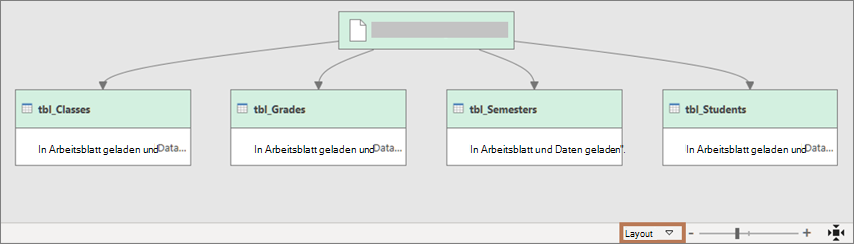
Um eine visuelle Darstellung der Beziehungen im Dialogfeld Abfrageabhängigkeiten anzuzeigen, wählen SieAbfrageabhängigkeitenanzeigen> aus. Wählen Sie unten im Dialogfeld den Befehl Layout aus, um die Diagrammausrichtung zu steuern.
Ausführen eines Zusammenführungsvorgangs
Sie benötigen mindestens zwei Abfragen, die zusammengeführt werden können und die mindestens eine Spalte enthalten, die in einem Verknüpfungsvorgang abgeglichen werden soll. Sie können aus verschiedenen Arten externer Datenquellen stammen. Im folgenden Beispiel werden "Artikel" und "Gesamtumsatz" verwendet.
Um eine Abfrage zu öffnen, suchen Sie eine, die zuvor aus dem Power Query-Editor geladen wurde, wählen Sie eine Zelle in den Daten aus, und wählen Sie dann Abfrage>bearbeiten aus. Weitere Informationen finden Sie unter Erstellen, Laden oder Bearbeiten einer Abfrage in Excel.
Um einen Inline-Merge durchzuführen, wählen Sie Home>Merge Queries aus. Wenn Sie eine Zwischenzusammenführung durchführen möchten, wählen Sie Start> den Pfeil Weiter Abfragen>zusammenführen Abfragen wie neu zusammenführen.
Das Dialogfeld Zusammenführen wird angezeigt.
Wählen Sie die Primärtabelle aus der ersten Dropdownliste aus, und wählen Sie dann eine Verknüpfungsspalte aus, indem Sie die Spaltenüberschrift auswählen.
Wählen Sie die verwandte Tabelle in der nächsten Dropdownliste aus, und wählen Sie dann eine übereinstimmende Spalte aus, indem Sie die Spaltenüberschrift auswählen.
Stellen Sie sicher, dass Sie dieselbe Anzahl von Spalten auswählen, die in der Vorschau der primären und verwandten oder sekundären Tabelle abgeglichen werden sollen. Der Spaltenvergleich basiert auf der Reihenfolge der Auswahl in den einzelnen Tabellen. Übereinstimmende Spalten müssen denselben Datentyp aufweisen, z. B. "Text " oder "Zahl". Sie können auch mehrere Spalten für die Zusammenführung auswählen.
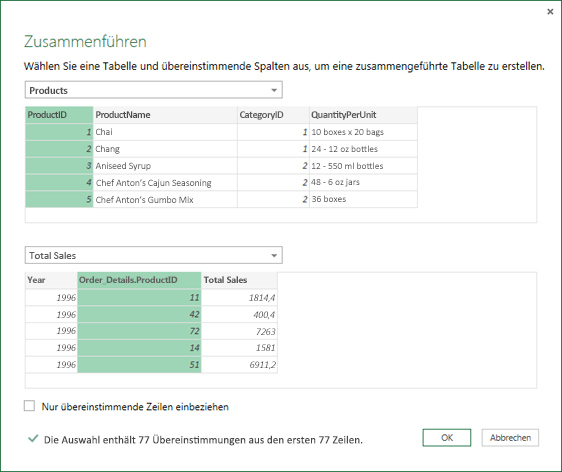
Nachdem Sie Spalten aus einer Primärtabelle und einer verknüpften Tabelle ausgewählt haben, zeigt Power Query die Anzahl der Übereinstimmungen aus einer obersten Gruppe von Zeilen an. Diese Aktion überprüft, ob der Zusammenführungsvorgang korrekt war oder ob Sie Änderungen vornehmen müssen, um die gewünschten Ergebnisse zu erhalten. Sie können entweder verschiedene Tabellen oder Spalten auswählen.
Der Standardverknüpfungsvorgang ist ein innerer Join, aber in der Dropdownliste Verknüpfungsart können Sie die folgenden Typen von Verknüpfungsvorgängen auswählen:
Innere Verknüpfung Bringt nur übereinstimmende Zeilen aus der primären und verknüpften Tabelle herein.Linke äußere Verknüpfung Behält alle Zeilen aus der primären Tabelle bei und fügt alle übereinstimmenden Zeilen aus der verknüpften Tabelle ein.
Rechte äußere Verknüpfung Behält alle Zeilen aus der verknüpften Tabelle bei und fügt alle übereinstimmenden Zeilen aus der Primärtabelle ein.
Vollständiger äußerer Join Bringt alle Zeilen aus der primären und verknüpften Tabelle herein.
Linker Antijoin Importiert nur Zeilen aus der Primärtabelle, die keine übereinstimmenden Zeilen aus der verknüpften Tabelle enthalten.
Rechter Antijoin Importiert nur Zeilen aus der verknüpften Tabelle, die keine übereinstimmenden Zeilen aus der Primärtabelle enthalten.
Kreuzverknüpfung Gibt das kartesische Produkt von Zeilen aus beiden Tabellen zurück, indem jede Zeile aus der Primärtabelle mit jeder Zeile aus der verknüpften Tabelle kombiniert wird.
Wenn Sie eine Fuzzyübereinstimmung durchführen möchten, wählen Sie Fuzzyübereinstimmung verwenden, um die Zusammenführung durchzuführen , und wählen Sie aus den Fuzzyabgleichsoptionen aus. Weitere Informationen finden Sie unter Erstellen einer Fuzzyübereinstimmung.
Wenn Sie nur die Zeilen aus der Primärtabelle einbeziehen möchten, die mit der verwandten Tabelle übereinstimmen, aktivieren Sie Nur übereinstimmende Zeilen einschließen. Andernfalls sind alle Zeilen aus der Primärtabelle in der resultierenden Abfrage enthalten.
Wählen Sie OK aus.
Ergebnis
Erweitern der Tabellenspalte
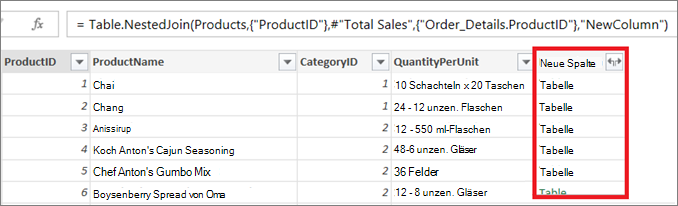
Nach einem Zusammenführungsvorgang können Sie die Spalte "Tabelle " erweitern, um der Primärtabelle Spalten aus der Bezugstabelle hinzuzufügen. Sobald eine Spalte in die primäre Tabelle erweitert wurde, können Sie Filter- und andere Transformationsvorgänge darauf anwenden. Weitere Informationen finden Sie unter Arbeiten mit einer strukturierten Listen-, Datensatz- oder Tabellenspalte.
Wählen Sie in der Datenvorschau das Erweitern-Symbol
 neben der Spaltenüberschrift "NewColumn" aus.
Aktivieren oder deaktivieren Sie im Dropdownfeld Erweitern die Spalten, um die gewünschten Ergebnisse anzuzeigen. Um die Spaltenwerte zu aggregieren, wählen Sie Aggregieren aus.
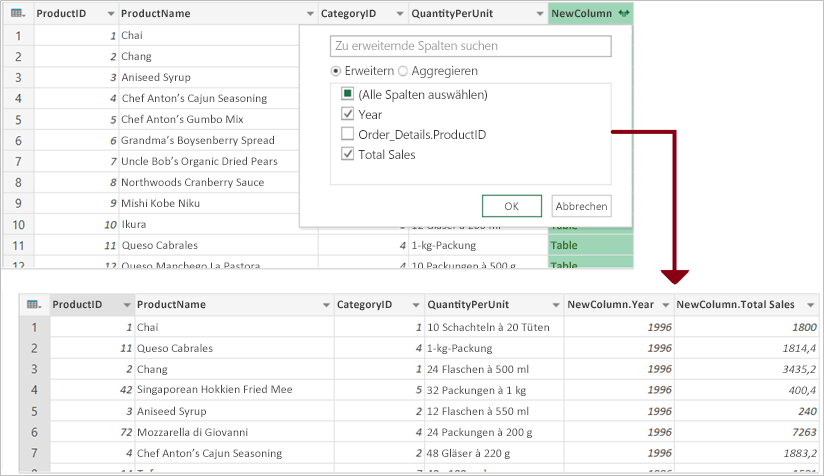
Möglicherweise möchten Sie die neuen Spalten umbenennen. Weitere Informationen finden Sie unter Umbenennen einer Spalte.
Siehe auch
Hilfe zu Power Query für Excel
Erfahren Sie, wie Sie mehrere Datenquellen kombinieren
Übersicht über Zusammenführungsabfragen (docs.com)
Linke äußere Verknüpfung (docs.com)
Rechte äußere Verknüpfung (docs.com)
Vollständiger äußerer Join (docs.com)