
Sie können eine Spalte in einer Tabelle pivotieren, indem Sie übereinstimmende Werte in einer Spalte aggregieren, um eine neue Tabellenausrichtung zu erstellen. Die Tabelle ist in aufsteigender Reihenfolge nach den Werten in der ersten Spalte sortiert.
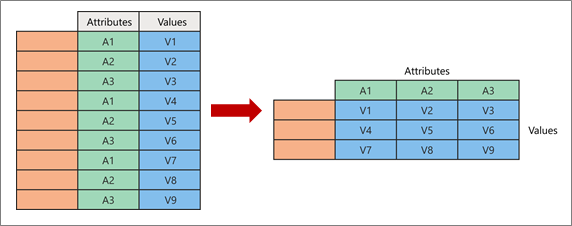
Beim Pivotieren verwenden Sie zwei ursprüngliche Spalten und erstellen ein neues Attribut-Wert-Paar, das einen Schnittpunkt der neuen Spalten darstellt:
- Attribute Identische Werte aus einer Spalte mit ursprünglichen Attributen (links in Grün) werden in mehrere neue Spalten umgewandelt (rechts in Grün).
- Werte aus der ursprünglichen nicht pivotierten Spalte (links in Blau) werden als Werte auf die entsprechenden neuen Spalten verteilt (rechts in Blau).
Pivotieren und Aggregieren einer Spalte
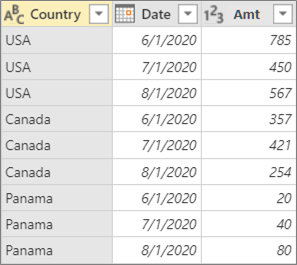
Nachfolgend sehen Sie die in diesem Verfahren verwendeten Beispieldaten.
Um eine Abfrage zu öffnen, suchen Sie eine, die zuvor aus dem Power Query-Editor geladen wurde, wählen Sie eine Zelle in den Daten aus, und wählen Sie dann Abfrage>bearbeiten aus. Weitere Informationen finden Sie unter Erstellen, Laden oder Bearbeiten einer Abfrage in Excel.
Wählen Sie die Spalte aus, die Sie pivotieren möchten. Wählen Sie in dem Beispiel "Datum" aus. Die eindeutigen Werte dieser Spalte werden zu den neuen Spalten und Spaltenüberschriften.
Wählen Sie "Pivotspalte transformieren>" aus.
Wählen Sie im Dialogfeld Spalte pivotieren in der Liste Wertespaltedie Option Amt aus.
Wählen Sie "Erweiterte Optionen" und dann eine Aggregatwertfunktion aus. Wählen Sie in dem Beispiel "Summe" aus.
Die verfügbaren Optionen sind: Nicht aggregieren, Anzahl (alle), Anzahl (nicht leer), Minimum, Maximum, Median, Summe und Durchschnitt.
Tipp Wenn Sie eine Zelle ohne einen Wert nicht zählen möchten, wählen Sie Anzahl (nicht leer) aus. Wenn z. B. zehn Zellen in einer Spalte enthalten sind und zwei leer sind, beträgt die Anzahl acht.
Wählen Sie OK aus.
Ergebnis
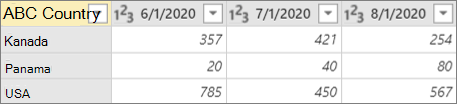
Die Datumsspalte der ursprünglichen Tabelle wird pivotiert, um die Summe aller Werte aus der ursprünglichen AMT-Spalte am Schnittpunkt von "Land" und jeder neuen Datumsspalte zu erhalten.
Pivotieren einer Spalte ohne Aggregation
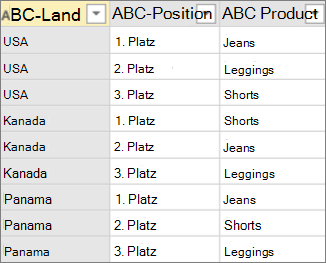
Nachfolgend sehen Sie die in diesem Verfahren verwendeten Beispieldaten.
 Sie können Spalten ohne Aggregation pivotieren, wenn Sie mit Spalten arbeiten, die nicht aggregiert werden können, oder wenn Sie die Werte nicht aggregieren möchten.
- Um eine Abfrage zu öffnen, suchen Sie eine, die zuvor aus dem Power Query-Editor geladen wurde, wählen Sie eine Zelle in den Daten aus, und wählen Sie dann Abfrage>bearbeiten aus. Weitere Informationen finden Sie unter Erstellen, Laden oder Bearbeiten einer Abfrage in Excel.
- Wählen Sie die Spalte aus, die Sie pivotieren möchten. Wählen Sie in dem Beispiel "Position" aus. Die eindeutigen Werte dieser Spalte werden zu den neuen Spalten und Spaltenüberschriften.
- Wählen Sie "Pivotspalte transformieren>" aus.
- Wählen Sie im Dialogfeld Spalte pivotieren in der Liste Wertespaltedie Option Produkt aus.
- Wählen Sie "Erweiterte Optionen" und dann eine Aggregatwertfunktion aus. Wählen Sie in dem Beispiel Nicht aggregieren aus.
- Wählen Sie OK aus.
Ergebnis
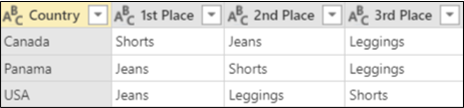
Die Spalte "Position" aus der ursprünglichen Tabelle wird pivotiert, um Werte aus der ursprünglichen Spalte "Produkt " am Schnittpunkt von "Land" und jeder neuen Spalte "Position" zu erhalten.
Fehler mit der Option "Nicht aggregieren"
In diesem Beispiel verwenden wir das Beispiel aus dem Abschnitt "Pivotieren und Aggregieren einer Spalte":
Wenn Sie die Spalte "Datum" pivotieren, in der Liste "Wertespalte"die Option "Amt" und dann in den erweiterten Optionen die Option "Nicht für eine Aggregatwertfunktionaggregieren" auswählen, erhalten Sie die folgende Fehlermeldung:
"Expression.Error: Die Aufzählung enthielt zu viele Elemente, um die Operation abzuschließen."
Dieser Fehler tritt auf, weil die Option "Nicht aggregieren " so konzipiert ist, dass sie mit einem einzelnen Wert funktioniert, der für die Schnittmenge von Land und Datum zurückgegeben wird, und nicht mit mehreren Werten.
Dieser Fehler wird möglicherweise nicht sofort angezeigt. Bei der ursprünglichen Definition erzeugten die Bedingungen der Daten einen einzelnen Wert am Schnittpunkt. Später, nach einem zukünftigen Aktualisierungsvorgang, haben sich die Bedingungen der Daten geändert, und jetzt sind mehrere Werte am Schnittpunkt möglich. In diesem Fall können Sie den Befehl Pivot mit einer Aggregation verwenden.
Siehe auch
Hilfe zu Power Query für Excel