
Möglicherweise möchten Sie Daten entpivotieren, manchmal auch als Vereinfachung der Daten bezeichnet, um sie in ein Matrixformat zu bringen, sodass sich alle ähnlichen Werte in einer Spalte befinden. Dies ist beispielsweise notwendig, um ein Diagramm oder einen Bericht zu erstellen.
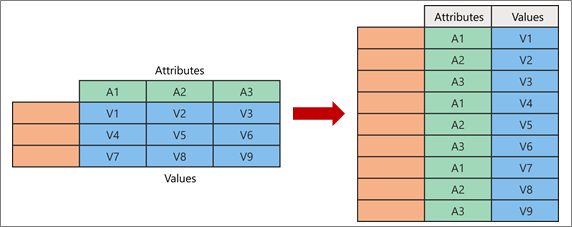
Beim Entpivotieren entpacken Sie die Attribut-Wert-Paare, die einen Schnittpunkt der neuen Spalten darstellen, und richten sie in vereinfachten Spalten neu aus:
- Werte (links blau) werden in eine neue Spalte entpivotiert.
- Attribute (links grün) werden in eine neue Spalte entpivotiert (rechts grün) und Duplikate werden entsprechend der neuen Wertespalte zugeordnet.
Entpivotieren von Spalten
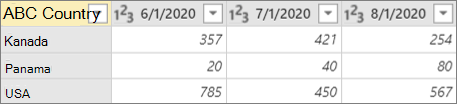
Nachfolgend sehen Sie die in diesem Verfahren verwendeten Beispieldaten.
- Um eine Abfrage zu öffnen, suchen Sie eine, die zuvor aus dem Power Query-Editor geladen wurde, wählen Sie eine Zelle in den Daten aus, und wählen Sie dann Abfrage>bearbeiten aus. Weitere Informationen finden Sie unter Erstellen, Laden oder Bearbeiten einer Abfrage in Excel.
- Wählen Sie mindestens eine Spalte aus. Markieren Sie in diesem Beispiel alle Spalten außer "Land". Wenn Sie mehrere Spalten nebeneinander oder nicht aneinander schließen möchten, drücken Sie UMSCHALT+Klicken oder STRG+Klicken auf jede nachfolgende Spalte.
- Wählen Sie "Spalten entpivotieren" aus>.
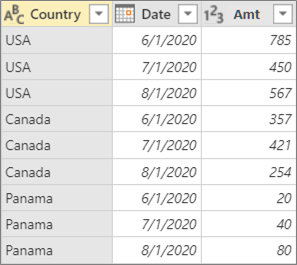
Ergebnis
Andere Spalten entpivotieren
Mit diesem Befehl werden nicht ausgewählte Spalten entpivotiert. Verwenden Sie diesen Befehl in einer Abfrage, wenn nicht alle Spalten bekannt sind. Neue Spalten, die während eines Aktualisierungsvorgangs hinzugefügt werden, werden ebenfalls entpivotiert.
- Um eine Abfrage zu öffnen, suchen Sie eine, die zuvor aus dem Power Query-Editor geladen wurde, wählen Sie eine Zelle in den Daten aus, und wählen Sie dann Abfrage>bearbeiten aus. Weitere Informationen finden Sie unter Erstellen, Laden oder Bearbeiten einer Abfrage in Excel.
- Wählen Sie die Spalten aus, die Sie nicht entpivotieren möchten. Wenn Sie mehrere Spalten nebeneinander oder nicht aneinander schließen möchten, drücken Sie UMSCHALT+Klicken oder STRG+Klicken auf jede nachfolgende Spalte.
- Wählen Sie "Transformieren>" "Andere Spalten entpivotieren" aus.
Nur ausgewählte Spalten entpivotieren
Verwenden Sie diesen Befehl, wenn Sie die Anzahl der Spalten in der Datenquelle nicht kennen und sicherstellen möchten, dass die ausgewählten Spalten nach einem Aktualisierungsvorgang nicht pivotiert bleiben.
- Um eine Abfrage zu öffnen, suchen Sie eine, die zuvor aus dem Power Query-Editor geladen wurde, wählen Sie eine Zelle in den Daten aus, und wählen Sie dann Abfrage>bearbeiten aus. Weitere Informationen finden Sie unter Erstellen, Laden oder Bearbeiten einer Abfrage in Excel.
- Wählen Sie die Spalten aus, für die Sie die Pivotierung aufheben möchten. Wenn Sie mehrere Spalten nebeneinander oder nicht aneinander schließen möchten, drücken Sie UMSCHALT+Klicken oder STRG+Klicken auf jede nachfolgende Spalte.
- Wählen Sie "Transformieren>"aus, um nur ausgewählte Spalten zu entpivotieren.