
Wichtig
Power View wird in Excel für Microsoft 365 und Excel 2021 am 12. Oktober 2021 entfernt. Alternativ können Sie die interaktive visuelle Oberfläche von Power BI Desktop verwenden, die Sie kostenlos herunterladen können. Sie können Excel-Arbeitsmappen auch ganz einfach in Power BI Desktop importieren.
Zusammenfassung: Dies ist das dritte Tutorial in einer Reihe. Im ersten Lernprogramm, Importieren von Daten in Excel 2013 und Erstellen eines Datenmodells, haben Sie eine Excel-Arbeitsmappe von Grund auf mit Daten erstellt, die aus mehreren Quellen importiert wurden. Das Datenmodell wurde automatisch von Excel erstellt. Im zweiten Lernprogramm,Erweitern von Datenmodellbeziehungen mithilfe von Excel 2013, PowerPivot und DAX, haben Sie gelernt, wie Sie das Datenmodell erweitern und Hierarchien innerhalb der Daten erstellen.
In diesem Lernprogramm verwenden Sie dieses erweiterte Datenmodell, um mit Power View überzeugende Berichte zu erstellen, die mehrere Visualisierungen enthalten.
Dieses Lernprogramm enthält die folgenden Abschnitte:
- Erstellen eines Power View-Berichts
- Erstellen berechneter Felder für Power View und PivotTables
- Festlegen von Feldstandards, Tabellenverhalten und Datenkategorien
- Wissensstand und Prüfung
Am Ende dieses Lernprogramms gibt es eine Prüfung, mit der Sie Ihren Wissensstand testen können.
In dieser Lernprogrammreihe werden Daten verwendet, mit denen olympische Medaillen, Gastgeberländer und verschiedene olympische Sportwettkämpfe angegeben werden. Zu den Lernprogrammen dieser Reihe gehören die folgenden:
- Importieren von Daten in Excel 2013 und Erstellen eines Datenmodells
- Erweitern von Datenmodellbeziehungen mithilfe von Excel 2013, Power Pivot und DAX
- Erstellen von kartenbasierten Power View-Berichten
- Einbinden von Internetdaten und Festlegen der Standardeinstellungen von Power View-Berichten
- Power Pivot-Hilfe
- Erstellen von außergewöhnlichen Power View-Berichten – Teil 2
Es empfiehlt sich, die Lernprogramme der Reihe nach durchzuarbeiten.
In diesen Lernprogrammen wird Excel 2013 mit aktiviertem Power Pivot verwendet. Klicken Sie hier, um Anleitungen zum Aktivieren von Power Pivot zu erhalten.
Erstellen eines Power View-Berichts
In den vorherigen Lernprogrammen haben Sie eine Excel-Arbeitsmappe mit einer PivotTable erstellt, die Daten zu olympischen Medaillen und Veranstaltungen enthält. Wenn Sie das vorherige Lernprogramm nicht abgeschlossen haben, können Sie die Arbeitsmappe vom Ende des vorherigen Lernprogramms hier herunterladen.
In diesem Abschnitt erstellen Sie einen Power View-Bericht, um die Daten für die Olympischen Spiele visuell darzustellen.
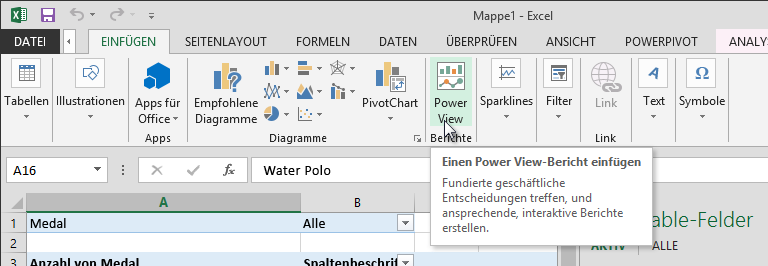
Klicken Sie in Excel auf "Berichte > einfügen>" Power View-Berichte.
Ein leerer Power View-Bericht wird als Blatt in der Arbeitsmappe angezeigt.
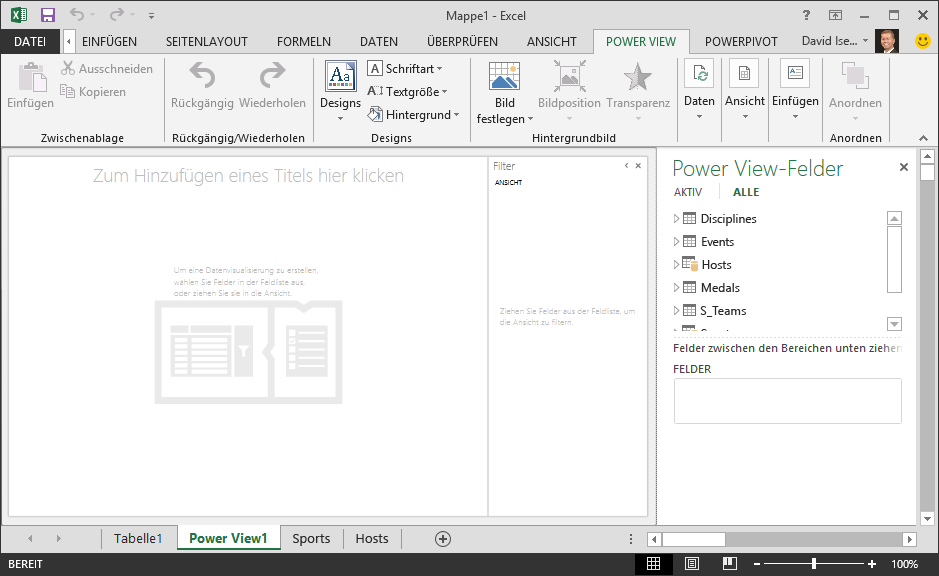
Klicken Sie im Bereich Power View-Felder auf den Pfeil neben Hosts , um ihn zu erweitern, und klicken Sie auf Stadt.
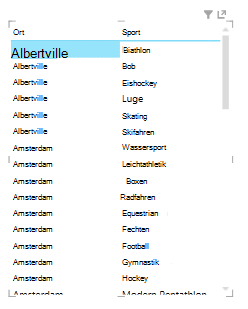
Erweitern Sie die Tabelle "Medaillen ", und klicken Sie auf "Sport". Damit listet Power View die Sportart neben der Stadt auf, wie im folgenden Bildschirm dargestellt.
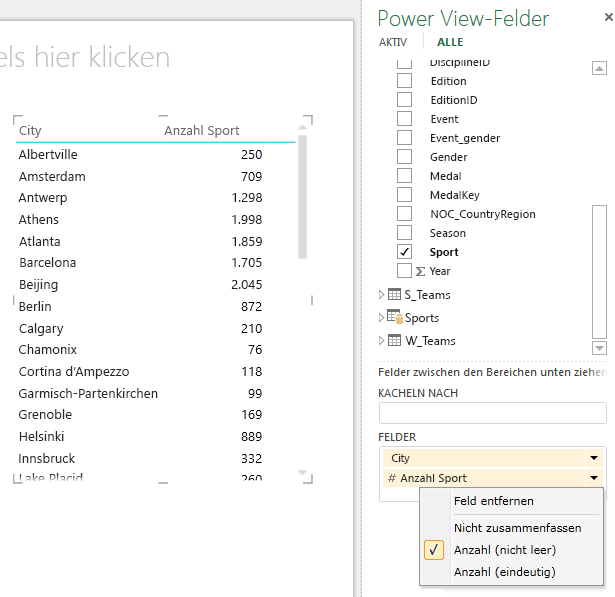
Klicken Sie im Bereich FELDER von Power View Fields auf den Pfeil neben Sport, und wählen Sie Anzahl (Nicht leer) aus. Wie im folgenden Bildschirm gezeigt, zählt Power View jetzt die Sportarten, anstatt sie aufzulisten.
Wählen Sie im Menüband DESIGN > Switch Visualization Map >aus. Die Registerkarte ENTWURF ist nur verfügbar, wenn die Power View-Tabelle ausgewählt ist. Möglicherweise erhalten Sie eine Warnung zum Aktivieren externer Inhalte, wenn Sie zur Kartenvisualisierung wechseln.
Eine Karte ersetzt die Tabelle als Visualisierung. Auf der Karte zeigen blaue Kreise unterschiedlicher Größe die Anzahl der verschiedenen Sportveranstaltungen an, die an jedem Olympia-Austragungsort stattfinden. Aber es könnte interessanter sein zu sehen, welche Sommerereignisse und welche Winter waren.
Um den Berichtsbereich optimal zu nutzen, reduzieren wir den Filterbereich. Klicken Sie auf den Pfeil in der oberen rechten Ecke des Bereichs "Filter".
Erweitern Sie in Power View-FeldernMedaillen. Ziehen Sie das Feld Saison nach unten in den Bereich FARBE . Das ist besser: Die Karte zeigt jetzt blaue Blasen für Sommersportarten und rote Blasen für Wintersportarten an, wie im folgenden Bildschirm gezeigt. Sie können die Größe der Visualisierung ändern, indem Sie eine ihrer Ecken ziehen.
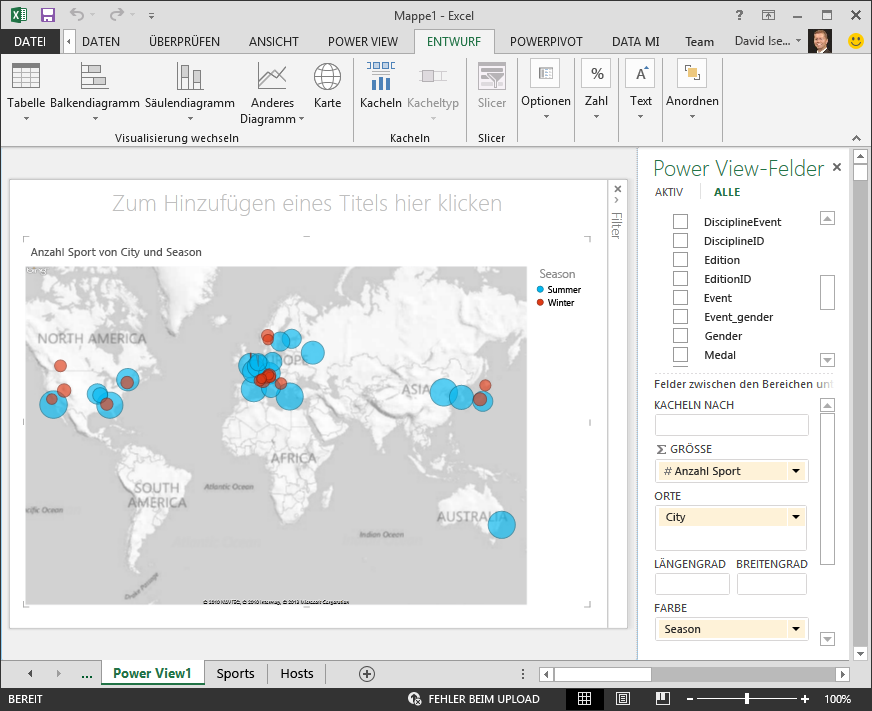
Jetzt verfügen Sie über einen Power View-Bericht, der die Anzahl der Sportereignisse an verschiedenen Orten mithilfe einer Karte visualisiert, die basierend auf der Saison farbcodiert ist. Und es brauchte nur ein paar Klicks.
Erstellen berechneter Felder für Power View und PivotTables
Power View verwendet das zugrunde liegende Datenmodell, um Visualisierungen zu erstellen. Mit Power Pivot und DAX können Sie das Datenmodell erweitern, indem Sie benutzerdefinierte Formeln erstellen und dann Berichte basierend auf diesen Formeln und Berechnungen in PivotTables und in Power View erstellen.
Erstellen eines berechneten Felds inPower Pivot
Klicken Sie in Excel auf Power Pivot-Datenmodell >> verwalten , um das Power Pivot-Fenster anzuzeigen.
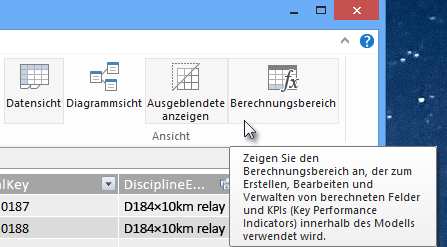
Wählen Sie die Medaillentabelle aus. Stellen Sie sicher, dass der Berechnungsbereich angezeigt wird. Der Berechnungsbereich befindet sich unterhalb der Tabellendaten und wird zum Erstellen, Bearbeiten und Verwalten berechneter Felder verwendet. Um den Berechnungsbereich anzuzeigen, wählen Sie Startansicht >> des Berechnungsbereichs aus, wie im folgenden Bildschirm gezeigt.
Berechnen wir die Anzahl der olympischen Ausgaben. Wählen Sie im Berechnungsbereich die Zelle direkt unter der Spalte Edition aus. Wählen Sie im Menüband die Option AutoSumme > für unterschiedliche Anzahl aus, wie im folgenden Bildschirm gezeigt.
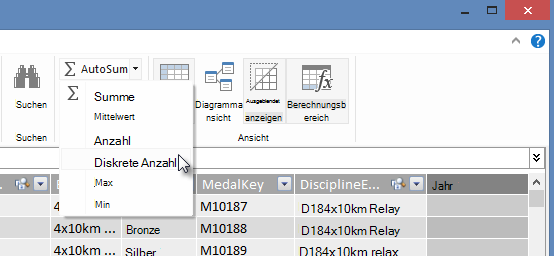
Power Pivot erstellt einen DAX-Ausdruck für die aktive Zelle im Berechnungsbereich. In diesem Fall hat Power Pivot automatisch die folgende DAX-Formel erstellt:
Distinct Count of Edition:=DISTINCTCOUNT([Edition])Zusätzliche Berechnungen in AutoSumme sind genauso einfach, wie z. B. Summe, Mittelwert, Min, Max und andere.
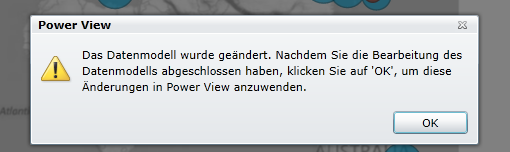
Speichern Sie die Excel-Arbeitsmappe. Das Datenmodell wird mit dem neuen berechneten Feld aktualisiert. Wenn Sie zur Registerkarte Power View in Excel zurückkehren, werden Sie durch eine Warnung darüber informiert, dass das Datenmodell aktualisiert wurde, wie im folgenden Bildschirm dargestellt.
Wir verwenden dieses berechnete Feld "Distinct Count of Edition" später in den Tutorials.
Erstellen eines berechneten Felds mithilfe von DAX inPower Pivot
Die AutoSumme-Berechnung ist nützlich, aber es gibt Situationen, in denen benutzerdefiniertere Berechnungen erforderlich sind. Sie können DAX-Formeln im Berechnungsbereich genauso erstellen, wie Sie Formeln in Excel erstellen. Erstellen wir eine DAX-Formel und sehen uns dann an, wie sie in unserem Datenmodell angezeigt wird und infolgedessen in der PivotTable und in Power View verfügbar ist.
Öffnen Sie das Power Pivot-Fenster. Wählen Sie im Berechnungsbereich die Zelle direkt unter der AutoSummenberechnung aus, die Sie im vorherigen Abschnitt durchgeführt haben, wie im folgenden Bildschirm dargestellt.
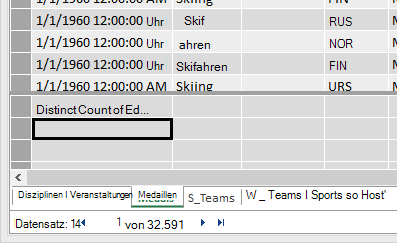
Berechnen wir den Prozentsatz aller Medaillen. Geben Sie in der Bearbeitungsleiste die folgende DAX-Formel ein. IntelliSense stellt verfügbare Befehle basierend auf Ihrer Eingabe bereit, und Sie können die TAB-TASTE drücken, um die hervorgehobene IntelliSense-Option auszuwählen.
Percentage of All Medals:=[Count of Medal]/CALCULATE([Count of Medal],ALL(Medals))Wenn Sie zum Excel-Fenster zurückkehren, informiert Sie Excel, dass das Datenmodell aktualisiert wurde. Wählen Sie in Excel die PivotTable in Tabelle1 aus. Erweitern Sie in PivotTable-Feldern die Medaillentabelle . Am Ende der Feldliste befinden sich die beiden berechneten Felder, die wir soeben erstellt haben, wie im folgenden Bildschirm dargestellt. Wählen Sie den Prozentsatz aller Medaillen aus.
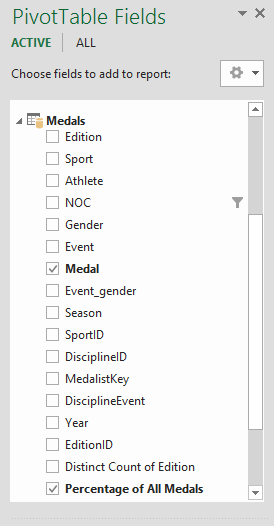
In der PivotTable wird das Feld Prozentsatz aller Medaillen nach der Anzahl der Medaillen angezeigt. Da es nicht als Prozentsatz formatiert ist, wählen Sie also diese Felder aus (Sie können sie alle gleichzeitig auswählen, indem Sie mit dem Mauszeiger über eines der Felder "Prozentsatz aller Medaillen" fahren, bis der Cursor zu einem Abwärtspfeil wird, und klicken Sie dann). Klicken Sie nach Auswahl auf HOME > Number > Percentage. Passen Sie im gleichen Abschnitt des Menübands die Anzahl der Dezimalstellen auf zwei an. Ihre PivotTable sieht wie auf dem folgenden Bildschirm aus.
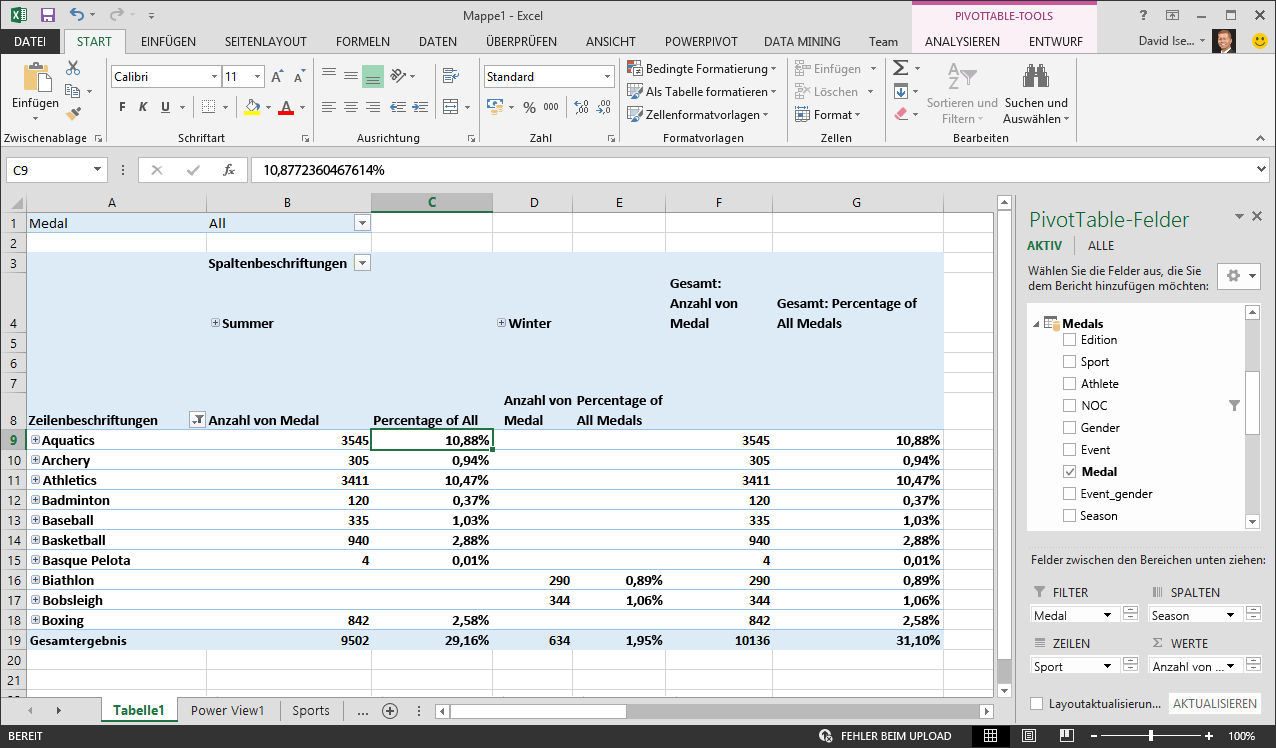
In einem früheren Tutorial haben wir das Feld "Sport" alphabetisch nur nach den ersten zehn gefiltert, weshalb wir Aquatics nur durch Boxen sehen und warum der Prozentsatz in der Gesamtsumme 29,16 % und nicht 100 % beträgt. Was uns das natürlich sagt, ist, dass diese ersten zehn Sportarten 29,16 % aller Medaillen ausmachen, die bei den Sommerspielen vergeben werden. Wir können auch sehen, dass 10,88 % aller Medaillen auf Aquatics entfielen.
Da sich das Feld "Prozentsatz aller Medaillen" im Datenmodell befindet, ist es auch in Power View verfügbar.
Sie können berechnete Felder auch über die Registerkarte " PowerPivot " erstellen, während Sie Power View verwenden. Unabhängig davon, ob Sie ein berechnetes Feld in Power Pivot oder in Power View erstellen, das Ergebnis ist dasselbe: Das Datenmodell wird aktualisiert, um das berechnete Feld einzubeziehen, und stellt es allen Clienttools zur Verfügung.
Festlegen von Feldstandards, Tabellenverhalten und Datenkategorien
Eine weitere Möglichkeit zum Optimieren der Berichtserstellung in Power View besteht darin, einen Standardfeldsatz festzulegen. Wenn Sie einen Standardfeldsatz für eine Tabelle festlegen, können Sie einfach in Power View auf diese Tabelle klicken, und der Standardfeldsatz wird automatisch einem neuen Bericht hinzugefügt.
In diesem Abschnitt legen Sie Standardwerte für Ihre Arbeitsmappe fest, mit denen Sie beim Erstellen von Berichten Zeit sparen.
Erstellen des Standardfeldsatzes für eine Tabelle
Das Power Pivot-Fenster sollte weiterhin verfügbar sein. Wenn Letzteres nicht der Fall ist, klicken Sie auf "PowerPivot-Datenmodell >> verwalten". Klicken Sie in Power Pivot auf "Startansicht >> Datenansicht ", um sicherzustellen, dass "Datenansicht" ausgewählt ist. Wählen Sie die Medaillentabelle aus.
Klicken Sie auf der Registerkarte "Erweitert" auf "Standardfeldsatz für Berichtseigenschaften>". Ein Fenster wird angezeigt, in dem Sie Standardfelder für Tabellen angeben können, die mit Clienttools wie Power View erstellt wurden.
Wählen Sie im linken Bereich Sport, Event, EditionID, Athlet und Medaille aus und klicken Sie auf Hinzufügen> , um diese zu den Standardfeldern zu machen. Stellen Sie sicher, dass sie im rechten Bereich, Standardfelder, in der Reihenfolge angezeigt werden, in der sie aufgeführt wurden. Das Fenster "Standardfeldsatz " sieht wie auf dem folgenden Bildschirm aus.
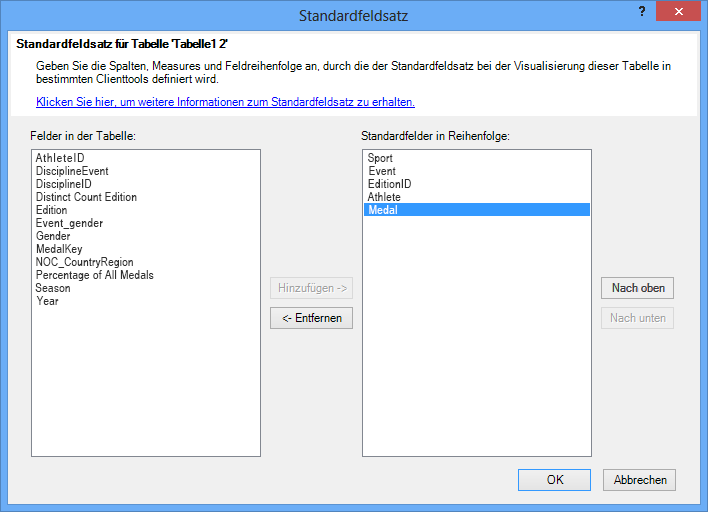
Klicken Sie auf OK, um das Standardfeld für die Medaillentabelle zu speichern.
Um zu sehen, wie dies funktioniert, wechseln Sie zum Power View-Blatt in Excel.
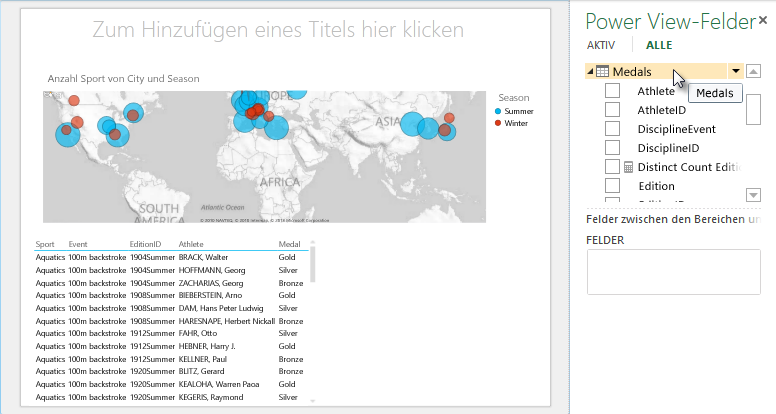
Klicken Sie auf eine beliebige Stelle im leeren Berichtszeichenbereich, um sicherzustellen, dass keine vorhandene Visualisierung ausgewählt ist. Ihr Power View-Blatt enthält derzeit nur eine Visualisierung, nämlich die Karte, die Sie zuvor erstellt haben.
Klicken Sie in der Liste Power View-Felder auf den Tabellennamen "Medaillen ". Power View erstellt eine Tabelle und fügt automatisch die fünf Standardfelder aus der Medaillentabelle in der angegebenen Reihenfolge hinzu, wie im folgenden Bildschirm dargestellt. Wenn Sie versehentlich auf das Dreieck neben "Medaillen" klicken, wird die Tabelle einfach erweitert, anstatt eine neue Tabelle mit Standardfeldern hinzuzufügen.
Festlegen des Tabellenverhaltens
Sie können auch das Standardverhalten für die Tabelle festlegen, das Power View verwendet, um automatisch Berichtsbeschriftungen für die Tabelle zu erstellen. Dies ist nützlich, wenn Sie Visualisierungen aus derselben Tabelle erstellen, vielleicht für viele verschiedene Berichte. Wir verwenden in den nächsten Schritten das Standardtabellenverhalten, also legen wir es jetzt fest.
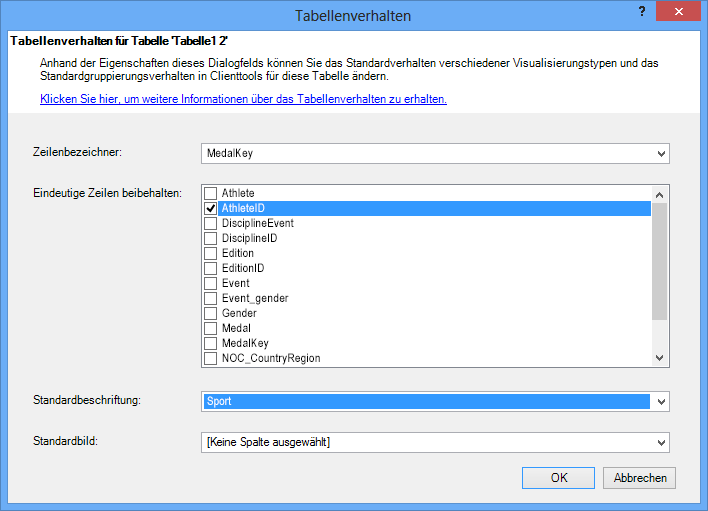
Wählen Sie in Power Pivot bei ausgewählter Medaillentabelle die Option "Erweiterte > Berichterstellung, Eigenschaftentabelle > " aus. Ein Fenster wird angezeigt, in dem Sie das Tabellenverhalten festlegen können.
Im Fenster "Tabellenverhalten " ist der Zeilenbezeichner die Spalte, die nur eindeutige Schlüssel und keine leeren Werte enthält. Dies ist häufig der Primärschlüssel der Tabelle, muss es aber nicht. Sie müssen einen Zeilenbezeichner auswählen, bevor Sie weitere Auswahlen im Fenster vornehmen. Wählen Sie "Medaillenschlüssel" als Zeilenbezeichner aus.
Wählen Sie im Abschnitt Eindeutige Zeilen beibehalten die Option AthleteID aus. Die hier ausgewählten Felder verfügen über Zeilenwerte, die eindeutig sein sollten und beim Erstellen von Pivot Tables oder Power View-Berichten nicht aggregiert werden sollten.
Hinweis: Wenn Sie Probleme mit Berichten haben, die nicht so aggregieren, wie Sie es wünschen, stellen Sie sicher, dass das Feld, das Sie aggregieren möchten, nicht unter " Eindeutige Zeilen beibehalten" ausgewählt ist.
Wählen Sie unter Standardbezeichnung einen Schlüssel aus, der als Standardberichtsbezeichnung verwendet werden soll. Sportart auswählen.
Lassen Sie für Standardbild die Auswahl auf [Keine Spalte ausgewählt] belassen, da Sie noch keine Bilder hinzugefügt haben. Das Fenster "Tabellenverhalten" sieht wie auf dem folgenden Bildschirm aus.
Klicken Sie auf OK. Wählen Sie auf dem Power View-Blatt in Excel die Tabelle aus, die Sie in den vorherigen Schritten erstellt haben. Wählen Sie im Menüband DESIGN-Tabellenkarte >>aus. Die Tabelle, die Sie erstellt haben, verwandelt sich in eine Sammlung von Karten; Die Daten sind die gleichen, aber die Visualisierung der Daten hat sich geändert. Die Tabelle sieht nun wie auf dem folgenden Bildschirm aus.
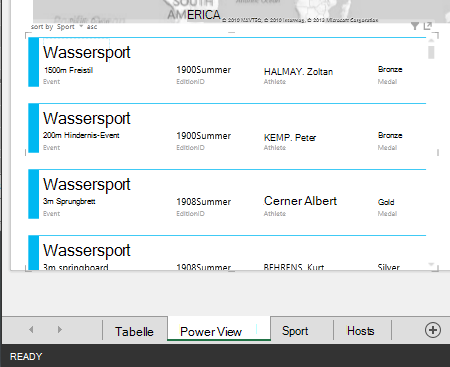
Beachte, dass das Feld "Sport" größer als der Rest ist und als Überschrift für jede Karte angezeigt wird. Das liegt daran, dass Sie Sport als Standardbezeichnung im Fenster "Tabellenverhalten" festgelegt haben, als Sie in Power Pivot waren.
Festlegen von Datenkategorien für Felder
Damit Power View dynamisch Berichte basierend auf zugrunde liegenden Daten, wie etwa dem Standort, erstellen kann, müssen Felder, die solche Daten enthalten, ordnungsgemäß kategorisiert werden. Für die Daten zu den Olympischen Spielen geben wir die Kategorien für einige Felder an.
Wählen Sie in Power Pivot "Hosts" aus. Wählen Sie das Feld NOC_CountryRegion aus. > Aus der Datenkategorie der erweiterten Berichterstellung: > Klicken Sie auf den Pfeil, und wählen Sie Land/Region aus der Liste der verfügbaren Datenkategorien aus, wie im folgenden Bildschirm gezeigt.
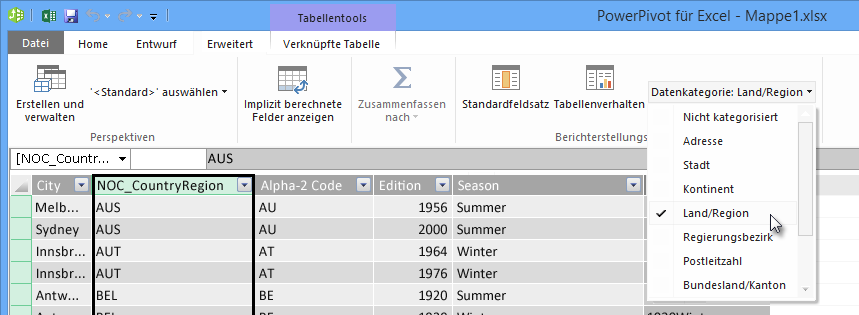
Wählen Sie unter Medaillen die NOC_CountryRegion Spalte aus. Ändern Sie die Datenkategorie erneut in "Land/Region".
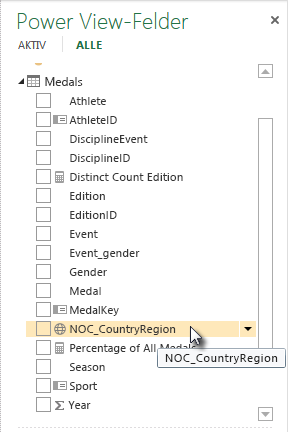
Kehren Sie zu Excel zurück, und wählen Sie das Power View-Blatt aus. Erweitern Sie die Medaillentabelle in Power View-Felder, und beachten Sie, dass das Feld NOC_CountryRegion jetzt ein kleines Globussymbol daneben hat. Der Globus zeigt an, dass NOC_CountryRegion einen geografischen Standort enthält, wie im folgenden Bildschirm dargestellt.
Wir werden diesen geografischen Standort in einem kommenden Tutorial verwenden. Es ist an der Zeit, Ihre Arbeit zu speichern, das Gelernte zu überprüfen und sich dann auf das nächste Tutorial vorzubereiten.
Wissensstand und Prüfung
Wiederholung des Gelernten
In diesem Tutorial haben Sie gelernt, wie Sie eine kartenbasierte Power View-Visualisierung erstellen und dann berechnete Felder erstellen, um Ihr Datenmodell zu erweitern und die Daten auf eine andere Weise zu analysieren. Außerdem haben Sie gelernt, wie Sie Standardfeldsätze für eine Tabelle erstellen, wodurch das Erstellen einer neuen Power View-Tabelle, die bereits mit dem Standardfeldsatz gefüllt ist, optimiert wurde. Sie haben auch gelernt, wie Sie das Standardverhalten von Tabellen definieren, sodass die Sortierung und Beschriftung neuer Tabellen schnell und konsistent erfolgt.
Im nächsten Lernprogramm dieser Reihe bauen Sie auf dem auf, was Sie hier gelernt haben. Es gibt eine Menge Daten, und im nächsten Lernprogramm fügen Sie Internetdaten zu Ihrem Datenmodell hinzu und importieren Bilder, damit Ihre Power View-Berichte richtig glänzen können.
Hier ist ein Link zum nächsten Tutorial:
PRÜFUNG
Sie möchten feststellen, wie gut Sie sich an das Gelernte erinnern? Nachstehend haben Sie Gelegenheit dazu. In der folgenden kleinen Prüfung werden Features, Möglichkeiten oder Anforderungen hervorgehoben, die Sie in diesem Lernprogramm kennengelernt haben. Am Ende der Seite finden Sie die Antworten. Viel Glück!
Frage 1: Woher bezieht Power View seine Daten zum Erstellen von Power View-Berichten?
A: Nur aus Arbeitsblättern, die in Excel enthalten sind.
B: Nur aus dem Datenmodell.
C: Nur aus Daten, die aus externen Quellen importiert wurden.
D: Aus dem Datenmodell und aus allen Daten, die in den Arbeitsblättern in Excel vorhanden sind.
Frage 2: Welche der folgenden Aussagen trifft auf einen Standardfeldsatz zu?
A: Sie können nur einen Standardfeldsatz für das gesamte Datenmodell erstellen.
B: Wenn Sie in Power View auf den Tabellennamen in Power View-Felder klicken, wird eine Tabellenvisualisierung erstellt, die automatisch mit dem Standardfeldsatz gefüllt wird.
C: Wenn Sie einen Standardfeldsatz für eine Tabelle erstellen, werden alle anderen Felder in dieser Tabelle deaktiviert.
D: Alle vorstehend genannten Punkte
Frage 3: Welche der folgenden Aussagen trifft auf berechnete Felder zu?
A: Wenn Sie sie in Power Pivot erstellen, werden sie in Power View als Felder angezeigt, die in der Tabelle verfügbar sind, in der sie erstellt wurden.
B: Wenn Sie sie im Berechnungsbereich von Power Pivot erstellen, werden sie vor allen Clienttools ausgeblendet.
C: Wenn Sie sie in Power Pivot erstellen, werden sie jeweils als einzelne Tabellen in allen Clienttools angezeigt.
D: Sowohl A als auch B
Frage 4: Wenn Sie im Fenster "Tabelle mit Standardverhalten " ein Feld unter "Eindeutige Zeilen beibehalten" auswählen, welche der folgenden Aussagen ist dann richtig?
A: Sie müssen explizit "Dieses Feld summieren" aus Power View-Feldern auswählen, um das Feld zu aggregieren.
B: Das Feld wird in Power View oder PivotTables immer aggregiert.
C: Das Feld wird in Power View oder PivotTables nie aggregiert.
D: Die Auswahl von "Eindeutige Zeilen beibehalten" hat keine Auswirkungen auf das Verhalten des Felds in Power View oder PivotTables.
Prüfungsantworten
- Richtige Antwort: B
- Richtige Antwort: B
- Richtige Antwort: A
- Richtige Antwort: C
Hinweis
Daten und Bilder in dieser Lernprogrammreihe basieren auf folgenden Datenquellen:
- Olympics Dataset von Guardian News & Media Ltd.
- Flaggenbilder von CIA Factbook (cia.gov)
- Bevölkerungsdaten von der Weltbank (worldbank.org)
- Piktogramme der olympischen Sportarten von Thadius856 und Parutakupiu