
Wichtig
Power View wird in Excel für Microsoft 365 und Excel 2021 am 12. Oktober 2021 entfernt. Alternativ können Sie die interaktive visuelle Oberfläche von Power BI Desktop verwenden, die Sie kostenlos herunterladen können. Sie können Excel-Arbeitsmappen auch ganz einfach in Power BI Desktop importieren.
Zusammenfassung: Am Ende des vorherigen Lernprogramms "Erstellen kartenbasierter Power View-Berichte" enthielt Ihre Excel-Arbeitsmappe Daten aus verschiedenen Quellen, ein Datenmodell, das auf mithilfe von Power Pivot hergestellten Beziehungen basiert, und einen kartenbasierten Power View-Bericht mit einigen grundlegenden Informationen zu den Olympischen Spielen. In diesem Lernprogramm erweitern und optimieren wir die Arbeitsmappe mit weiteren Daten, interessanten Grafiken und bereiten die Arbeitsmappe vor, um auf einfache Weise beeindruckende Power View-Berichte zu erstellen.
Hinweis
In diesem Artikel werden Datenmodelle in Excel 2013 beschrieben. Die gleichen Datenmodellierungs- und Power Pivot-Features, die in Excel 2013 eingeführt wurden, gelten jedoch auch für Excel 2016.
Dieses Lernprogramm enthält die folgenden Abschnitte:
- Internetbasierte Bildverknüpfungen in das Datenmodell importieren
- Verwenden von Internetdaten zum Vervollständigen des Datenmodells
- Ausblenden von Tabellen und Feldern zur einfacheren Berichterstellung
- Wissensstand und Prüfung
Am Ende dieses Lernprogramms gibt es eine Prüfung, mit der Sie Ihren Wissensstand testen können.
In dieser Lernprogrammreihe werden Daten verwendet, mit denen olympische Medaillen, Gastgeberländer und verschiedene olympische Sportwettkämpfe angegeben werden. Zu den Lernprogrammen dieser Reihe gehören die folgenden:
- Importieren von Daten in Excel 2013 und Erstellen eines Datenmodells
- Erweitern von Datenmodellbeziehungen mithilfe von Excel 2013, Power Pivot und DAX
- Erstellen von kartenbasierten Power View-Berichten
- Einbinden von Internetdaten und Festlegen der Standardeinstellungen von Power View-Berichten
- Power Pivot-Hilfe
- Erstellen von außergewöhnlichen Power View-Berichten – Teil 2
Es empfiehlt sich, die Lernprogramme der Reihe nach durchzuarbeiten.
In diesen Lernprogrammen wird Excel 2013 mit aktiviertem Power Pivot verwendet. Klicken Sie hier, um weitere Informationen zu Excel 2013 zu erhalten. Klicken Sie hier, um Anleitungen zum Aktivieren von Power Pivot zu erhalten.
Internetbasierte Bildverknüpfungen in das Datenmodell importieren
Die Datenmenge wächst ständig und damit auch die Erwartung, sie visualisieren zu können. Mit zusätzlichen Daten ergeben sich verschiedene Perspektiven und Möglichkeiten, die Interaktion von Daten auf viele verschiedene Arten zu überprüfen und zu berücksichtigen. In Power Pivot und Power View werden Ihre Daten – wie auch externe Daten – zusammengeführt und auf unterhaltsame, interessante Weise visualisiert.
In diesem Abschnitt erweitern Sie das Datenmodell um Bilder von Flaggen für die Regionen oder Länder, die an den Olympischen Spielen teilnehmen, und fügen dann Bilder hinzu, um die bei den Olympischen Spielen umkämpften Disziplinen darzustellen.
Hinzufügen von Flag-Bildern zum Datenmodell
Bilder bereichern die visuelle Wirkung der Power View-Berichte. In den folgenden Schritten fügen Sie zwei Bildkategorien hinzu – ein Bild für jede Disziplin und ein Bild der Flagge, die jede Region oder jedes Land repräsentiert.
Du hast zwei Tabellen, die sich gut eignen, um diese Informationen zu integrieren: die Disziplintabelle für die Disziplinbilder und die Gastgebertabelle für Flaggen. Um dies interessant zu gestalten, verwenden Sie Bilder, die Sie im Internet gefunden haben, und verwenden einen Link zu jedem Bild, damit es für alle Benutzer gerendert werden kann, die einen Bericht anzeigen, unabhängig davon, wo sie sich gerade befinden.
Nachdem Sie sich im Internet umgesehen haben, finden Sie eine gute Quelle für Flaggenbilder für jedes Land oder jede Region: die CIA.gov World Factbook-Website. Wenn Sie beispielsweise auf den folgenden Link klicken, erhalten Sie ein Bild der Flagge für Frankreich.
https://www.cia.gov/library/publications/the-world-factbook/graphics/flags/large/fr-lgflag.gif
Wenn Sie genauer nachforschen und andere Flaggenbild-URLs auf der Website finden, stellen Sie fest, dass die URLs ein einheitliches Format haben und dass die einzige Variable der aus zwei Buchstaben bestehende Länder- oder Regionscode ist. Wenn Sie also jeden Länder- oder Regionalcode mit zwei Buchstaben kennen, könnten Sie einfach diesen zweistelligen Code in jede URL einfügen und einen Link zu jeder Flagge erhalten. Das ist ein Pluspunkt, und wenn Sie sich Ihre Daten genau ansehen, stellen Sie fest, dass die Hosttabelle Länder- oder Regionscodes aus zwei Buchstaben enthält. Super!
Sie müssen ein neues Feld in der Tabelle Hosts erstellen, um die Flag-URLs zu speichern. In einem früheren Tutorial haben Sie DAX verwendet, um zwei Felder zu verketten, und wir machen dasselbe für die Flag-URLs. Wählen Sie in Power Pivot die leere Spalte mit dem Titel "Spalte hinzufügen " in der Hosttabelle aus. Geben Sie in der Bearbeitungsleiste die folgende DAX-Formel ein (oder Sie können sie kopieren und in die Formelspalte einfügen). Es sieht lang aus, aber das meiste davon ist die URL, die wir aus dem CIA Factbook verwenden wollen.
=REPLACE("https://www.cia.gov/library/publications/the-world-factbook/graphics/flags/large/fr-lgflag.gif",82,2,LOWER([Alpha-2 code]))In dieser DAX-Funktion haben Sie ein paar Dinge in einer Zeile getan. Erstens ersetzt die DAX-Funktion REPLACE Text in einer bestimmten Textzeichenfolge. Wenn Sie also diese Funktion verwenden, haben Sie den Teil der URL, der auf die französische Flagge (fr) verweist, durch den entsprechenden zweistelligen Code für jedes Land oder jede Region ersetzt. Die Zahl 82 weist die Funktion ERSETZEN an, mit dem Ersatz von 82 Zeichen in der Zeichenfolge zu beginnen. Die folgenden 2 gibt REPLACE an, wie viele Zeichen ersetzt werden sollen. Als Nächstes haben Sie vielleicht bemerkt, dass bei der URL die Groß-/Kleinschreibung beachtet wird (Sie haben das natürlich zuerst getestet) und unsere Codes aus zwei Buchstaben Großbuchstaben bestehen, sodass wir sie in Kleinbuchstaben konvertieren mussten, als wir sie mit der DAX-Funktion LOWER in die URL eingefügt haben.
Benennen Sie die Spalte mit den Flag-URLs in FlagURL um. Der Power Pivot-Bildschirm sieht nun wie folgt aus:
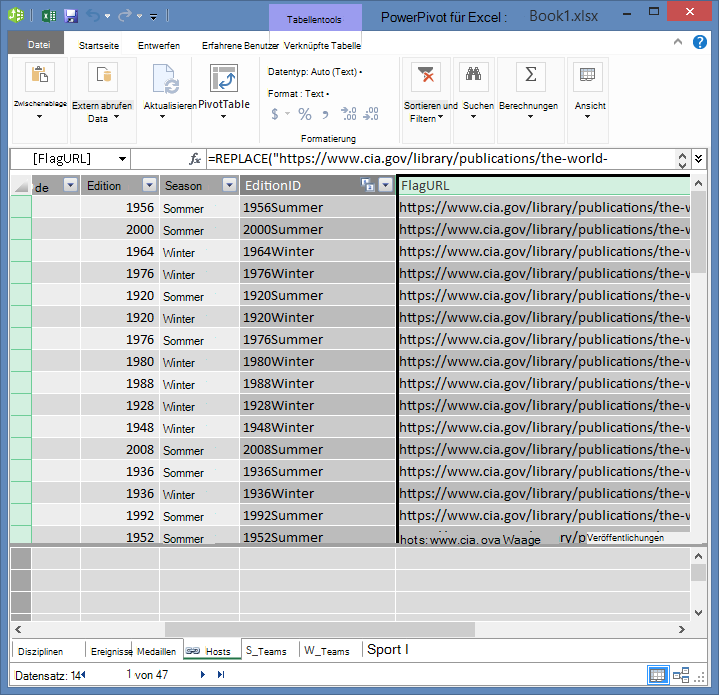
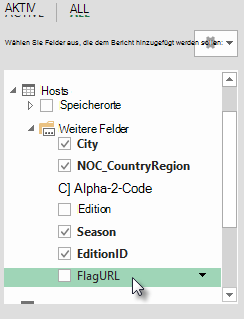
Kehren Sie zu Excel zurück, und wählen Sie die PivotTable in Tabelle1 aus. Wählen Sie unter PivotTable-Felderdie Option ALLE aus. Sie sehen, dass das von Ihnen hinzugefügte FlagURL-Feld verfügbar ist, wie im folgenden Bildschirm gezeigt.
Hinweis
In einigen Fällen stimmt der Alpha-2-Code, der von der CIA.gov World Factbook-Website verwendet wird, nicht mit dem offiziellen ISO 3166-1 Alpha-2-Code überein, der in der Hosts-Tabelle bereitgestellt wird, was bedeutet, dass einige Flags nicht ordnungsgemäß angezeigt werden. Sie können dieses Problem beheben und die richtigen Flag-URLs erhalten, indem Sie die folgenden Ersetzungen direkt in der Hosttabelle in Excel für jeden betroffenen Eintrag vornehmen. Die gute Nachricht ist, dass Power Pivot automatisch die Änderungen erkennt, die Sie in Excel vornehmen, und die DAX-Formel neu berechnet:
- AT in AU ändern
Hinzufügen von Sportpiktogrammen zum Datenmodell
Power View-Berichte sind interessanter, wenn Bilder mit olympischen Ereignissen verknüpft sind. In diesem Abschnitt fügen Sie der Tabelle Disziplinen Bilder hinzu.
Nachdem Sie im Internet gesucht haben, finden Sie, dass Wikimedia Commons großartige Piktogramme für jede olympische Disziplin hat, die von Parutakupiu eingereicht wurden. Der folgende Link zeigt Ihnen die vielen Bilder von Parutakupiu.
http://commons.wikimedia.org/wiki/user:parutakupiu
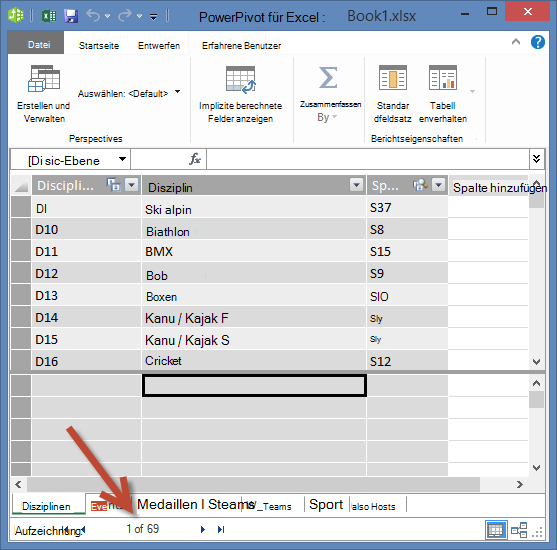
Wenn Sie sich jedoch jedes der einzelnen Bilder ansehen, stellen Sie fest, dass sich die gemeinsame URL-Struktur nicht für die Verwendung von DAX eignet, um automatisch Links zu den Bildern zu erstellen. Sie möchten wissen, wie viele Disziplinen in Ihrem Datenmodell vorhanden sind, um zu beurteilen, ob Sie die Verknüpfungen manuell eingeben sollten. Wählen Sie in Power Pivot die Tabelle Disziplinen aus, und sehen Sie sich den unteren Rand des Power Pivot-Fensters an. Dort sehen Sie, dass die Anzahl der Datensätze 69 beträgt, wie auf dem folgenden Bildschirm gezeigt.
Sie entscheiden, dass 69 Datensätze nicht zu viele sind, um sie manuell zu kopieren und einzufügen, zumal sie beim Erstellen von Berichten sehr überzeugend sein werden.
Um die Piktogramm-URLs hinzuzufügen, benötigen Sie eine neue Spalte in der Tabelle Disziplinen . Das stellt eine interessante Herausforderung dar: Die Tabelle "Disziplinen" wurde dem Datenmodell hinzugefügt, indem eine Access-Datenbank importiert wurde, sodass die Tabelle "Disziplinen " nur in Power Pivot und nicht in Excel angezeigt wird. In Power Pivot können Sie Daten jedoch nicht direkt in einzelne Datensätze, auch als Zeilen bezeichnet, eingeben. Um dieses Problem zu lösen, können wir eine neue Tabelle basierend auf den Informationen in der Tabelle Disziplinen erstellen, sie dem Datenmodell hinzufügen und eine Beziehung erstellen.
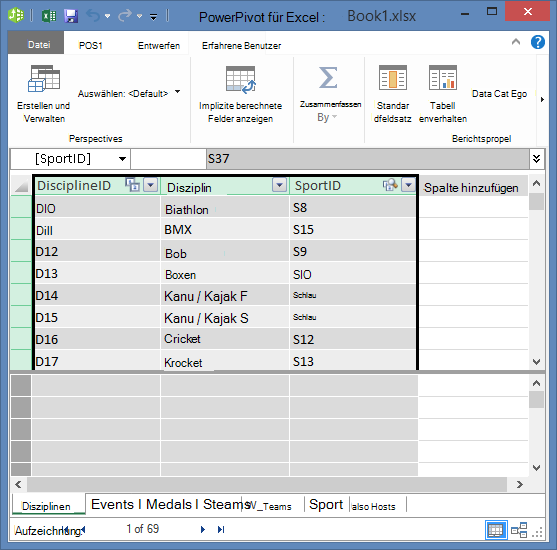
Kopieren Sie in Power Pivot die drei Spalten in der Tabelle "Disziplinen ". Sie können sie auswählen, indem Sie mit der Maus über die Spalte Disziplin fahren, dann zur Spalte SportID ziehen, wie im folgenden Bildschirm gezeigt, und dann auf Home > Clipboard > Copy klicken.
Erstellen Sie in Excel ein neues Arbeitsblatt, und fügen Sie die kopierten Daten ein. Formatieren Sie die eingefügten Daten als Tabelle, wie Sie es in vorherigen Lernprogrammen dieser Reihe getan haben, indem Sie die oberste Zeile als Beschriftungen angeben und die Tabelle dann DiscImage nennen. Nennen Sie das Arbeitsblatt auch DiscImage.
Hinweis
Eine Arbeitsmappe, in der alle manuellen Eingaben abgeschlossen sind, DiscImage_table.xlsx genannt, ist eine der Dateien, die Sie im ersten Lernprogramm dieser Reihe heruntergeladen haben. Um es einfach zu machen, können Sie es herunterladen, indem Sie hier klicken. Lesen Sie die nächsten Schritte, die Sie auf ähnliche Situationen mit Ihren eigenen Daten anwenden können.
Geben Sie in der Spalte neben SportID in der ersten Zeile DiscImage ein. Excel erweitert die Tabelle automatisch um die Zeile. Ihr DiscImage-Arbeitsblatt sieht wie im folgenden Bildschirm aus.
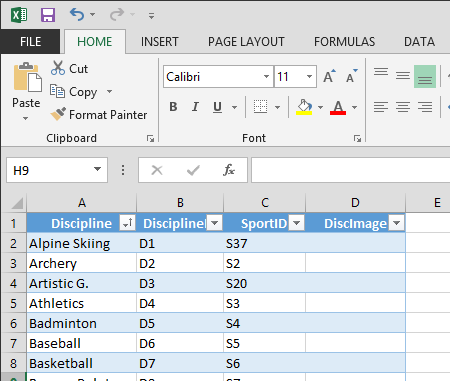
Gib die URLs für jede Disziplin ein, basierend auf den Piktogrammen von Wikimedia Commons. Wenn Sie die Arbeitsmappe heruntergeladen haben, in der sie bereits vorhanden sind, können Sie sie kopieren und in diese Spalte einfügen.
Wählen Sie in Excel Power Pivot-Tabellen >> zum Datenmodell hinzufügen , um die erstellte Tabelle zum Datenmodell hinzuzufügen.
Erstellen Sie in Power Pivot in der Diagrammansicht eine Beziehung, indem Sie das Feld "DisciplineID" aus der Tabelle "Disziplinen " in das Feld "DisciplineID" in der Tabelle "DiscImage " ziehen.
Festlegen der Datenkategorie, damit Bilder richtig angezeigt werden
Damit Berichte in Power View die Bilder ordnungsgemäß anzeigen, müssen Sie die Datenkategorie ordnungsgemäß auf Bild-URL festlegen. Power Pivot versucht, den Typ der Daten zu bestimmen, die Sie in Ihrem Datenmodell haben. In diesem Fall wird der Begriff (Empfohlen) nach der automatisch ausgewählten Kategorie hinzugefügt, aber es ist gut, sicher zu sein. Bestätigen wir das.
Klicken Sie in Power Pivot auf die DiscImage-Tabelle und dann auf die DiscImage-Spalte.
Wählen Sie > im Menüband die Datenkategorie "Eigenschaften > der erweiterten Berichterstellung" und dann die Bild-URL aus, wie im folgenden Bildschirm gezeigt. Excel versucht, die Datenkategorie zu erkennen, und markiert die ausgewählte Datenkategorie als (empfohlen).
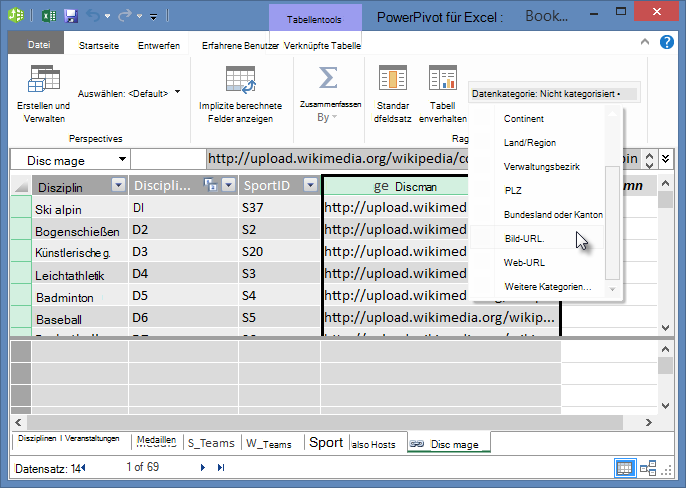
Ihr Datenmodell enthält jetzt URLs für Piktogramme, die jeder Disziplin zugeordnet werden können, und die Datenkategorie ist korrekt auf Bild-URL festgelegt.
Verwenden von Internetdaten zum Vervollständigen des Datenmodells
Viele Websites im Internet bieten Daten an, die in Berichten verwendet werden können, wenn Sie die Daten zuverlässig und nützlich finden. In diesem Abschnitt fügen Sie Ihrem Datenmodell Bevölkerungsdaten hinzu.
Hinzufügen von Bevölkerungsinformationen zum Datenmodell
Um Berichte mit Bevölkerungsinformationen erstellen zu können, müssen Sie Bevölkerungsdaten suchen und dann in das Datenmodell einbeziehen. Eine gute Quelle für solche Informationen ist die Worldbank.org Datenbank. Nach dem Besuch der Website finden Sie die folgende Seite, auf der Sie alle Arten von Länder- oder Regionsdaten auswählen und herunterladen können.
Es gibt viele Optionen zum Herunterladen von Daten aus Worldbank.org und alle möglichen interessanten Berichte, die Sie als Ergebnis erstellen können. Im Moment interessieren Sie sich für Population für Länder oder Regionen in Ihrem Datenmodell. In den folgenden Schritten laden Sie eine Tabelle mit Bevölkerungsdaten herunter und fügen sie Ihrem Datenmodell hinzu.
Hinweis
Websites ändern sich manchmal, sodass das Layout auf Worldbank.org etwas anders sein kann als unten beschrieben. Alternativ können Sie eine Excel-Arbeitsmappe mit dem Namen Population.xlsx herunterladen, die bereits die Worldbank.org Daten enthält, die mit den folgenden Schritten erstellt wurden, indem Sie hier klicken.
Navigieren Sie über den oben angegebenen Link zur Website von worldbank.org.
Klicken Sie im mittleren Bereich der Seite unter LAND auf Alles auswählen.
Suchen Sie unter "REIHE" nach "Grundgesamtheit", und wählen Sie diese aus. Der folgende Bildschirm zeigt ein Bild dieser Suche mit einem Pfeil, der auf das Suchfeld zeigt.
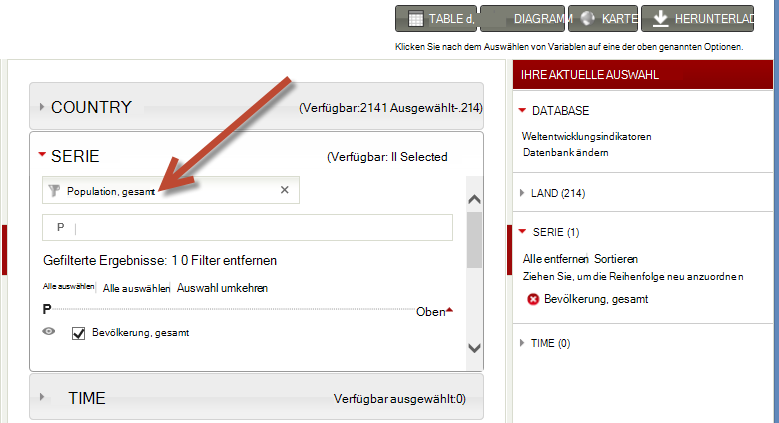
Wählen Sie unter ZEIT die Option 2008 aus (das ist zwar ein paar Jahre alt, stimmt aber mit den in diesen Tutorials verwendeten Olympiadaten überein)
Sobald diese Auswahl getroffen ist, klicken Sie auf die Schaltfläche HERUNTERLADEN , und wählen Sie dann Excel als Dateityp aus. Der Name der heruntergeladenen Arbeitsmappe ist nicht gut lesbar. Benennen Sie die Arbeitsmappe in Population.xlsum, und speichern Sie sie dann an einem Speicherort, an dem Sie in der nächsten Schrittfolge darauf zugreifen können.
Jetzt können Sie diese Daten in Ihr Datenmodell importieren.
Fügen Sie in der Excel-Arbeitsmappe, die Ihre Daten zu Olympischen Spielen enthält, ein neues Arbeitsblatt ein, und nennen Sie es Bevölkerung.
Navigieren Sie zur heruntergeladenen Population.xls Arbeitsmappe, öffnen Sie sie, und kopieren Sie die Daten. Denken Sie daran, dass Sie bei ausgewählter Zelle im Dataset STRG+A drücken können, um alle angrenzenden Daten auszuwählen. Fügen Sie die Daten in Zelle A1 im Arbeitsblatt "Bevölkerung" in Ihrer Arbeitsmappe für die Olympischen Spiele ein.
In Ihrer Olympia-Arbeitsmappe möchten Sie die soeben eingefügten Daten als Tabelle formatieren und die Tabelle Population nennen. Wenn eine beliebige Zelle im Dataset markiert ist, z. B. Zelle A1, drücken Sie STRG+A, um alle angrenzenden Daten auszuwählen, und dann STRG+T, um die Daten als Tabelle zu formatieren. Da die Daten Überschriften haben, aktivieren Sie Tabelle hat Überschriften im Fenster Tabelle erstellen (siehe folgende Abbildung).
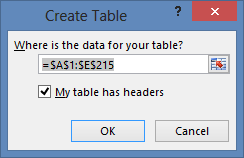
Das Formatieren der Daten als Tabelle hat viele Vorteile. Sie können einer Tabelle einen Namen zuweisen, sodass sie einfach zu identifizieren ist. Sie können auch Beziehungen zwischen Tabellen einrichten und so das Durchsuchen und Analysieren in PivotTables, Power Pivot und Power View ermöglichen.
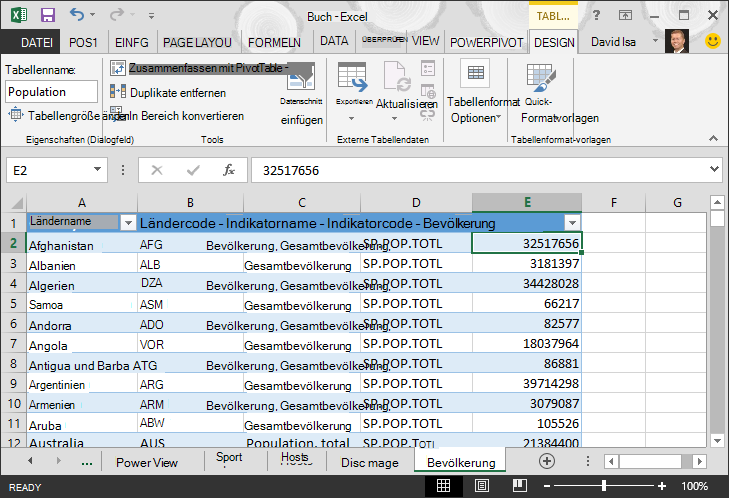
Suchen Sie auf der Registerkarte TABELLENTOOLS > ENTWURF das Feld Tabellenname , und geben Sie Population ein, um die Tabelle zu benennen. Die Bevölkerungsdaten befinden sich in einer Spalte mit dem Titel 2008. Um die Dinge übersichtlich zu halten, benennen Sie die Spalte 2008 in der Tabelle Population in Population um. Ihre Arbeitsmappe sieht nun wie auf dem folgenden Bildschirm aus.
Hinweis
In einigen Fällen stimmt der von der Worldbank.org Website verwendete Ländercode nicht mit dem offiziellen ISO 3166-1 Alpha-3-Code überein, der in der Medaillentabelle bereitgestellt wird, was bedeutet, dass einige Länderregionen keine Bevölkerungsdaten anzeigen. Sie können dies beheben, indem Sie die folgenden Ersetzungen direkt in der Tabelle Population in Excel für jeden betroffenen Eintrag vornehmen. Die gute Nachricht ist, dass Power Pivot die Änderungen, die Sie in Excel vornehmen, automatisch erkennt:
- Ändern von NLD in NED
- CHE in SUI ändern
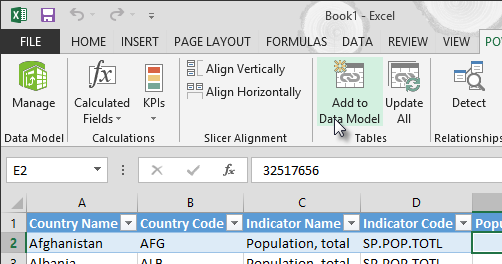
Fügen Sie die Tabelle in Excel zum Datenmodell hinzu, indem Sie Power Pivot-Tabellen >> zum Datenmodell hinzufügen auswählen, wie im folgenden Bildschirm gezeigt.
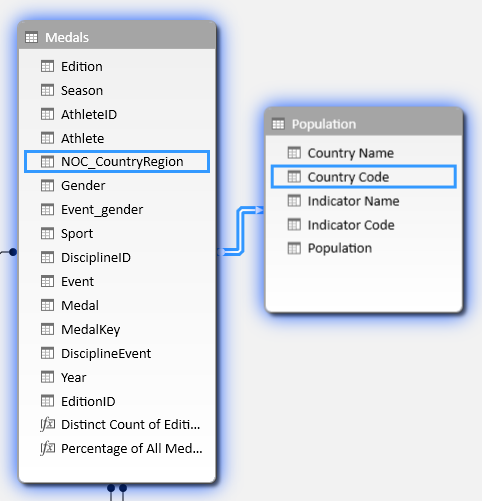
Als Nächstes erstellen wir eine Beziehung. Wir haben festgestellt, dass der Länder- oder Regionscode in "Bevölkerung " derselbe dreistellige Code ist, der auch im NOC_CountryRegion Feld " Medaillen" zu finden ist. Super, wir können ganz einfach eine Beziehung zwischen diesen Tabellen erstellen. Ziehen Sie in Power Pivot in der Diagrammansicht die Tabelle "Population " so, dass sie sich neben der Tabelle "Medaillen " befindet. Ziehen Sie das Feld NOC_CountryRegion der Tabelle "Medaillen " auf das Feld "Länder- oder Regionscode" in der Tabelle "Bevölkerung ". Es wird eine Beziehung hergestellt, wie im folgenden Bildschirm gezeigt.
Das war nicht allzu schwer. Ihr Datenmodell enthält jetzt Links zu Flaggen, Links zu Disziplinbildern (wir nannten sie früher Piktogramme) und neue Tabellen, die Bevölkerungsinformationen bereitstellen. Wir haben alle Arten von Daten zur Verfügung und sind fast bereit, einige überzeugende Visualisierungen für Berichte zu erstellen.
Aber zuerst wollen wir die Berichterstellung ein wenig vereinfachen, indem wir einige Tabellen und Felder ausblenden, die unsere Berichte nicht verwenden.
Ausblenden von Tabellen und Feldern zur einfacheren Berichterstellung
Vielleicht ist dir aufgefallen, wie viele Felder in der Medaillentabelle enthalten sind. Eine ganze Menge, darunter viele, die Sie nicht zum Erstellen eines Berichts verwenden werden. In diesem Abschnitt erfahren Sie, wie Sie einige dieser Felder ausblenden, um den Prozess der Berichtserstellung in Power View zu optimieren.
Um dies selbst zu überprüfen, wählen Sie das Power View-Blatt in Excel aus. Der folgende Bildschirm zeigt die Liste der Tabellen in Power View-Felder. Dies ist eine lange Liste von Tabellen, aus der Sie auswählen können, und in vielen Tabellen gibt es Felder, die in Berichten nie verwendet werden.
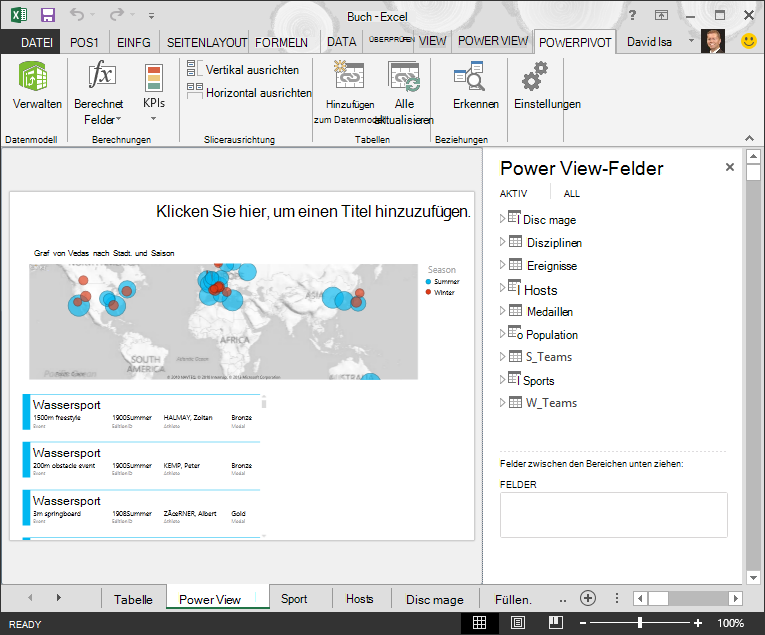
Die zugrunde liegenden Daten sind nach wie vor wichtig, aber die Liste der Tabellen und Felder ist zu lang und vielleicht ein wenig entmutigend. Sie können Tabellen und Felder in Clienttools wie Pivot Tables und Power View ausblenden, ohne die zugrunde liegenden Daten aus dem Datenmodell zu entfernen.
In den folgenden Schritten blenden Sie einige der Tabellen und Felder mithilfe von Power Pivot aus. Wenn Sie ausgeblendete Tabellen oder Felder zum Generieren von Berichten benötigen, können Sie jederzeit zu Power Pivot zurückkehren und sie wieder einblenden.
Hinweis
Wenn Sie eine Spalte oder ein Feld ausblenden, können Sie keine Berichte oder Filter basierend auf diesen ausgeblendeten Tabellen oder Feldern erstellen.
Hide Tables usingPower Pivot
Klicken Sie in Power Pivot auf "Startansicht >> Datenansicht ", um sicherzustellen, dass "Datenansicht" ausgewählt ist, anstatt sich in "Diagrammansicht" zu befinden.
Lassen Sie uns die folgenden Tabellen ausblenden, von denen Sie glauben, dass Sie sie nicht zum Erstellen von Berichten benötigen: S_Teams und W_Teams. Sie bemerken einige Tabellen, bei denen nur ein Feld nützlich ist. Später in diesem Tutorial finden Sie auch für diese Probleme eine Lösung.
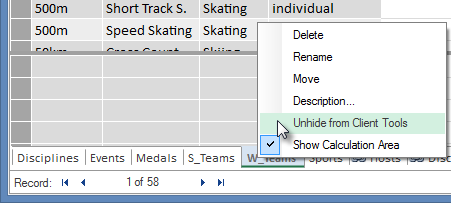
Klicken Sie mit der rechten Maustaste auf die Registerkarte W_Teams am unteren Rand des Fensters, und wählen Sie Aus Clienttools ausblenden aus. Der folgende Bildschirm zeigt das Menü, das angezeigt wird, wenn Sie in Power Pivot mit der rechten Maustaste auf eine ausgeblendete Tabellenregisterkarte klicken.
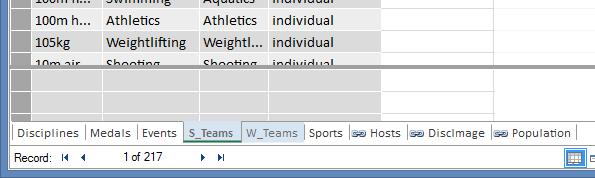
Blenden Sie die andere Tabelle, S_Teams, ebenfalls aus. Beachten Sie, dass Registerkarten für ausgeblendete Tabellen abgeblendet sind, wie im folgenden Bildschirm dargestellt.
Felder ausblenden mitPower Pivot
Es gibt auch einige Felder, die zum Erstellen von Berichten nicht hilfreich sind. Die zugrunde liegenden Daten mögen wichtig sein, aber durch das Ausblenden von Feldern aus Clienttools wie PivotTables und Power View wird die Navigation und Auswahl der Felder, die in Berichte aufgenommen werden sollen, klarer.
Mit den folgenden Schritten wird eine Sammlung von Feldern aus verschiedenen Tabellen ausgeblendet, die Sie in Ihren Berichten nicht benötigen.
Klicken Sie in Power Pivot auf die Registerkarte "Medaillen ". Klicken Sie mit der rechten Maustaste auf die Spalte "Edition", und klicken Sie dann auf "Aus Clienttools ausblenden", wie im folgenden Bildschirm gezeigt.
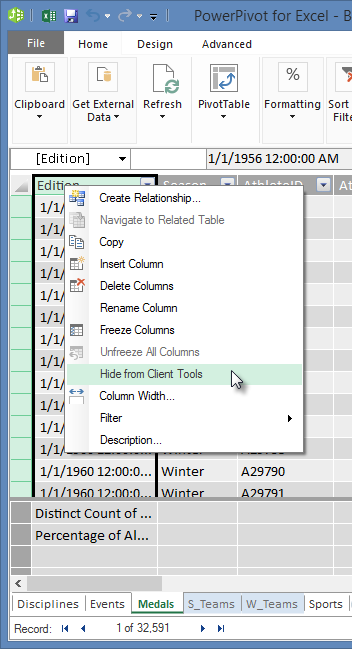
Beachten Sie, dass die Spalte grau wird, ähnlich wie die Registerkarten von ausgeblendeten Tabellen grau sind.
Blenden Sie auf der Registerkarte "Medaillen " die folgenden Felder in den Clienttools aus: Event_gender, Medaillenschlüssel.
Blenden Sie auf der Registerkarte Ereignisse die folgenden Felder vor Clienttools aus: EventID, SportID.
Blenden Sie auf der Registerkarte Sport-ID die SportID aus.
Wenn wir uns nun das Power View-Blatt und die Power View-Felder ansehen, sehen wir den folgenden Bildschirm. Dies ist überschaubarer.
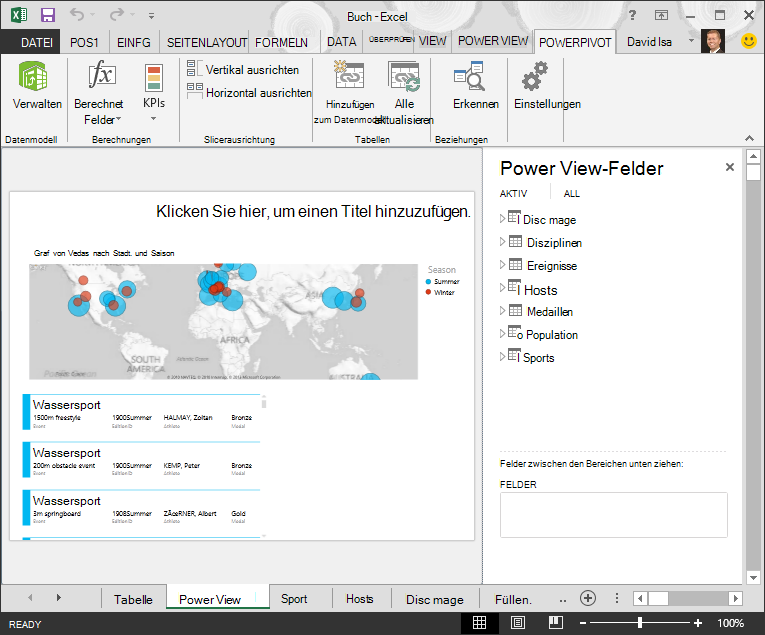
Das Ausblenden von Tabellen und Spalten vor Clienttools trägt zu einer reibungsloseren Berichtserstellung bei. Sie können so wenige oder so viele Tabellen oder Spalten wie nötig ausblenden und sie später bei Bedarf jederzeit wieder einblenden.
Wenn das Datenmodell fertig ist, können Sie mit den Daten experimentieren. Im nächsten Tutorial erstellen Sie alle möglichen interessanten und überzeugenden Visualisierungen mithilfe der Daten der Olympischen Spiele und des von Ihnen erstellten Datenmodells.
Wissensstand und Prüfung
Wiederholung des Gelernten
In diesem Lernprogramm haben Sie gelernt, wie Sie internetbasierte Daten in Ihr Datenmodell importieren. Im Internet sind viele Daten verfügbar, und zu wissen, wie Sie sie finden und in Ihre Berichte aufnehmen können, ist ein großartiges Werkzeug, das Sie in Ihrem Berichtswissen haben sollten.
Außerdem haben Sie gelernt, wie Sie Bilder in Ihr Datenmodell einschließen und DAX-Formeln erstellen, um den Prozess der Aufnahme von URLs in Ihr Datenmashup zu vereinfachen, damit Sie sie in Berichten verwenden können. Sie haben gelernt, wie Sie Tabellen und Felder ausblenden, was nützlich ist, wenn Sie Berichte erstellen müssen, und weniger Unübersichtlichkeit durch Tabellen und Felder haben, die wahrscheinlich nicht verwendet werden. Das Ausblenden von Tabellen und Feldern ist besonders praktisch, wenn andere Personen Berichte aus den von Ihnen bereitgestellten Daten erstellen.
PRÜFUNG
Sie möchten feststellen, wie gut Sie sich an das Gelernte erinnern? Hier ist Ihre Chance. In der folgenden kleinen Prüfung werden Features, Möglichkeiten oder Anforderungen hervorgehoben, die Sie in diesem Lernprogramm kennengelernt haben. Am unteren Rand der Seite finden Sie die Antworten. Viel Glück!
Frage 1: Welche der folgenden Methoden ist eine geeignete Möglichkeit, Internetdaten in Ihr Datenmodell einzubeziehen?
A: Kopieren Sie die Informationen und fügen Sie sie als Rohtext in Excel ein, und sie werden automatisch eingefügt.
B: Kopieren Sie die Informationen und fügen Sie sie in Excel ein, formatieren Sie sie als Tabelle, und wählen Sie dann Power Pivot-Tabellen >> zum Datenmodell hinzufügen.
C: Erstellen Sie eine DAX-Formel in Power Pivot, die eine neue Spalte mit URLs auffüllt, die auf Internetdatenressourcen verweisen.
D: B und C.
Frage 2: Welche der folgenden Aussagen trifft auf das Formatieren von Daten als Tabelle in Excel zu?
A: Sie können einer Tabelle einen Namen zuweisen, wodurch sie leicht zu identifizieren ist.
B: Sie können dem Datenmodell eine Tabelle hinzufügen.
C: Sie können Beziehungen zwischen Tabellen herstellen und dadurch die Daten in PivotTables, Power Pivot und Power View untersuchen und analysieren.
D: Alle oben genannten.
Frage 3: Welche der folgenden Aussagen trifft auf ausgeblendete Tabellen in Power Pivot zu?
A: Beim Ausblenden einer Tabelle in Power Pivot werden die Daten aus dem Datenmodell gelöscht.
B: Durch das Ausblenden einer Tabelle in Power Pivot wird verhindert, dass die Tabelle in Clienttools angezeigt wird. Sie können somit keine Berichte erstellen, in denen die Felder dieser Tabelle zum Filtern verwendet werden.
C: Das Ausblenden einer Tabelle in Power Pivot hat keine Auswirkungen auf Clienttools.
D: Sie können in Power Pivot keine Tabellen ausblenden, Sie können nur Felder ausblenden.
Frage 4: Wahr oder falsch: Sobald Sie ein Feld in Power Pivot ausblenden, können Sie es nicht mehr sehen oder darauf zugreifen, auch nicht über Power Pivot selbst.
A: WAHR
B: FALSCH
Prüfungsantworten
- Richtige Antwort: D
- Richtige Antwort: D
- Richtige Antwort: B
- Richtige Antwort: B
Hinweis
Daten und Bilder in dieser Lernprogrammreihe basieren auf folgenden Datenquellen:
- Olympics Dataset von Guardian News & Media Ltd.
- Flaggenbilder von CIA Factbook (cia.gov)
- Bevölkerungsdaten von der Weltbank (worldbank.org)
- Piktogramme der olympischen Sportarten von Thadius856 und Parutakupiu