Hinweis
Wenn die Schritte unter dieser Registerkarte Neues Outlook nicht funktionieren, verwenden Sie möglicherweise noch kein neues Outlook für Windows. Wählen Sie die Registerkarte Klassisches Outlook aus, und führen Sie stattdessen diese Schritte aus.
Offlinezugriff im neuen Outlook für Windows
Sie können das neue Outlook für Windows auch dann verwenden, wenn Sie nicht mit dem Internet verbunden sind, indem Sie den Offlinezugriff aktivieren. Wenn das neue Outlook für Windows aktiviert ist, speichert es eine Kopie Ihrer E-Mails, Kalenderereignisse und Personen (zuvor Kontakte) auf Ihrem Gerät und bietet Zugriff auf diese Elemente, wenn Sie offline sind, und verbessert die Leistung, wenn Sie online sind.
Die Offlineeinstellungen legen fest, welche Elemente wie lange auf Ihrem Gerät gespeichert werden. Informationen zum Festlegen dieser Einstellungen finden Sie im nachfolgenden Abschnitt Aktualisieren von Offlineeinstellungen. Wenn Sie wieder online sind, aktualisiert das neue Outlook für Windows automatisch die Elemente, die auf Ihrem Gerät gespeichert wurden.
Hinweis
Für einen Unternehmensbenutzer kann die People-App zusätzlich zu den Details, die Sie für jeden Kontakt hinzufügen oder bearbeiten, Unternehmensprofilinformationen enthalten.
Was kann ich tun, wenn ich im neuen Outlook offline bin?
Die meisten Aktionen, die Sie online ausführen, sind auch verfügbar, wenn Sie offline sind. Dazu gehören unter anderem:
Lesen, Verwalten und Anzeigen von Outlook-Elementen:
- Lesen von E-Mails
- Anlagen und Inlinebilder anzeigen
- Erstellen und Speichern neuer E-Mail-Entwürfe
- Hinzufügen von Anlagen und Inlinebildern zu E-Mail-Entwürfen
- Neue Nachrichten an Postausgang senden
- Beantworten und Weiterleiten von E-Mails
- Suchen nach E-Mails
- Erstellen, Umbenennen, Verschieben und Löschen von Ordnern
- Suchordner anzeigen
- Als Konten hinzugefügte freigegebene Postfächer anzeigen
- Anzeigen Ihrer Kalender und Ereignisse
- Anzeigen Ihrer Personen (zuvor Kontakte)
Aktionen für E-Mails ausführen:
- Archiv
- Kategorisieren
- In Ordner kopieren
- Löschen
- Kennzeichnen/Kennzeichnung aufheben
- Ignorieren
- Als gelesen/ungelesen markieren
- Verschieben zu "Relevant/Andere"
- Zu Ordner wechseln
- Anheften
- Melden von Junk / Keine Junk
- Melden von Phishing
- Antworten auf Besprechungseinladungen
- Erneut erinnern
Anzeigen und Aktualisieren Ihrer Einstellungen:
- Über Outlook
- Automatische Antworten
- Kategorien
- E-Mail-Konten
- Personenansicht
Wenn Sie versuchen, etwas zu tun, das offline nicht verfügbar ist, erhalten Sie eine Fehlermeldung, oder die von Ihnen vorgenommenen Änderungen werden auf die zuvor gespeicherten rückgängig machen zurückgesetzt.
Aktualisieren von Offlineeinstellungen im neuen Outlook
Aktualisieren Sie diese Einstellungen, um auszuwählen, welche Ordner gespeichert werden sollen und wie viele Tage Elemente gespeichert werden sollen. Wenn Sie über mehrere Konten verfügen, wählen Sie das Konto aus, auf das die Einstellungen angewendet werden sollen:
Wählen Sie aus, welche Ordner lokal gespeichert werden sollen:
- Wählen Sie Einstellungen>Allgemein>Offlineordner>aus, um zu speichern.
- Wählen Sie in der Dropdownliste "Standard" (Posteingang, gesendet, "Entwürfe", "Archiv", "Gelöscht" und "Erneut erinnernd)", "Standard" und "Favoriten " (dies ist standardmäßig festgelegt) oder "Standard", "Favoriten" und "Zuletzt verwendet" aus.
Wählen Sie die Anzahl der Tage aus, für die E-Mails lokal gespeichert werden sollen:
- Wählen Sie Einstellungen>Allgemein>Offline>Tage der E-Mail aus, die Sie speichern möchten.
- Wählen Sie aus der Dropdownliste die zum Speichern der E-Mail 7, 30 (dies ist der Standardwert), 90 oder 180 Tage aus.
Wichtig
Je nachdem, wie viel Speicherplatz auf Ihrem Gerät verfügbar ist, werden weniger Elemente gespeichert, oder der Offlinezugriff wird möglicherweise deaktiviert, wenn Ihre Elemente nicht über genügend lokalen Speicherplatz verfügen, um sie entsprechend Ihren Einstellungen zu speichern.
Aktivieren oder Deaktivieren des Offlinezugriffs im neuen Outlook
Offline ist im neuen Outlook für Windows standardmäßig aktiviert. Gehen Sie folgendermaßen vor, um sie zu deaktivieren oder zu aktivieren:
-
Wählen Sie Einstellungen>allgemein>offline aus.
- Wählen Sie die Umschaltfläche Offline-E-Mail, Kalender und Kontakte aktivieren, um den Offlinezugriff ein- oder auszuschalten.
- Wählen Sie Speichern aus.
Was muss ich sonst noch über die Offlinearbeit im neuen Outlook wissen?
Die folgenden Elemente sind derzeit nicht offline verfügbar, planen aber, sie in zukünftige Updates aufzunehmen:
- Erstellen, Aktualisieren und Löschen von Kalenderereignissen (einzelnes Ereignis) (gezieltes Release)
- Ändern der Sortierung für E-Mails
- Anderen Posteingang anzeigen (wenn der Posteingang mit Relevanz aktiviert ist)
- Anzeigen und Aktualisieren von Einstellungen für Benachrichtigungen, Signaturen und Kalender
Andere Funktionen, die offline nicht verfügbar sind:
- Freigegebene Ordner anzeigen
- Anzeigen von E-Mail- und Kalendergruppen
- Anzeigen von favorisierten Personen, Kategorien und Suchordnern
- Erstellen, Aktualisieren und Löschen von Personen (vormals Kontakten)
- Gesamte globale Adressliste anzeigen
- Installieren oder Verwenden von Outlook-Add-Ins (weitere Informationen finden Sie im Abschnitt "Add-In-Verfügbarkeit im Offlinemodus" unter Verwenden von Add-Ins in Outlook)
Wechseln zwischen Offline- und Onlinearbeit im klassischen Outlook
-
Klicken Sie auf "Arbeit offlinesenden/empfangen>".
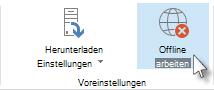
Wenn Outlook im klassischen Outlook zwischen Online- und Offlinemodus wechselt, werden alle E-Mail-Konten geändert.
Sie wissen, dass Sie offline arbeiten, wenn im Menüband die Option "Offline arbeiten" hervorgehoben ist oder "Offline arbeiten" auf der status Leiste am unteren Rand des klassischen Outlook-Fensters angezeigt wird.

Wenn Sie wieder bereit sind, online zu arbeiten, klicken Sie aufArbeit offlinesenden/empfangen>. Der Schaltflächentext ändert sich nicht, ist aber nur hervorgehoben, wenn Sie offline arbeiten.
Das Offlinearbeiten an der status Leiste verschwindet ebenfalls, wenn Sie online arbeiten.
Ändern der Anzahl von E-Mails, die im klassischen Outlook offline bleiben sollen
Klicken Sie auf "Kontoeinstellungen",>"Kontoeinstellungen>".
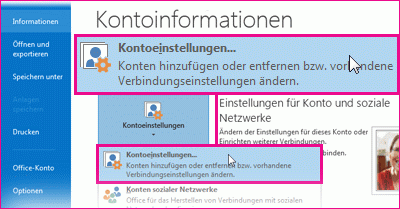
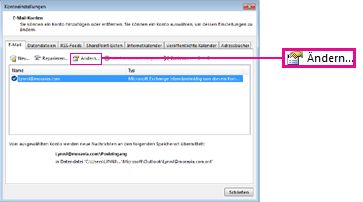
Wählen Sie ein Exchange- oder Microsoft 365-Konto aus, und klicken Sie dann auf Ändern.
Verschieben Sie unter Offlineeinstellungen den Schieberegler auf die gewünschte Zeitdauer, wie Alle, 12 Monate, 6 Monate, 3 Monate oder 1 Monat. Hinweis: Wenn Sie Outlook 2016 verwenden, können Sie auch einen Zeitraum von nur 3 Tagen auswählen.
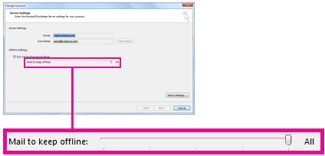
Wenn Sie den Schieberegler beispielsweise auf 3 Monate setzem, werden nur die E-Mails der letzten drei Monate vom Exchange-Server mit Ihrer Outlook-Offlinedatendatei (OST) synchronisiert. Elemente, die älter als 3 Monate sind, bleiben in Ihrem Postfach auf dem Server. Sie können diese Einstellung jederzeit ändern.
Der Exchange-Cache-Modus, mit dem eine Kopie Ihrer Nachrichten heruntergeladen wird, muss aktiviert sein.
Wenn Sie Outlook mit einem Microsoft 365-Konto verwenden, empfiehlt es sich, den Exchange-Cache-Modus zu verwenden.
Standardmäßig konfiguriert Outlook Exchange- und Microsoft 365-Konten so, dass nur 12 Monate Ihrer E-Mails synchronisiert werden.
Das Ändern der zu synchronisierenden Datenmenge kann sich auf die Zeit auswirken, die Outlook zum Öffnen benötigt, sowie auf den Speicherplatz, den Outlook auf Ihrem Computer verwendet. Wenn Sie in einer virtuellen Desktopumgebung arbeiten, wird empfohlen, nur die Daten eines Monats zu synchronisieren.
Statusmeldungen im klassischen Outlook
Woher wissen Sie, ob Sie offline oder online in Outlook arbeiten? Es gibt visuelle Hinweise, beginnend mit der Status-Leiste am unteren Rand Ihres Outlook-Fensters. Wenn eine der folgenden Statusanzeigen angezeigt wird, bedeutet dies, dass Outlook nicht mit Ihrem E-Mail-Server verbunden ist, Status:
 " oder
Sie können keine E-Mails senden oder empfangen, bis Sie die Verbindung wiederherstellen.
Status: "Offlinemodus"
Offline zu arbeiten ist in der Regel eine Wahlmöglichkeit. Die Rückkehr in den Onlinemodus ist ein einfacher Vorgang.
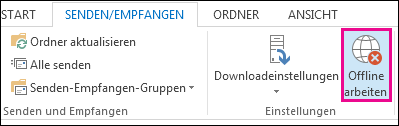
- Wählen Sie im klassischen Outlook auf der Registerkarte "Senden/Empfangen " die Option "Offline arbeiten " aus, um die Verbindung wiederherzustellen.
Hinweis
- Wenn der Hintergrund der Schaltfläche "Offline arbeiten" schattiert ist (wie in obiger Abbildung), besteht keine Verbindung. Ist der Hintergrund nicht schattiert, sind Sie mit dem Mailserver verbunden.
- Wenn die Schaltfläche "Offline arbeiten" nicht angezeigt wird und es sich bei Ihrem E-Mail-Konto um ein Microsoft Exchange Server-Konto oder ein Microsoft 365-Konto handelt, ist der Exchange-Cache-Modus möglicherweise deaktiviert. Die Schritte zum Ändern dieser Einstellung sind unter Aktivieren des Exchange-Cache-Modus beschrieben. Oder wenden Sie sich an die Person, die den Exchange-Server für Ihre Organisation verwaltet.
Es wird empfohlen, bei einem Microsoft 365-Konto immer den Exchange-Cache-Modus zu aktivieren.
Status: "Getrennt"
Es kann verschiedene Gründe geben, warum Sie nicht mit dem klassischen Outlook verbunden sind. Nachstehend finden Sie einige Beispiele für mögliche Ursachen.
- Wenn Ihre Internetverbindung funktioniert, gibt es möglicherweise ein Problem mit dem E-Mail-Server.
- Wenn Sie sich über eine Website (z. B. http://outlook.com) bei Ihren E-Mails anmelden können, prüfen Sie, ob Sie E-Mails auf diese Weise empfangen und senden können. Wenn E-Mail auf der Website nicht funktioniert, wenden Sie sich an den technischen Support Ihres E-Mail-Dienstanbieters, um Hilfe zu erhalten.
- Wenn Sie E-Mails auf der Website senden und empfangen können, funktioniert der Mailserver einwandfrei. Möglicherweise benötigt aber Ihr Computer Updates, oder es gibt ein Problem mit den Kontoeinstellungen.
Tipps zum erneuten Herstellen einer Verbindung mit dem klassischen Outlook
Hier sind einige Vorschläge für die Wiederherstellung der Verbindung mit dem klassischen Outlook.
Zurücksetzen des Status "Offlinemodus"
- Wählen Sie auf der Registerkarte Senden/Empfangen die Option Offline arbeiten aus, und überprüfen Sie die Statusleiste. Wenn als Status "Offlinemodus" angezeigt wird, wiederholen Sie die Aktion, bis sich der Status in "Verbunden" ändert.
Hinweis
- Wenn Outlook offline ist, werden Elemente, die aus Exchange gelöscht wurden, möglicherweise wieder angezeigt, wenn Outlook wieder eine Onlineverbindung herstellt.
Dies kann vorkommen, wenn (1) serverseitig ein Element endgültig gelöscht wird und (2) clientseitig dasselbe Element während des Offline-Zeitraums des Clients in einen anderen Ordner verschoben wird (einschließlich gelöschter Elemente).
Wenn Outlook die Onlineverbindung erneut herstellt, wird die lokale Kopie wieder mit dem neuen Ordner synchronisiert.
In diesem Szenario wird die Serveraktion erfolgreich abgeschlossen. Und die Clientaktion wird ebenfalls erfolgreich abgeschlossen. Der Endbenutzer sieht dies als erneutes Erscheinen des Elements. Der Offlinecache ist in diesem Szenario die Quelle der Wahrheit für Outlook. Die erneute Synchronisierung mit dem Postfach ist in diesem Szenario das erwartete Verhalten.
- Wenn Outlook im Cachemodus ausgeführt wird, kann ein ähnliches Verhalten auftreten, wenn auf Client und Server gleichzeitig widersprüchliche Aktionen ausgeführt werden. Outlook versucht, eine Elementverschiebung zu synchronisieren, aber das Serverelement wurde bereits gelöscht, sodass es nicht verschoben, sondern im Zielordner auf dem Server neu erstellt wird.
Nach Updates suchen
Erstellen eines neuen Profils
Erstellen Sie ein neues Profil, um die Möglichkeit eines Fehlers in Ihrem aktuellen Outlook-Profil auszuschließen. Wenn Sie das klassische Outlook mit dem neuen Profil öffnen und die Verbindung immer noch nicht besteht, versuchen Sie, Ihr Konto zu entfernen und es dann wieder hinzuzufügen.
- Um ein E-Mail-Konto zu entfernen, befolgen Sie Entfernen oder Löschen eines E-Mail-Kontos aus dem klassischen Outlook für Windows
- Führen Sie die unter Erneutes Hinzufügen des Kontos beschriebenen Schritte aus, um den Vorgang fortzusetzen.
Verwandte Artikel
Ändern der Einstellungen für Senden und Empfangen, wenn Sie offline im klassischen Outlook arbeiten
