
Copilot in PowerPoint ist ein KI-gestütztes Feature, mit dem Sie Folien erstellen, entwerfen und formatieren können. Sie können eingeben, was Sie mit Ihrer Präsentation vermitteln möchten, und Copilot hilft Ihnen dabei, dies zu erledigen.
Copilot kann Ihnen helfen, sich über diese leere Folie zu bewegen und Sie in die richtige Richtung zu bringen.
Erstellen einer neuen Präsentation
Hinweis
Um dieses Feature verwenden zu können, ist ein berechtigtes Microsoft 365-Abonnement und/oder Microsoft 365 Copilot-Lizenz erforderlich. Siehe Wo erhalte ich Microsoft 365 Copilot?
Wenn Sie eine neue Präsentation starten, können Sie Copilot einen ersten Entwurf für Sie erstellen lassen. Wählen Sie im Menüband Copilot aus, um den Copilot-Bereich zu starten, und teilen Sie ihr dann mit, was Sie möchten, oder verwenden Sie die vorgeschlagenen Eingabeaufforderungen. Beispielsweise könnten Sie „Erstelle eine Präsentation über die Geschichte des Fußballs“ eingeben, und er wird damit für Sie beginnen.
Tipp
Möchten Sie eine Vorlage für Ihre Präsentation verwenden? Erstellen Sie Ihre Präsentation aus einer Vorlage, oder öffnen Sie zuerst Ihre POTX-Datei, und bitten Sie Dann Copilot, Ihre Präsentation zu erstellen.
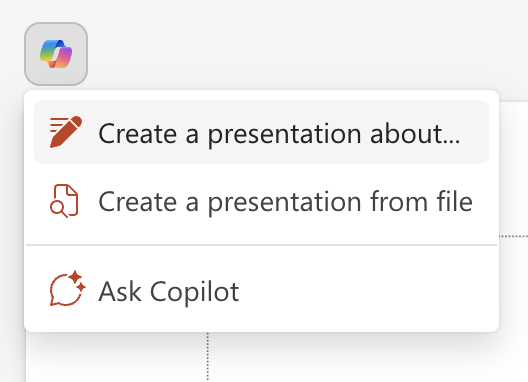
Verwenden Sie die Schaltfläche Copilot über Ihrer Folie, um eine neue Präsentation zu erstellen. Copilot hilft Ihnen dabei, Ihre Geschichte beim Erstellen einer Präsentation zu steuern.
Weitere Informationen finden Sie unter Erstellen einer neuen Präsentation.
Erstellen aus einem Dokument
Hinweis
Die Funktion ist für Kunden mit einer Microsoft 365 Copilot-Lizenz (Arbeit) verfügbar. Informationen dazu, wie Sie Copilot erhalten können, finden Sie unter Wo erhalte ich Microsoft Copilot?
Wenn Sie ein vorbereitetes Word-Dokument haben, das den beabsichtigten Inhalt enthält, können Sie dieses als Grundlage für Ihre neue Präsentation verwenden. Öffnen Sie den Bereich Copilot, und geben Sie im vorgeschlagenen Eingabeaufforderungsmenü Präsentation aus Datei erstellen ein, oder wählen Sie sie aus. Teilen Sie Copilot mit, aus welchen Word Dokument Sie eine Präsentation erstellen möchten, indem Sie eingeben, um Ihre Dateien zu durchsuchen, oder indem Sie die URL Ihres Word Dokuments einfügen. Copilot erstellt dann einen Präsentationsentwurf aus diesem Dokument.
Tipp
Sie können den Copilot-Bereich jederzeit öffnen. Wählen Sie einfach die Schaltfläche Copilot  auf der Registerkarte Start des Menübands aus.
Probiere ein neues Design aus
Möchten Sie den Stil einer vorhandenen Präsentation oder einer neuen Präsentation ändern, die mit Copilot erstellt wurde? Öffnen Sie den Bereich Copilot, und bitten Sie Copilot, ein neues Design auszuprobieren. Copilot ändert das Design Ihrer gesamten Präsentation. Sie können dies mehrmals versuchen, bis Sie etwas Finden, das Ihnen gefällt.
Hinzufügen einer Folie – oder nur eines Bildes
Hinweis
Um dieses Feature verwenden zu können, ist ein berechtigtes Microsoft 365-Abonnement und/oder Microsoft 365 Copilot-Lizenz erforderlich. Siehe Wo erhalte ich Microsoft 365 Copilot?
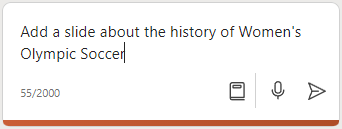
Stellen Sie sich vor, Sie möchten Ihrer Präsentation eine Folie zur Geschichte des Fußballs hinzufügen. Sie können Copilot anweisen, "Eine Folie über die Geschichte des olympischen Frauen-Fußballs hinzuzufügen", und Copilot erstellt die Folie für Sie.
Copilot kann Ihnen helfen, Ihre großartige Arbeit noch besser zu machen. Angenommen, Sie haben eine Präsentation über einen neuen Standort erstellt, den Sie eröffnen, aber es fehlen immer noch Bilder. Sie könnten Copilot auffordern, "Ein Bild eines im Bau befindlichen Geschäfts hinzufügen" hinzuzufügen, und Copilot fügt ein Bild ein, um Ihre Präsentation ansprechender zu gestalten.
Weitere Informationen finden Sie unter Hinzufügen einer Folie oder eines Bildes.
Organisieren Ihrer Präsentation
Hinweis
Dieses Feature wird am 14. Juli 2025 eingestellt– danach wird Copilot sagen, dass es die Aufgabe nicht ausführen kann. Ihre vorhandenen Dateien sind nicht betroffen, und Sie können das Feature bis dahin in PowerPoint verwenden. Diese Funktion steht Kunden mit einer Microsoft 365 Copilot-Lizenz (Arbeit) oder Copilot Pro-Lizenz (Privat) zur Verfügung. Informationen dazu, wie Sie Copilot erhalten können, finden Sie unter Wo erhalte ich Microsoft Copilot?
Fragen Sie sich, ob es eine bessere Möglichkeit gibt, Ihre Inhalte zu präsentieren? Öffnen Sie den Bereich Copilot, und bitten Sie Copilot, diese Präsentation zu organisieren. Copilot fügt Abschnitte hinzu und erstellt auch einige Abschnittszusammenfassungsfolien.
Weitere Informationen finden Sie unter Organisieren dieser Präsentation.
Zusammenfassen einer Präsentation
Hinweis
Um dieses Feature verwenden zu können, ist ein berechtigtes Microsoft 365-Abonnement und/oder Microsoft 365 Copilot-Lizenz erforderlich. Siehe Wo erhalte ich Microsoft 365 Copilot?
Jemand teilt eine lange Folienpräsentation mit Ihnen, und Sie müssen die wichtigsten Punkte schnell abrufen? Öffnen Sie den Bereich Copilot, und bitten Sie ihn, diese Präsentation zusammenzufassen. Copilot liest die Präsentation für Sie durch und bricht die wichtigsten Ideen als Aufzählungspunkte aus.
Weitere Informationen finden Sie unter Zusammenfassen Ihrer Präsentation.
Beachten Sie Folgendes:
Copilot nutzt GPT, ein neues KI-System von OpenAI, das Text basierend auf einer Eingabeaufforderung erstellt. Da dies ein neues System ist, werden möglicherweise Dinge erstellt, die Sie nicht erwartet haben. Wenn Sie Inhalte unerwartet oder anstößig finden, senden Sie uns Feedback, damit wir sie verbessern können. Da die Inhalte von KI generiert werden und aus dem Internet stammen, können sie Ungenauigkeiten oder sensibles Material enthalten. Achten Sie darauf, die generierten Informationen zu überprüfen und zu bestätigen. Und bedenken Sie, dass ähnliche Anforderungen dazu führen können, dass der gleiche Inhalt generiert wird.
Wir würden uns freuen, von Ihnen zu hören!
Wenn Ihnen an Copilot etwas gefällt, und vor allem, wenn Es etwas gibt, das Ihnen nicht gefällt, können Sie Feedback an Microsoft senden. Klicken Sie einfach auf die Schaltfläche "Daumen nach oben" oder "Daumen unten" unterhalb des Copilot-Chatfelds. Dieses Feedback wird verwendet, um uns dabei zu helfen, Ihre Erfahrung in PowerPoint zu verbessern.
Weitere Informationen
Häufig gestellte Fragen zu Copilot in PowerPoint