
Hinweis
Wenn Copilot in Word, Excel, PowerPoint oder OneNote nicht angezeigt wird, ist es möglicherweise nicht in Ihrem Microsoft 365-Abonnement enthalten oder basierend auf den Einstellungen Ihrer Organisation nicht verfügbar. Erfahren Sie, welche Copilot-Lizenz Sie haben.
Hinzufügen eines Bilds mit Copilot
Copilot kann Ihnen dabei helfen, Stockbilder für Ihre Präsentation vorzuschlagen. Vielleicht haben Sie eine Präsentation über die Möglichkeiten von Eltern freiwillig in der Schule Ihres Kindes, aber sie kann durch einige Bilder verbessert werden. Bitten Sie Copilot, "Ein Bild eines Schulspielplatzes hinzufügen" zu erhalten, und es werden die Bestandsbilder durchlaufen und ein Bild ausgewählt, das aus dieser Sammlung hinzugefügt werden soll.
Sie können Copilot auch bitten, Markenbilder vorzuschlagen, wenn Sie Microsoft 365 Copilot verwenden und Ihr Administrator diese Option eingerichtet hat.
Versuchen Sie es mit Ihren eigenen Eingabeaufforderungen, und sehen Sie, was Copilot für Sie erstellen kann!
Erstellen von Bildern mit KI
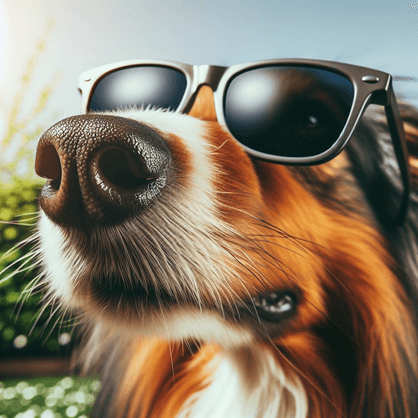
Sie können Copilot bitten, ein Bild zu erstellen, und es wird DALL-E 3-Bildgenerator verwendet, um ein KI-generiertes Bild zu erstellen, das Sie in Ihre Präsentation einfügen können.
Um beispielsweise DALL-E 3 ein lustiges neues Bild erstellen zu lassen, können Sie fragen: "Erstellen Sie ein Bild eines Hundes mit Sonnenbrille." Je genauer Sie sich mit dem, was Sie wünschen, desto besser ist die Antwort, die Sie wahrscheinlich erhalten werden.
Tipps zu Prompts für generierte Bilder
Die Erstellung eines Bildes funktioniert anders als die Suche nach Archivbildern.
Designer Image Creator funktioniert am besten, wenn Sie beschreibender sind, also werden Sie kreativ und fügen Sie Details wie Adjektive, Orte oder sogar künstlerische Stile wie "digitale Kunst" und "Fotorealistik" hinzu.
Hier ist ein Beispiel, wie man eine längere und ausführlichere Eingabenaufforderung erstellt:
- Ursprüngliche Eingabeaufforderung: "Erstellen Sie ein Bild eines Astronauten."
- Beschreibende Eingabeaufforderung: "Erstellen Sie ein Nahaufnahmefoto eines Astronauten in einem leuchtenden Anzug aus Plasma, als ob die Galaxie drin wäre, ihren Helm aufsetzen, aber Sie können ihr Gesicht nicht sehen, weil das Visier, realistisch, Filmstock, leuchtende Farben."
Weitere Informationen zum Schreiben einer hervorragenden KI-Bildeingabeaufforderung mithilfe von Designer in Copilot finden Sie unter Image Prompting 101( Image Prompting 101).
Weitere Informationen
Willkommen bei Copilot in PowerPoint
Copilot-Tutorial: Erstellen einer Markenpräsentation aus einer Datei