
Zusammenfassung
Mit der Virtualisierung kann Ihr Windows-Gerät ein anderes Betriebssystem emulieren, z. B. Android oder Linux. Durch aktivieren der Virtualisierung erhalten Sie Zugriff auf eine größere App-Bibliothek, die Sie auf Ihrem Gerät verwenden und installieren können. Wenn Sie Ihr Gerät von Windows 10 auf Windows 11 aktualisiert haben, helfen Ihnen diese Schritte beim Aktivieren der Virtualisierung.
Hinweis
Auf vielen Windows-Geräten ist die Virtualisierung bereits aktiviert, sodass Sie diese Schritte möglicherweise nicht ausführen müssen.
Bevor Sie beginnen, bestimmen Sie Ihr Gerätemodell und den Hersteller. Sie benötigen diese Informationen später im Prozess.
1. Zugreifen auf das UEFI (oder BIOS)
Bevor Sie beginnen, empfehlen wir Ihnen, diese Seite auf einem anderen Gerät zu öffnen. Hier erfahren Sie, wie Sie von Windows aus zur UEFI gelangen:
Wählen Sie auf Ihrem Windows-Gerät in der App EinstellungenApp-Einstellungen die
 OptionSystemwiederherstellung> aus.
Hinweis
In Windows 10 können Sie über Update & Security> Recovery auf zugreifen.
Wählen Sie unter Wiederherstellungsoptionen neben Erweiterter Startdie Option Jetzt neu starten aus.
Ihr PC wird in der Windows-Wiederherstellungsumgebung neu gestartet. Wählen Sie Problembehandlung>Erweiterte Optionen>UEFI-Einstellungen>neu starten aus.
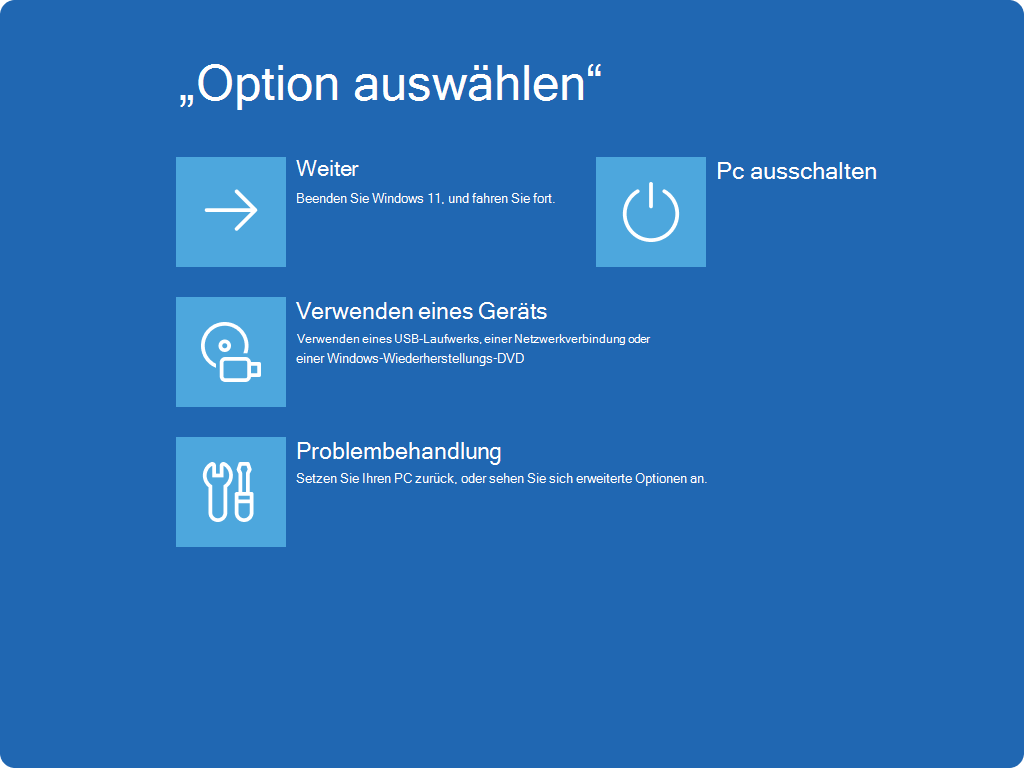
Ihr PC wird erneut neu gestartet, und Sie befinden sich im UEFI-Hilfsprogramm. In diesem Schritt wird die UEFI möglicherweise als BIOS auf Ihrem PC bezeichnet.
2. Nehmen Sie Änderungen an der UEFI (oder im BIOS) vor.
Wie das UEFI (oder BIOS) angezeigt wird, hängt vom PC-Hersteller ab. Nachdem Sie die Virtualisierung aktiviert und die UEFI beendet haben, wird Ihr PC neu gestartet.
Wichtig
Ändern Sie nur, was Sie in der UEFI (oder im BIOS) benötigen. Wenn Sie andere Einstellungen anpassen, können Sie möglicherweise nicht auf Windows zugreifen.
Anweisungen basierend auf ihrem PC-Hersteller
Wählen Sie Ihren PC-Hersteller aus, um spezifische Anweisungen zum Aktivieren der Virtualisierung zu erhalten. Wenn Ihr Hersteller nicht aufgeführt ist, lesen Sie die Gerätedokumentation.
Dies sind externe Links zu den Websites der Hersteller.
| PC-Hersteller | Verbinden |
|---|---|
| Acer | So aktivieren Sie Virtualisierungstechnologie auf Acer-Produkten |
| Asus | Für PCs mit AMD-Prozessoren: [Notebook] Aktivieren oder Deaktivieren der AMD-Virtualisierungstechnologie (AMD-V™) Für PCs mit Intel-Prozessoren: [Motherboard] Aktivieren der Intel(VMX) Virtualization Technology im BIOS [Notebook] Wie kann intel® Virtualization Technology (VT-x) aktiviert oder deaktiviert werden? |
| Dell | Aktivieren oder Deaktivieren der Hardwarevirtualisierung auf Dell-Systemen | Dell USA |
| HP | HP-PCs: Aktivieren der Virtualisierungstechnologie im BIOS |
| Lenovo | Aktivieren der Virtualisierungstechnologie auf Lenovo PC-Computern - Lenovo Support USA |
| Microsoft | Die Virtualisierung ist auf Surface-Geräten bereits aktiviert. |
Anweisungen basierend auf Ihrem UEFI (oder BIOS)
Wenn Ihr PC-Hersteller nicht aufgeführt ist oder Sie sich nicht sicher sind, wer es ist, finden Sie möglicherweise Anweisungen für Ihre UEFI (oder ihr BIOS). Wählen Sie Ihren UEFI-Firmwareentwickler aus, um spezifische Anweisungen zum Aktivieren der Virtualisierung zu erhalten. Wenn Ihr Firmwareentwickler nicht aufgeführt ist, lesen Sie die Dokumentation zu Ihrem Gerät.
| AMI | Weitere Informationen finden Sie in der Firmwaredokumentation Ihres Geräts. |
|---|---|
| Phoenix | Weitere Informationen finden Sie in der Firmwaredokumentation Ihres Geräts. |
3. Aktivieren der VM-Plattform in Windows
Hinweis
Diese Anweisungen gelten möglicherweise, wenn Sie ihr PC von Windows 10 auf Windows 11 aktualisiert haben.
- Wählen Sie
 starten aus, geben Sie Windows-Features ein, und wählen Sie Windows-Features aktivieren oder deaktivieren aus der Ergebnisliste aus.
 - Suchen Sie im Fenster Windows-Features , das gerade geöffnet wurde, nach Plattform für virtuelle Computer , und wählen Sie sie aus.
- Wählen Sie OK aus. Möglicherweise müssen Sie Ihren PC neu starten.