Hinweis
- Der Support für Windows 10 wurde am 14. Oktober 2025 eingestellt.
- Nach dem 14. Oktober 2025 stellt Microsoft keine kostenlosen Softwareupdates mehr über Windows Update, technische Unterstützung oder Sicherheitsupdates für Windows 10 bereit. Ihr PC funktioniert weiterhin, aber es wird empfohlen, zu Windows 11 zu wechseln.
- Weitere Informationen
Die Windows-Wiederherstellungsumgebung (windows recovery Environment, Windows RE) ist eine Reihe integrierter Windows-Tools, die zur Problembehandlung und Behebung gängiger Systemprobleme entwickelt wurden. Wenn ihr PC Probleme beim Starten hat, können Windows RE automatisch starten und versuchen, das Problem zu beheben. Es dient auch als zentraler Ausgangspunkt für erweiterte Tools, die bei der manuellen Systemwiederherstellung verwendet werden.
Zugriff auf die Windows-Wiederherstellungsumgebung
Es gibt verschiedene Möglichkeiten, auf Windows RE zuzugreifen. Erweitern Sie die einzelnen Abschnitte, um weitere Informationen zu erhalten:
Automatische Reparatur
Wenn Windows mehrmals nicht ordnungsgemäß gestartet werden kann, wird automatisch Windows RE. Dies kann passieren, wenn Probleme mit dem Startvorgang auftreten oder wenn das System ein Problem erkennt, das den Start von Windows verhindert.
Sie können auch die automatische Reparatur von Windows erzwingen, indem Sie den normalen Startvorgang zweimal unterbrechen. Hierzu können Sie das Gerät einschalten und dann den Netzschalter gedrückt halten, um das Herunterfahren zu erzwingen, bevor Windows mit dem Laden fertig ist. Nachdem dies zweimal erfolgt ist, sollte Windows beim dritten Neustart automatisch in Windows RE starten.
Führen Sie die folgenden Schritte aus:
- Starten Sie Ihr Gerät, und warten Sie, bis das Windows-Logo (oder das Logo des Herstellers) angezeigt wird.
- Sobald das Windows-Logo angezeigt wird, halten Sie den Netzschalter gedrückt, bis das Gerät heruntergefahren wird.
- Schalten Sie Ihr Gerät erneut ein, und wiederholen Sie Schritt 2.
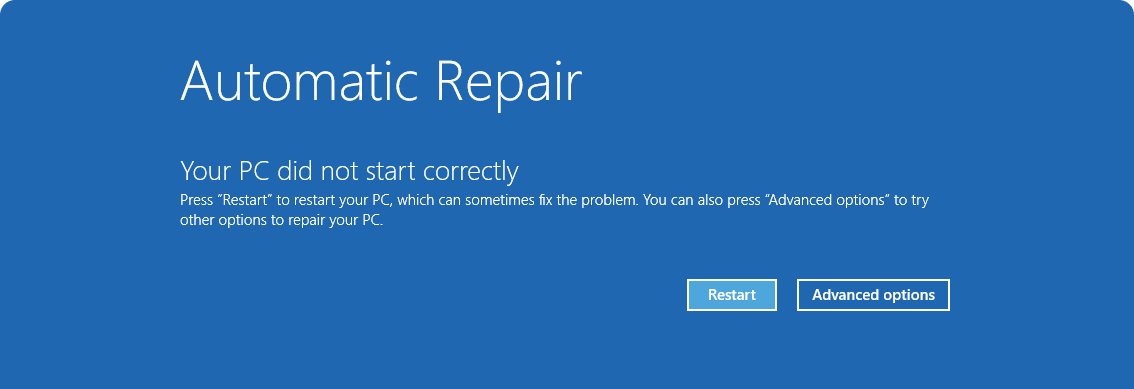
- Schalten Sie Ihr Gerät ein drittes Mal ein. Windows sollte den Bildschirm "Automatische Reparatur" anzeigen.
- Wählen Sie Erweiterte Optionen aus.
Über „Einstellungen“
Wählen Sie in der Einstellungen-App
 auf Ihrem Windows-Gerät die OptionSystemwiederherstellung> aus, oder verwenden Sie die folgende Verknüpfung:
Hinweis
In Windows 10 können Sie über Update & Security>Recovery auf zugreifen.
Wählen Sie unter Wiederherstellungsoptionen neben Erweiterter Start die Option Jetzt neu starten aus.
Neustarten des PCs
Wenn Sie den PC neu starten, halten Sie die UMSCHALTTASTE gedrückt, während Sie Power >Neu starten auswählen.
Schaltfläche "Hardwarewiederherstellung"
Einige Geräte verfügen über eine dedizierte Wiederherstellungsschaltfläche oder eine Tastenkombination, die Sie drücken können, um in Windows RE zu starten. Dies wird in der Regel vom Gerätehersteller konfiguriert.
Verwenden eines Wiederherstellungslaufwerks
Wenn Sie ein USB-Wiederherstellungslaufwerk erstellt haben, können Sie den Computer vom Wiederherstellungslaufwerk starten. Dadurch gelangen Sie direkt zu Windows RE.
Verwenden eines Windows-Reparaturdatenträgers (CD/DVD)
Wenn Sie eine WINDOWS-Reparatur-CD/DVD erstellt haben, können Sie Ihren PC davon starten. Dadurch gelangen Sie direkt zu Windows RE.
Verwenden des Installationsmediums
Wenn Ihr PC nicht gestartet wird und Sie weder über ein Wiederherstellungslaufwerk noch über einen Reparaturdatenträger verfügen, können Sie das Medienerstellungstool verwenden, um Installationsmedien für Windows zu erstellen. Dieses Tool kann verwendet werden, um die neueste Version von Windows herunterzuladen und ein startbares USB-Laufwerk oder eine DVD zu erstellen, die dann zum Starten in Windows RE verwendet werden kann.
- Erstellen Sie auf einem funktionierenden PC das Installationsmedium für Windows.
- Verbinden Sie das erstellte Installationsmedium mit Ihrem nicht funktionsfähigen PC, und schalten Sie ihn dann ein.
- Geben Sie auf der ersten Einrichtungsseite die Sprache und weitere Einstellungen ein, und wählen Sie dann Weiter aus. Wenn der Einrichtungsbildschirm nicht angezeigt wird, ist der PC möglicherweise nicht für den Start von einem Laufwerk aus eingerichtet. Informationen zum Ändern der Startreihenfolge Ihres PCs finden Sie auf der Website des PC-Herstellers, und versuchen Sie es dann erneut.
- Wählen Sie "Meinen PC reparieren" aus.
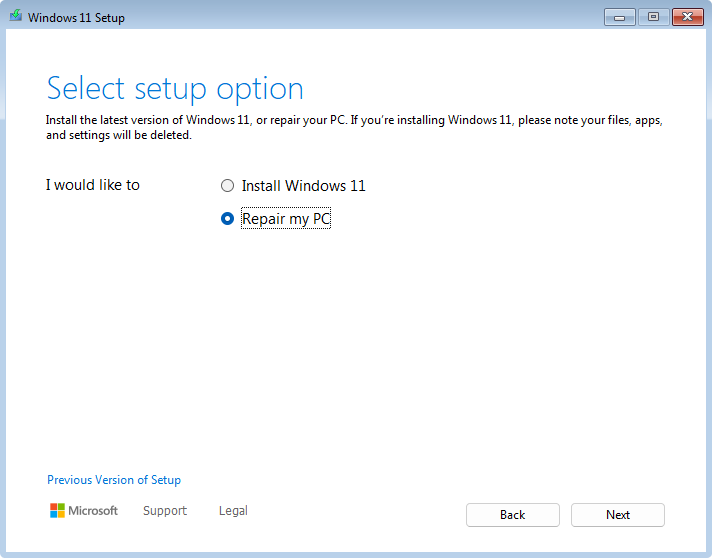
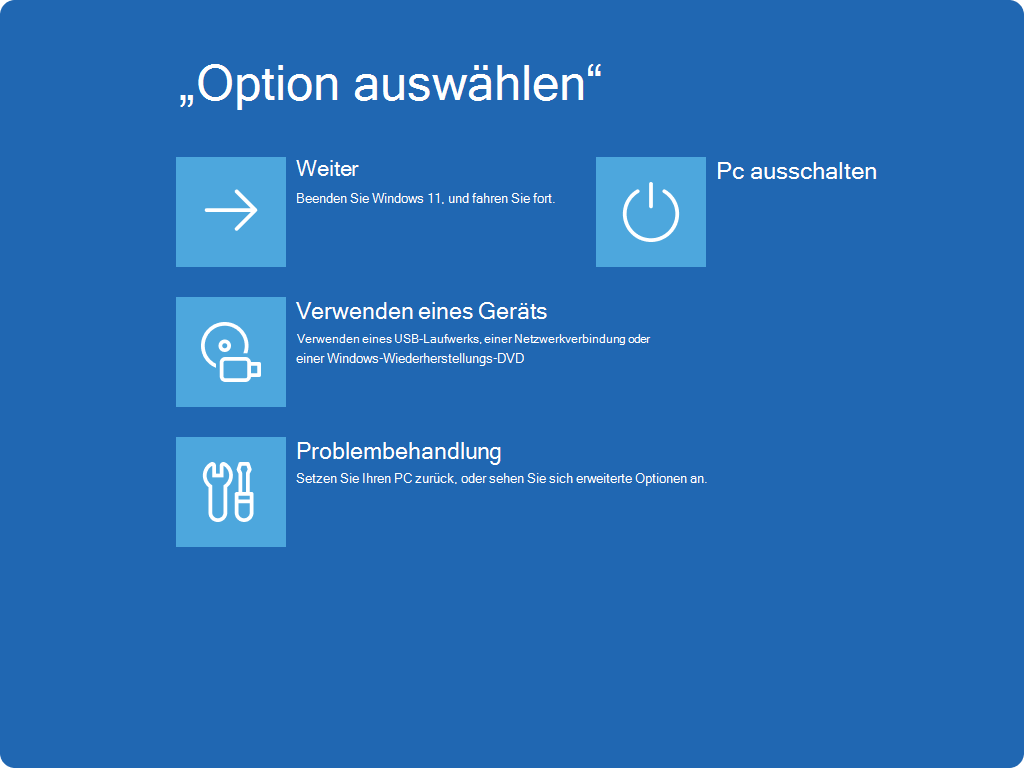
- Wählen Sie Weiter aus, und Sie greifen auf Windows RE
Windows RE Tools
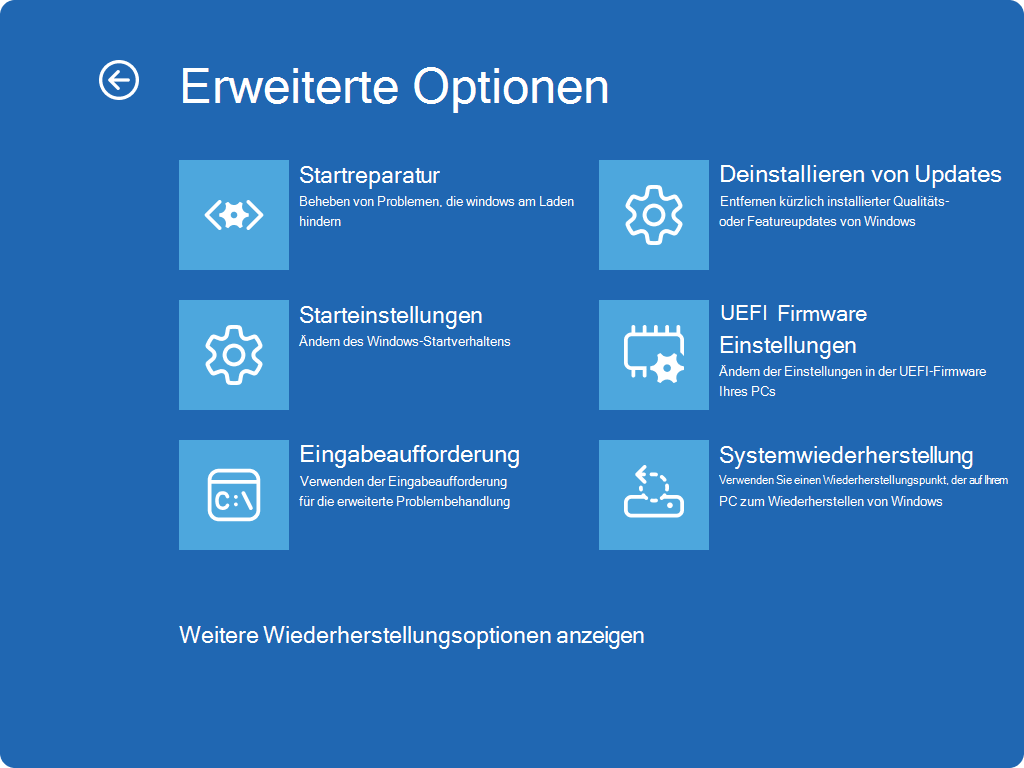
Windows RE bietet eine Reihe von Tools zur Diagnose und Behebung von Problemen, die windows möglicherweise daran hindern, ordnungsgemäß zu starten. Zu diesen Tools gehören:
- Point-in-Time-Wiederherstellung: Mit dieser Aktion wird ein Rollback des gesamten PCs durchgeführt, einschließlich Apps, Einstellungen und persönlichen Dateien auf einen aktuellen automatischen Wiederherstellungspunkt. Weitere Informationen finden Sie unter Point-in-Time-Wiederherstellung für Windows. Wenn die Point-in-Time-Wiederherstellung nicht verfügbar ist oder Sie länger als drei Tage zurückgehen müssen, versuchen Sie es stattdessen mit der Systemwiederherstellung . Die Systemwiederherstellung führt ein Rollback von Systemdateien und -einstellungen (jedoch keine persönlichen Dateien) aus und ist sowohl auf Windows 10 als auch auf Windows 11 verfügbar. Weitere Informationen finden Sie unter Systemwiederherstellung.
- Diesen PC zurücksetzen: Ermöglicht es Ihnen, Ihren Computer auf die Werkseinstellungen zurückzusetzen, mit Optionen zum Beibehalten oder Entfernen von persönlichen Dateien. Weitere Informationen finden Sie unter Zurücksetzen des PCs.
- Startreparatur: Dieses Tool diagnostiziert und repariert automatisch häufige Probleme, die den Start von Windows verhindern können. Weitere Informationen finden Sie unter Startreparatur.
- Starteinstellungen: Hiermit können Sie verschiedene Startoptionen ändern, um Probleme mit Windows zu beheben und zu beheben. Weitere Informationen finden Sie unter Windows-Starteinstellungen.
- Eingabeaufforderung: Bietet Zugriff auf eine Befehlszeilenschnittstelle für die erweiterte Problembehandlung.
- Deinstallieren von Updates: Ermöglicht ihnen, kürzlich installierte Updates von Windows zu deinstallieren.
- UEFI-Firmwareeinstellungen: Wenn Sie diese Option verwenden, wird Ihr Gerät neu gestartet und zum Bildschirm mit den UEFI-Firmwareeinstellungen weitergeleitet, auf dem Sie verschiedene Hardwareeinstellungen konfigurieren können, z. B. Startreihenfolge, sicherer Start und andere Optionen auf Systemebene. Dies kann nützlich sein, wenn Sie Einstellungen ändern müssen, um Hardwarekompatibilitätsprobleme zu beheben oder bestimmte Features zu aktivieren.
- Systemimagewiederherstellung: Ermöglicht ihnen die Wiederherstellung Ihres Computers mithilfe einer Systemimagesicherung
Netzwerk in Windows RE
Einige Wiederherstellungsoptionen in Windows RE, z. B. die schnelle Computerwiederherstellung, benötigen eine Internetverbindung. Eine Onlineverbindung kann Windows dabei helfen, Ihr Gerät zu reparieren, Wiederherstellungsinhalte herunterzuladen oder einen cloudbasierten Wiederherstellungsflow abzuschließen.
Wenn eine Netzwerkverbindung erforderlich ist, können Windows RE verfügbare Verbindungsoptionen verwenden, z. B.:
- Ethernet, wenn Ihr Gerät mit einem Netzwerkkabel verbunden ist.
- Gespeicherte Wi-Fi Netzwerke von Ihrem Windows-Gerät.
- Manuelles Herstellen einer Verbindung mit bestimmten Wi-Fi Netzwerken, die in WinRE verfügbar sind.
Wenn Ihr Arbeitsplatz oder Ihre Schule Ihr Gerät verwaltet, kann Ihr organization steuern, ob Windows RE Wi-Fi auf dem Gerät gespeicherten Netzwerke verwenden dürfen. Wenn dies deaktiviert ist, müssen Sie möglicherweise eine Ethernet-Verbindung herstellen, manuell ein Wi-Fi Netzwerk auswählen oder sich an das Supportteam Ihrer organization wenden.
Windows RE netzwerk nur dann verwendet, wenn dies für eine Wiederherstellungsoption erforderlich ist oder wenn Sie eine Verbindung mit einem Netzwerk herstellen möchten. Wenn Wi-Fi durch Hardware, Firmware oder einen physischen Funkschalter auf Ihrem Gerät deaktiviert ist, kann Windows RE möglicherweise keine WLAN-Verbindung herstellen.
Hinweis
Wenn Ihr Gerät BitLocker verwendet, benötigen Sie möglicherweise weiterhin Ihren BitLocker-Wiederherstellungsschlüssel, bevor Sie bestimmte Wiederherstellungstools verwenden.
Weitere technische Informationen zum Netzwerk in Windows RE finden Sie unter Windows-Wiederherstellungsumgebung (Windows RE).
Hinweis
Wenn Sie Ihr Gerät verschlüsselt haben, benötigen Sie den BitLocker-Wiederherstellungsschlüssel, um bestimmte Tools verwenden zu können. Wenn Sie den BitLocker-Schlüssel nicht kennen, finden Sie weitere Informationen unter Suchen ihres BitLocker-Wiederherstellungsschlüssels.