
Eine gut konzipierte Datenbank trägt nicht nur zur Gewährleistung der Datenintegrität bei, sondern ist auch einfacher zu verwalten und zu aktualisieren. Eine Access-Datenbank ist keine Datei im gleichen Sinne wie ein Microsoft Word-Dokument oder ein Microsoft PowerPoint-Foliensatz. Stattdessen ist es eine Sammlung von Objekten – Tabellen, Formulare, Berichte, Abfragen usw. –, die zusammenarbeiten müssen, um ordnungsgemäß zu funktionieren.
Benutzer geben Daten hauptsächlich über Steuerelemente ein. Was Sie mit einem bestimmten Steuerelement tun, hängt vom Datentyp ab, der für das zugrunde liegende Tabellenfeld festgelegt wurde, sowie von den Eigenschaften, die für dieses Feld festgelegt wurden, und von den Eigenschaften, die für das Steuerelement festgelegt wurden. Erwägen Sie abschließend die Verwendung zusätzlicher Datenbanktechniken wie Validierung, Standardwerte, Listen und Nachschlagevorgänge sowie Aktualisierungsweitergabe.
Weitere Informationen zum Aktualisieren von Daten aus Benutzersicht finden Sie unter Möglichkeiten zum Hinzufügen, Bearbeiten und Löschen von Datensätzen.
Inhalt dieses Artikels
- Wie sich das Datenbankdesign auf die Dateneingabe auswirkt
- Festlegen eines Standardwerts für ein Feld oder Steuerelement
- Verwenden von Gültigkeitsprüfungsregeln zum Einschränken von Daten
- Arbeiten mit Wertelisten und Nachschlagefeldern
- Löschen der Daten aus einer Liste oder einem Nachschlagefeld
- Einfluss von Datentypen auf die Art und Weise, wie Sie Daten eingeben
- Einfluss von Tabellenfeldeigenschaften auf die Art und Weise, wie Sie Daten eingeben
- Verwenden von kaskadierenden Aktualisierungen zum Ändern von Primär- und Fremdschlüsselwerten
- Warum ID-Nummern manchmal eine Zahl zu überspringen scheinen
- Massenaktualisierung von Daten mithilfe von Abfragen
Wie sich das Datenbankdesign auf die Dateneingabe auswirkt
Die Informationen, die Sie in einer Datenbank aufbewahren, werden in Tabellen gespeichert, die Daten zu einem bestimmten Thema enthalten, z. B. Assets oder Kontakte. Jeder Datensatz in einer Tabelle enthält Informationen zu einem Element, z. B. zu einem bestimmten Kontakt. Ein Datensatz besteht aus Feldern, z. B. Name, Adresse und Telefonnummer. Ein Datensatz wird üblicherweise als Zeile, und ein Feld wird häufig als Spalte bezeichnet. Diese Objekte müssen eine Reihe von Entwurfsprinzipien einhalten, sonst funktioniert die Datenbank entweder schlecht oder fällt ganz aus. Diese Entwurfsprinzipien wiederum beeinflussen, wie Sie Daten eingeben. Folgendes gilt:
- Tabellen Access speichert alle Daten in einer oder mehreren Tabellen. Die Anzahl der verwendeten Tabellen hängt vom Entwurf und der Komplexität der Datenbank ab. Obwohl Sie Daten in einem Formular, einem Bericht oder in den Ergebnissen einer Abfrage anzeigen können, speichert Access die Daten nur in Tabellen, und die anderen Objekte in der Datenbank werden auf diesen Tabellen aufgebaut. Jede Tabelle sollte auf einem Thema basieren. Beispielsweise sollte eine Tabelle mit geschäftlichen Kontaktinformationen keine Verkaufsinformationen enthalten. Wenn dies der Fall ist, kann das Auffinden und Bearbeiten der richtigen Informationen schwierig, wenn nicht gar unmöglich werden.
-
Datentypen In der Regel akzeptiert jedes Feld in einer Tabelle nur einen Datentyp. Sie können beispielsweise keine Notizen in einem Feld speichern, das für das Akzeptieren von Zahlen festgelegt ist. Wenn Sie versuchen, Text in ein solches Feld einzugeben, zeigt Access eine Fehlermeldung an. Dies ist jedoch keine feste Regel. Sie können beispielsweise Zahlen (z. B. Postleitzahlen) in einem Feld speichern, für das der Datentyp "Kurzer Text" festgelegt wurde, aber Sie können keine Berechnungen mit diesen Daten ausführen, da Access sie als Textteil betrachtet.
Mit einigen Ausnahmen sollten die Felder in einem Datensatz nur einen Wert akzeptieren. Sie können z. B. nicht mehr als eine Adresse in ein Adressfeld eingeben. Dies steht im Gegensatz zu Microsoft Excel, wo Sie eine beliebige Anzahl von Namen, Adressen oder Bildern in eine einzelne Zelle eingeben können, es sei denn, Sie legen fest, dass diese Zelle begrenzte Datentypen akzeptiert. - Felder mit mehreren Werten Access stellt das Feature "mehrwertiges Feld" bereit, mit dem man mehrere Datenelemente an einen einzelnen Datensatz anfügen und Listen erstellen kann, die mehrere Werte akzeptieren. Sie können eine mehrwertige Liste immer erkennen, da Access neben jedem Listenelement ein Kontrollkästchen anzeigt. Sie können beispielsweise einen Microsoft PowerPoint-Foliensatz und eine beliebige Anzahl von Bildern an einen Datensatz in Ihrer Datenbank anfügen. Sie können auch eine Liste mit Namen erstellen und so viele dieser Namen wie erforderlich auswählen. Die Verwendung von mehrwertigen Feldern scheint gegen die Regeln des Datenbankentwurfs zu verstoßen, da Sie mehr als einen Datensatz pro Tabellenfeld speichern können. Access setzt die Regeln jedoch "hinter den Kulissen" durch, indem die Daten in speziellen, ausgeblendeten Tabellen gespeichert werden.
- Verwenden von Formularen Formulare werden in der Regel erstellt, wenn Sie die Verwendung einer Datenbank vereinfachen und sicherstellen möchten, dass Benutzer Daten genau eingeben können. Wie Sie ein Formular zum Bearbeiten von Daten verwenden, hängt vom Entwurf des Formulars ab. Formulare können eine beliebige Anzahl von Steuerelementen enthalten, z. B. Listen, Textfelder, Schaltflächen und sogar Datenblätter. Jedes der Steuerelemente auf dem Formular liest seinerseits entweder Daten aus dem zugrundeliegenden Tabellenfeld oder schreibt Daten in das zugrundeliegende Tabellenfeld.
Weitere Informationen finden Sie unter Grundlagen des Datenbankentwurfs und Erstellen einer Tabelle und Hinzufügen von Feldern.
Festlegen eines Standardwerts für ein Feld oder Steuerelement
Wenn eine große Anzahl von Datensätzen denselben Wert für ein bestimmtes Feld verwendet, z. B. eine Stadt, ein Land/eine Region, können Sie Zeit sparen, indem Sie einen Standardwert für das Steuerelement festlegen, das an dieses Feld oder das Feld selbst gebunden ist. Wenn Sie das Formular oder die Tabelle öffnen, um einen neuen Datensatz zu erstellen, wird der Standardwert in diesem Steuerelement oder Feld angezeigt.
In einer Tabelle
- Öffnen Sie die Tabelle in der Entwurfsansicht.
- Wählen Sie das Feld am oberen Rand der Ansicht aus.
- Wählen Sie unten in der Ansicht die Registerkarte "Allgemein " aus.
- Legen Sie die Eigenschaft Standardwert auf den gewünschten Wert fest.
In einem Formular
- Öffnen Sie das Formular in der Layout- oder Entwurfsansicht.
- Klicken Sie mit der rechten Maustaste auf das Steuerelement, mit dem Sie arbeiten möchten, und klicken Sie dann auf Eigenschaften.
- Legen Sie auf der Registerkarte Daten die Eigenschaft Standardwert auf den gewünschten Wert fest.
Verwenden von Gültigkeitsprüfungsregeln zum Einschränken von Daten
Sie können Daten in Access-Desktopdatenbanken bei der Eingabe mithilfe von Gültigkeitsprüfungsregeln überprüfen. Gültigkeitsprüfungsregeln können entweder in der Tabellenentwurfsansicht oder der Tabellendatenblattansicht festgelegt werden. In Access gibt es drei Arten von Gültigkeitsprüfungsregeln:
- Feld-Gültigkeitsprüfungsregel Mit einer Feld-Gültigkeitsprüfungsregel können Sie ein Kriterium angeben, das alle gültigen Feldwerte erfüllen müssen. Sie müssen das aktuelle Feld nur dann als Teil der Regel angeben, wenn Sie das Feld in einer Funktion verwenden. Einschränkungen der Zeichentypen, die in ein Feld eingegeben werden müssen, können möglicherweise leichter mithilfe eines Eingabeformats vorgenommen werden. Ein Datumsfeld kann beispielsweise eine Gültigkeitsprüfungsregel aufweisen, die keine Werte in der Vergangenheit zulässt.
- Datensatz-Gültigkeitsprüfungsregel Mit einer Datensatz-Gültigkeitsprüfungsregel können Sie eine Bedingung angeben, die alle gültigen Datensätze erfüllen müssen. Sie können Werte in verschiedenen Feldern mit einer Datensatz-Gültigkeitsprüfungsregel vergleichen. So kann beispielsweise in einem Datensatz mit zwei Datumsfeldern sichergestellt werden, dass die Werte in einem Feld immer vor den Werten im anderen Feld liegen (ein Startdatum muss beispielsweise vor dem Enddatum liegen).
- Überprüfung in einem Formular Mit der Gültigkeitsregel-Eigenschaft eines Steuerelements in einem Formular können Sie ein Kriterium angeben, das alle für dieses Steuerelement eingegebenen Werte erfüllen müssen. Die Steuerelementeigenschaft Gültigkeitsprüfungsregel funktioniert wie eine Feld-Gültigkeitsprüfungsregel. Normalerweise verwenden Sie eine Formular-Gültigkeitsprüfungsregel anstelle einer Feld-Gültigkeitsprüfungsregel, wenn die Regel nur für dieses Formular und nicht für die Tabelle spezifisch ist, unabhängig davon, wo sie verwendet wird.
Weitere Informationen finden Sie unter Einschränken der Dateneingabe mithilfe von Gültigkeitsprüfungsregeln.
Arbeiten mit Wertelisten und Nachschlagefeldern
In Access gibt es zwei Arten von Listendaten:
- Wertelisten Diese enthalten einen hartcodierten Satz von Werten, die Sie manuell eingeben. Die Werte befinden sich in der Zeilenquell-Eigenschaft des Felds.
-
Nachschlagefelder Diese verwenden eine Abfrage, um Werte aus einer anderen Tabelle abzurufen. Die Zeilenquelleigenschaft des Felds enthält eine Abfrage anstelle einer hartcodierten Liste von Werten. Die Abfrage ruft Werte aus einer oder mehreren Tabellen in einer Datenbank ab. Standardmäßig zeigt Ihnen das Nachschlagefeld diese Werte in Form einer Liste an. Je nachdem, wie Sie das Nachschlagefeld festlegen, können Sie mindestens ein Element aus dieser Liste auswählen.
Hinweis Nachschlagefelder können neue Access-Benutzer verwirren, da eine Liste von Elementen an einem Speicherort angezeigt wird (der Liste, die Access aus den Daten im Nachschlagefeld erstellt), die Daten können sich jedoch an einem anderen Speicherort (der Tabelle, die die Daten enthält) befinden.
Standardmäßig zeigt Access Listendaten in einem Kombinationsfeld-Steuerelement an, Sie können jedoch ein Listenfeld-Steuerelement angeben. Ein Kombinationsfeld wird geöffnet, um die Liste anzuzeigen, und wird geschlossen, sobald Sie eine Auswahl getroffen haben. Ein Listenfeld hingegen bleibt immer geöffnet.
Zum Bearbeiten von Listen können Sie auch den Befehl Listenelemente bearbeiten ausführen, oder Sie können die Daten direkt in der Eigenschaft Zeilenquelle der Quelltabelle bearbeiten. Wenn Sie die Daten in einem Nachschlagefeld aktualisieren, aktualisieren Sie die Quelltabelle.
Wenn die Zeilenquelltyp-Eigenschaft Ihres Listenfelds oder Kombinationsfelds auf "Werteliste" festgelegt ist, können Sie die Werteliste bearbeiten, während das Formular in der Formularansicht geöffnet ist. So müssen Sie nicht in die Entwurfs- oder Layoutansicht wechseln, das Eigenschaftenblatt öffnen und die Zeilenquelleigenschaft für das Steuerelement jedes Mal bearbeiten, wenn Sie eine Änderung an der Liste vornehmen müssen. Wenn Sie die Wertliste bearbeiten möchten, muss die Wertlistenbearbeitung zulassen-Eigenschaft für den Listenfeld-Assistenten oder den Kombinationsfeld-Assistenten auf Ja festgelegt sein.
Weitere Informationen finden Sie unter Erstellen einer Auswahlliste mithilfe eines Listenfelds oder eines Kombinationsfelds.
Verhindern der Bearbeitung der Wertliste in der Formularansicht
- Klicken Sie mit der rechten Maustaste auf das Formular im Navigationsbereich, und klicken Sie auf Entwurfsansicht oder Layoutansicht.
- Klicken Sie auf das Steuerelement, um es auszuwählen. Drücken Sie dann F4, um das Eigenschaftenblatt anzuzeigen.
- Legen Sie auf der Registerkarte Daten des Eigenschaftenblatts die Eigenschaft Wertlistenbearbeitung zulassen auf Nein fest.
- Klicken Sie auf Datei und dann auf Speichern oder drücken Sie Strg+S
 .
Angeben eines anderen Formulars zur Bearbeitung der Wertliste
Standardmäßig stellt Access ein integriertes Formular zum Bearbeiten der Werteliste bereit. Wenn Sie ein anderes Formular haben, das Sie für diesen Zweck verwenden möchten, können Sie den Namen des Formulars wie folgt in die Eigenschaft "Formular bearbeiten" für Listenelemente eingeben:
- Klicken Sie mit der rechten Maustaste auf das Formular im Navigationsbereich, und klicken Sie dann im Kontextmenü auf Entwurfsansicht oder Layoutansicht.
- Klicken Sie auf das Steuerelement, um es auszuwählen. Drücken Sie dann F4, um das Eigenschaftenblatt anzuzeigen.
- Klicken Sie auf der Registerkarte Daten des Eigenschaftenblatts auf den Dropdownpfeil im Eigenschaftenfeld Bearbeitungsformular für Listenelemente.
- Klicken Sie auf das Formular, das Sie für die Bearbeitung der Wertliste verwenden möchten.
- Klicken Sie auf die Datei und dann auf Speichern oder drücken Sie Strg+S .
Untersuchen eines Nachschlagefelds in einem Formular
Öffnen Sie das Formular in der Layout- oder Entwurfsansicht.
Klicken Sie mit der rechten Maustaste auf das Listenfeld- oder Kombinationsfeld-Steuerelement, und klicken Sie dann auf Eigenschaften.
Klicken Sie im Eigenschaftenblatt auf die Registerkarte Alle und suchen Sie die Eigenschaften Zeilenquelltyp und Zeilenquelle . Die Eigenschaft Zeilenquelltyp sollte entweder " Wertliste " oder "Tabelle/Abfrage" enthalten, und die Eigenschaft "Zeilenquelle " sollte entweder eine Liste von durch Semikolons getrennten Elementen oder eine Abfrage enthalten. Um mehr Platz zu haben, klicken Sie mit der rechten Maustaste auf die Eigenschaft, und wählen Sie Zoom aus, oder drücken Sie UMSCHALT+F2.
In der Regel verwenden Wertelisten diese grundlegende Syntax: "item";" Artikel";" Artikel"
In diesem Fall besteht die Liste aus einer Reihe von Elementen, die in doppelte Anführungszeichen eingeschlossen und durch Semikolons getrennt sind.
Für Auswahlabfragen wird diese grundlegende Syntax verwendet: SELECT [table_or_query_name].[ field_name**] FROM [table_or_query_name]**.
In diesem Fall enthält die Abfrage zwei Klauseln (SELECT und FROM). Die erste Klausel bezieht sich auf eine Tabelle oder Abfrage und ein Feld in dieser Tabelle oder Abfrage. Die zweite Klausel bezieht sich nur auf die Tabelle oder Abfrage. Hier ist ein wichtiger Punkt, den Sie sich merken sollten: SELECT-Klauseln müssen nicht den Namen einer Tabelle oder Abfrage enthalten, obwohl dies empfohlen wird, und sie müssen den Namen von mindestens einem Feld enthalten. Alle FROM-Klauseln müssen jedoch auf eine Tabelle oder Abfrage verweisen. Sie können also die Quelltabelle oder die Quellabfrage für ein Nachschlagefeld immer finden, indem Sie die FROM-Klausel lesen.Führen Sie eine der folgenden Aktionen aus:
- Wenn Sie eine Werteliste verwenden, bearbeiten Sie die Elemente in der Liste. Stellen Sie sicher, dass Sie jedes Element in doppelte Anführungszeichen einschließen und jedes Element durch ein Semikolon trennen.
- Wenn die Abfrage in der Nachschlageliste auf eine andere Abfrage verweist, öffnen Sie diese zweite Abfrage in der Entwurfsansicht (klicken Sie im Navigationsbereich mit der rechten Maustaste auf die Abfrage, und klicken Sie auf Entwurfsansicht). Notieren Sie sich den Namen der Tabelle, die im oberen Abschnitt des Abfrage-Designers angezeigt wird, und fahren Sie dann mit dem nächsten Schritt fort.
Wenn die Abfrage im Feld Nachschlagen auf eine Tabelle verweist, notieren Sie sich den Namen der Tabelle, und fahren Sie mit dem nächsten Schritt fort.
Öffnen Sie die Tabelle in der Datenblattansicht, und bearbeiten Sie dann die Listenelemente nach Bedarf.
Untersuchen eines Nachschlagefelds in einer Tabelle
Öffnen Sie die Tabelle in der Entwurfsansicht.
Klicken Sie im oberen Bereich des Abfrageentwurfsbereichs in der Spalte Datentyp auf ein beliebiges Text-, Zahlen- oder Ja/Nein-Feld, oder platzieren Sie den Fokus auf ein beliebiges Text-, Zahlen- oder Ja/Nein-Feld.
Klicken Sie im unteren Abschnitt des Tabellenentwurfsbereichs auf die Registerkarte Suchen , und sehen Sie sich dann die Eigenschaften Zeilenquelltyp und Zeilenquelle an.
Die Eigenschaft Zeilenquelltyp muss Wertliste oder Tabelle/Abfrage lesen. Die Eigenschaft Zeilenquelle muss entweder eine Werteliste oder eine Abfrage enthalten.
Wertelisten verwenden diese grundlegende Syntax: "item";" Artikel";" Artikel"
In diesem Fall besteht die Liste aus einer Reihe von Elementen, die in doppelte Anführungszeichen eingeschlossen und durch Semikolons getrennt sind.
In der Regel verwenden Auswahlabfragen diese grundlegende Syntax: SELECT [table_or_query_name].[ field_name**] FROM [table_or_query_name]**.
In diesem Fall enthält die Abfrage zwei Klauseln (SELECT und FROM). Die erste Klausel bezieht sich auf eine Tabelle oder Abfrage und ein Feld in dieser Tabelle oder Abfrage. Die zweite Klausel bezieht sich nur auf die Tabelle oder Abfrage. Hier ist ein wichtiger Punkt, den Sie sich merken sollten: SELECT-Klauseln müssen nicht den Namen einer Tabelle oder Abfrage enthalten, obwohl dies empfohlen wird, und sie müssen den Namen von mindestens einem Feld enthalten. Alle FROM-Klauseln müssen jedoch auf eine Tabelle oder Abfrage verweisen. Sie können also die Quelltabelle oder die Quellabfrage für ein Nachschlagefeld immer finden, indem Sie die FROM-Klausel lesen.Führen Sie eine der folgenden Aktionen aus:
- Wenn Sie eine Werteliste verwenden, bearbeiten Sie die Elemente in der Liste. Stellen Sie sicher, dass Sie jedes Element in doppelte Anführungszeichen einschließen und jedes Element durch ein Semikolon trennen.
- Wenn die Abfrage im Feld Nachschlagen auf eine andere Abfrage verweist, öffnen Sie im Navigationsbereich diese zweite Abfrage in der Entwurfsansicht (klicken Sie mit der rechten Maustaste auf die Abfrage, und klicken Sie auf Entwurfsansicht). Notieren Sie sich den Namen der Tabelle, die im oberen Abschnitt des Abfrage-Designers angezeigt wird, und fahren Sie dann mit dem nächsten Schritt fort.
Wenn die Abfrage im Feld Nachschlagen auf eine Tabelle verweist, notieren Sie sich den Namen der Tabelle, und fahren Sie mit dem nächsten Schritt fort.
Öffnen Sie die Tabelle in der Datenblattansicht, und bearbeiten Sie dann die Listenelemente nach Bedarf.
Löschen von Daten aus einer Werteliste oder einem Nachschlagefeld
Die Elemente in einer Werteliste befinden sich in derselben Tabelle wie die anderen Werte des Datensatzes. Im Gegensatz dazu befinden sich die Daten in einem Nachschlagefeld in einer oder mehreren anderen Tabellen. Wenn Sie Daten aus einer Werteliste entfernen möchten, öffnen Sie die Tabelle, und bearbeiten Sie die Elemente.
Das Entfernen von Daten aus einer Nachschlageliste erfordert zusätzliche Schritte, die davon abhängen, ob die Abfrage für die Nachschlageliste die Daten aus einer Tabelle oder aus einer anderen Abfrage bezieht. Basiert die Abfrage für die Nachschlageliste auf einer Tabelle, geben Sie diese Tabelle und das Feld an, in dem sich die in der Liste angezeigten Daten befinden. Anschließend öffnen Sie die Quelltabelle und bearbeiten die Daten in diesem Feld. Basiert die Abfrage für die Nachschlageliste auf einer anderen Abfrage, müssen Sie diese zweite Abfrage öffnen, die Quelltabelle und das Feld suchen, woraus die Daten entnommen werden, und die Werte in dieser Tabelle ändern.
Entfernen von Daten aus einer Werteliste
- Öffnen Sie die Tabelle in der Entwurfsansicht.
- Wählen Sie im oberen Teil des Entwurfsbereichs das Tabellenfeld aus, das die Werteliste enthält.
- Klicken Sie im unteren Teil des Bereichs auf die Registerkarte Nachschlagen, und suchen Sie dann die Eigenschaft Datensatzherkunft.
Die Elemente in einer Werteliste werden standardmäßig von doppelten Anführungszeichen umgeben und die einzelnen Elemente durch Semikolons getrennt:"Excellent";"Fair";"Average";"Poor" - Entfernen Sie die Elemente nach Bedarf aus der Liste. Denken Sie auch daran, die Anführungszeichen zu löschen, die die einzelnen Elemente umgeben. Entfernen Sie auch das vorangestellte Semikolon, damit keine zwei Semikolons hintereinander stehen bleiben (;;), und löschen Sie das abschließende Semikolon, wenn Sie das letzte Element in der Liste entfernen.
Wichtig Wenn Sie ein Element aus einer Werteliste löschen und es bereits in den Datensätzen der Tabelle verwendet wird, bleibt das gelöschte Element Teil des Datensatzes, bis Sie es ändern. Angenommen, Ihr Unternehmen besitzt in der Stadt A ein Lagerhaus und verkauft das Gebäude. Wenn Sie "Stadt A" aus der Liste mit Lagerhäusern entfernen, bleibt "Stadt A" in der Tabelle stehen, bis Sie diese Werte ändern.
Entfernen von Daten aus einem Nachschlagefeld
Öffnen Sie die Tabelle in der Entwurfsansicht.
Wählen Sie im oberen Teil des Entwurfsbereichs das Nachschlagefeld aus.
Klicken Sie im unteren Teil des Entwurfsbereichs auf die Registerkarte Nachschlagen, und suchen Sie nach den Eigenschaften Herkunftstyp und Datensatzherkunft.
Für die Eigenschaft Herkunftstyp sollte der Wert Tabelle/Abfrage angezeigt werden, und die Eigenschaft Datensatzherkunft muss eine Abfrage enthalten, die auf eine Tabelle oder eine andere Abfrage verweist. Abfragen für Nachschlagefelder beginnen immer mit dem Wort SELECT.
In der Regel (aber nicht immer) verwendet eine Auswahlabfrage diese grundlegende Syntax: SELECT [table_or_query_name].[ field_name*] FROM [table_or_query_name]*.
In diesem Fall enthält die Abfrage zwei Klauseln (SELECT und FROM). Die erste Klausel bezieht sich auf eine Tabelle und auf ein Feld in dieser Tabelle; Umgekehrt bezieht sich der zweite Satz nur auf die Tabelle. Ein Punkt, den Sie sich merken sollten: Die FROM-Klausel teilt Ihnen immer den Namen der Quelltabelle oder -abfrage mit. SELECT-Klauseln enthalten möglicherweise nicht immer den Namen einer Tabelle oder Abfrage, obwohl sie immer den Namen mindestens eines Felds enthalten. Alle FROM-Klauseln müssen jedoch auf eine Tabelle oder Abfrage verweisen.Führen Sie eine der folgenden Aktionen aus:
- Wenn die Abfrage im Nachschlagefeld auf eine andere Abfrage verweist, klicken Sie auf die Schaltfläche "Erstellen " (klicken Sie auf der Registerkarte "Daten " des Eigenschaftenfensters als nächstes auf
 "), um die Abfrage in der Entwurfsansicht zu öffnen. Notieren Sie sich den Namen der Tabelle, die im oberen Bereich des Abfrage-Designers angezeigt wird, und setzen Sie den Vorgang dann mit Schritt 5 fort.
- Wenn die Abfrage im Nachschlagefeld auf eine Tabelle verweist, notieren Sie sich den Namen der Tabelle, und setzen Sie den Vorgang dann mit Schritt 5 fort.
- Wenn die Abfrage im Nachschlagefeld auf eine andere Abfrage verweist, klicken Sie auf die Schaltfläche "Erstellen " (klicken Sie auf der Registerkarte "Daten " des Eigenschaftenfensters als nächstes auf
Öffnen Sie die Quelltabelle in der Datenblattansicht.
Suchen Sie das Feld, das die in der Nachschlageliste verwendeten Daten enthält, und bearbeiten Sie diese Daten dann nach Bedarf.
Einfluss von Datentypen auf die Art und Weise, wie Sie Daten eingeben
Beim Entwerfen einer Datenbanktabelle wählen Sie für jedes Feld in dieser Tabelle einen Datentyp aus. Dadurch wird eine genauere Dateneingabe gewährleistet.
Datentypen anzeigen
Führen Sie eine der folgenden Aktionen aus:
Verwenden der Datenblattansicht
- Öffnen Sie die Tabelle in der Datenblattansicht.
- Betrachten Sie auf der Registerkarte "Felder " in der Gruppe "Formatierung " den Wert in der Liste "Datentyp". Der Wert ändert sich, wenn Sie den Cursor in die verschiedenen Felder in der Tabelle setzen:

Verwenden der Entwurfsansicht
- Öffnen Sie die Tabelle in der Entwurfsansicht.
- Sehen Sie sich das Entwurfsraster an. Im oberen Bereich des Rasters werden der Name und der Datentyp der einzelnen Tabellenfelder angezeigt.

Auswirkungen von Datentypen auf die Dateneingabe
Der Datentyp, den Sie für jedes Tabellenfeld festlegen, bietet die erste Steuerungsebene darüber, welche Datentypen in einem Feld zulässig sind. In einigen Fällen, z. B. in einem Feld "Langtext", können Sie die gewünschten Daten eingeben. In anderen Fällen, z. B. bei einem Feld vom Typ "AutoWert", können Sie aufgrund der Datentypeinstellung überhaupt keine Informationen eingeben. In der folgenden Tabelle sind die von Access bereitgestellten Datentypen aufgeführt und beschrieben, wie sich diese auf die Dateneingabe auswirken.
Weitere Informationen finden Sie unter Datentypen für Access-Desktopdatenbanken und Ändern der Datentypeinstellung für ein Feld.
| Datentyp | Auswirkung auf die Dateneingabe |
|---|---|
| Kurzer Text | Kurze Textfelder akzeptieren Text oder numerische Zeichen, einschließlich durch Trennzeichen getrennter Listen von Elementen. Ein Textfeld akzeptiert eine geringere Anzahl von Zeichen als ein langes Textfeld – von 0 bis 255 Zeichen. In einigen Fällen können Sie Konvertierungsfunktionen verwenden, um Berechnungen mit den Daten in einem Kurztextfeld durchzuführen. |
| Langer Text | Sie können große Mengen an Text und numerischen Daten in diesen Feldtyp eingeben, bis zu 64.000 Zeichen. Wenn Sie festlegen, dass das Feld Rich-Text-Formatierung unterstützt, können Sie die Formatierungen anwenden, die Sie normalerweise in Textverarbeitungsprogrammen wie Word finden. Sie können beispielsweise unterschiedliche Schriftarten und Schriftgrade auf bestimmte Zeichen in Ihrem Text anwenden, diese fett oder kursiv formatieren und so weiter. Sie können den Daten auch HTML-Tags (Hypertext Markup Language) hinzufügen. Weitere Informationen finden Sie unter Einfügen oder Hinzufügen eines Rich-Text-Felds. Darüber hinaus verfügen lange Textfelder über die Eigenschaft Nur anfügen. Wenn Sie diese Eigenschaft aktivieren, können Sie neue Daten an ein Langtextfeld anfügen, aber keine vorhandenen Daten ändern. Das Feature ist für die Verwendung in Anwendungen wie Problemverfolgungsdatenbanken vorgesehen, in denen Sie möglicherweise einen permanenten Datensatz führen müssen, der unveränderlich bleibt. Wenn Sie den Cursor in ein Feld "Nur langer Text" platzieren und die Eigenschaft "Nur anfügen " aktiviert ist, wird der Text im Feld standardmäßig nicht mehr angezeigt. Sie können keine Formatierungen oder anderen Änderungen auf den Text anwenden. Wie in Kurztextfeldern können Sie auch Konvertierungsfunktionen für die Daten in einem Langtextfeld ausführen. |
| Zahl | Sie können nur Zahlen in diesen Feldtyp eingeben und Berechnungen mit den Werten in einem Zahlenfeld durchführen. |
| Große Zahl Beachten Sie, dass die Datentypen "Große Zahl" nur in der Microsoft 365-Abonnementversion von Access verfügbar sind. |
In diesen Feldtyp können Sie nur Zahlen eingeben und Berechnungen mit den Werten in einem Feld "Große Zahlen" durchführen. Weitere Informationen finden Sie unter Verwenden des Datentyps "Große Zahl". |
| Datum und Uhrzeit | In diesen Feldtyp können Sie nur Datums- und Uhrzeitangaben eingeben. Sie können ein Eingabeformat für das Feld festlegen (eine Reihe von Literal- und Platzhalterzeichen, die beim Auswählen des Felds angezeigt werden), Sie müssen Daten in die Leerzeichen und das Format eingeben, das das Format bereitstellt. Wenn z. B. eine Maske wie MMM_DD_YYYY angezeigt wird, müssen Sie 11. Oktober 2017 in die entsprechenden Felder eingeben. Sie können keinen vollständigen Monatsnamen oder einen zweistelligen Jahreswert eingeben. Weitere Informationen finden Sie unter Steuern von Dateneingabeformaten mit Eingabeformaten. Wenn Sie kein Eingabeformat erstellen, können Sie den Wert mit einem beliebigen gültigen Datums- oder Zeitformat eingeben. Sie können beispielsweise 11. Oktober 2017, 11.10.17, 11. Oktober 2017 usw. eingeben. Sie können auch ein Anzeigeformat auf das Feld anwenden. Wenn in diesem Fall kein Eingabeformat vorhanden ist, können Sie einen Wert in fast jedem Format eingeben, aber Access zeigt die Datumsangaben entsprechend dem Anzeigeformat an. Sie können z. B. 11.10.2017 eingeben, aber das Anzeigeformat ist möglicherweise so eingestellt, dass als Wert 11-Okt-2017 angezeigt wird. Weitere Informationen finden Sie unter Einfügen des heutigen Datums. |
| Währung | In diesen Feldtyp können Sie nur Währungswerte eingeben. Außerdem müssen Sie kein Währungssymbol manuell eingeben. Standardmäßig wendet Access das in den regionalen Windows-Einstellungen angegebene Währungssymbol (¥, £, $ usw.) an. Sie können dieses Währungssymbol bei Bedarf ändern, um eine andere Währung widerzuspiegeln. |
| AutoWert | Sie können die Daten in diesem Feldtyp zu keiner Zeit eingeben oder ändern. Access erhöht die Werte in einem AutoWert-Feld, wenn Sie einer Tabelle einen neuen Datensatz hinzufügen. |
| Berechnet | Sie können die Daten in diesem Feldtyp zu keiner Zeit eingeben oder ändern. Die Ergebnisse dieses Felds werden durch einen von Ihnen definierten Ausdruck bestimmt. Access aktualisiert die Werte in einem berechneten Feld immer dann, wenn Sie einer Tabelle einen neuen Datensatz hinzufügen oder bearbeiten. |
| Ja/Nein | Wenn Sie auf ein Feld klicken, für das dieser Datentyp festgelegt ist, zeigt Access je nach Formatierung des Felds entweder ein Kontrollkästchen oder eine Dropdownliste an. Wenn Sie das Feld so formatieren, dass eine Liste angezeigt wird, können Sie je nach dem auf das Feld angewendeten Format entweder Ja oder Nein, Wahr oder Falsch bzw. Ein oder Aus der Liste auswählen. Sie können keine Werte in die Liste eingeben oder die Werte in der Liste direkt aus einem Formular oder einer Tabelle ändern. |
| OLE-Objekt | Sie verwenden diesen Feldtyp, wenn Sie Daten aus einer Datei anzeigen möchten, die mit einem anderen Programm erstellt wurde. Sie können beispielsweise eine Textdatei, ein Excel-Diagramm oder einen PowerPoint-Foliensatz in einem OLE-Objektfeld anzeigen. Anlagen bieten eine schnellere, einfachere und flexiblere Möglichkeit, Daten aus anderen Programmen anzuzeigen. |
| Hyperlink | Sie können beliebige Daten in diesen Feldtyp eingeben, und Access umschließt sie in eine Webadresse. Wenn Sie beispielsweise einen Wert in das Feld eingeben, umschließt Access den Text mit http://www,your_text**.com**. Wenn Sie eine gültige Webadresse eingeben, funktioniert Ihr Link. Andernfalls führt Ihr Link zu einer Fehlermeldung. Außerdem kann das Bearbeiten vorhandener Hyperlinks schwierig sein, da das Klicken auf ein Hyperlinkfeld mit der Maus den Browser startet und Sie zu der im Link angegebenen Website führt. Um ein Linkfeld zu bearbeiten, wählen Sie ein angrenzendes Feld aus, verwenden die TAB-TASTE oder die Pfeiltasten, um den Fokus auf das Linkfeld zu setzen, und drücken dann F2, um die Bearbeitung zu aktivieren. |
| Anlage | Sie können Daten aus anderen Programmen an diesen Feldtyp anhängen, aber Sie können keine Text- oder numerischen Daten eingeben oder anderweitig eingeben. Weitere Informationen finden Sie unter Anfügen von Dateien und Grafiken an die Datensätze in der Datenbank. |
| Nachschlage-Assistent | Der Nachschlage-Assistent ist kein Datentyp. Stattdessen verwenden Sie den Assistenten, um zwei Arten von Dropdownlisten zu erstellen: Wertelisten und Nachschlagefelder. Eine Werteliste verwendet eine durch Trennzeichen getrennte Liste von Elementen, die Sie manuell eingeben, wenn Sie den Nachschlage-Assistenten verwenden. Diese Werte können unabhängig von anderen Daten oder Objekten in Ihrer Datenbank sein. Im Gegensatz dazu verwendet ein Nachschlagefeld eine Abfrage, um Daten aus einer oder mehreren anderen Tabellen in einer Datenbank abzurufen. Das Nachschlagefeld zeigt dann die Daten in einer Dropdownliste an. Standardmäßig legt der Nachschlage-Assistent das Tabellenfeld auf den Datentyp "Zahl" fest. Sie können mit Nachschlagefeldern direkt in Tabellen, aber auch in Formularen und Berichten arbeiten. Standardmäßig werden die Werte in einem Nachschlagefeld in einem Listensteuerelementtyp angezeigt, der als Kombinationsfeld bezeichnet wird – eine Liste mit einem Dropdownpfeil: 
Sie können auch ein Listenfeld verwenden, in dem mehrere Elemente mit einer Bildlaufleiste angezeigt werden, um weitere Elemente anzuzeigen: 
Je nachdem, wie Sie das Nachschlagefeld und das Kombinationsfeld festlegen, können Sie die Elemente in der Liste bearbeiten und der Liste Elemente hinzufügen, indem Sie die Eigenschaft "Auf Liste beschränken " des Nachschlagefelds deaktivieren. Wenn Sie die Werte in einer Liste nicht direkt bearbeiten können, müssen Sie die Daten in Ihrer vordefinierten Werteliste oder in der Tabelle, die als Quelle für das Nachschlagefeld dient, hinzufügen oder ändern. Wenn Sie schließlich ein Nachschlagefeld erstellen, können Sie optional festlegen, dass es mehrere Werte unterstützt. Wenn Sie dies tun, wird in der resultierenden Liste neben jedem Listenelement ein Kontrollkästchen angezeigt, und Sie können beliebig viele Elemente aktivieren oder deaktivieren. Die folgende Abbildung zeigt eine typische mehrwertige Liste: 
Informationen zum Erstellen mehrwertiger Nachschlagefelder und zum Verwenden der resultierenden Listen finden Sie unter Erstellen oder Löschen eines mehrwertigen Felds. |
Einfluss von Tabellenfeldeigenschaften auf die Art und Weise, wie Sie Daten eingeben
Neben den Entwurfsprinzipien, die die Struktur einer Datenbank steuern, und den Datentypen, mit denen die Eingaben in ein bestimmtes Feld gesteuert werden, können sich auch mehrere Feldeigenschaften auf die Eingabe von Daten in eine Access-Datenbank auswirken.
Anzeigen von Eigenschaften für ein Tabellenfeld
Access bietet zwei Möglichkeiten, die Eigenschaften eines Tabellenfelds anzuzeigen.
In der Datenblattansicht
- Öffnen Sie die Tabelle in der Datenblattansicht.
- Klicken Sie auf die Registerkarte Felder , und verwenden Sie die Steuerelemente in der Gruppe Formatierung , um die Eigenschaften für jedes Tabellenfeld anzuzeigen.
In der Entwurfsansicht
- Öffnen Sie die Tabelle in der Entwurfsansicht.
- Klicken Sie im unteren Teil des Rasters auf die Registerkarte Allgemein , sofern diese nicht bereits ausgewählt ist.
- Wenn Sie die Eigenschaften für ein Nachschlagefeld anzeigen möchten, klicken Sie auf die Registerkarte Nachschlagen .
Einfluss von Eigenschaften auf die Dateneingabe
In der folgenden Tabelle sind die Eigenschaften aufgeführt, die den größten Einfluss auf die Dateneingabe haben, und es wird erläutert, wie sie sich auf die Dateneingabe auswirken.
| Eigenschaft | Position im Tabellenentwurfsbereich | Zulässige Werte | Verhalten bei der Dateneingabe |
|---|---|---|---|
| Feldgröße | Registerkarte Allgemein | 0-255 | Das Zeichenlimit gilt nur für Felder, für die der Datentyp "Text" festgelegt wurde. Wenn Sie versuchen, mehr als die angegebene Anzahl von Zeichen einzugeben, werden sie im Feld abgeschnitten. |
| Erforderlich | Registerkarte Allgemein | Ja/Nein | Wenn diese Eigenschaft aktiviert ist, müssen Sie einen Wert in ein Feld eingeben, und Access lässt Sie keine neuen Daten speichern, bis Sie ein Pflichtfeld ausgefüllt haben. Wenn diese Option deaktiviert ist, akzeptiert das Feld NULL-Werte, d. h., das Feld kann leer bleiben. Ein Nullwert ist nicht dasselbe wie ein Nullwert. Null ist eine Ziffer und "Null" ist ein fehlender, nicht definierter oder unbekannter Wert. |
| Leere Zeichenfolgen zulassen | Registerkarte Allgemein | Ja/Nein | Wenn diese Option aktiviert ist, können Sie leere Zeichenfolgen eingeben, also Zeichenfolgen, die keine Zeichen enthalten. Um eine leere Zeichenfolge zu erstellen, geben Sie ein Paar doppelter Anführungszeichen in das Feld ("") ein. |
| Indiziert | Registerkarte Allgemein | Ja/Nein | Beim Indizieren eines Tabellenfelds verhindert Access, dass doppelte Werte hinzugefügt werden. Sie können auch einen Index aus mehreren Feldern erstellen. Wenn Sie dies tun, können Sie die Werte in einem Feld duplizieren, aber nicht in beiden Feldern. |
| Eingabeformat | Registerkarte Allgemein | Vordefinierte oder benutzerdefinierte Sätze von Literal- und Platzhalterzeichen | Ein Eingabeformat erzwingt die Eingabe von Daten in einem vordefinierten Format. Die Formate werden angezeigt, wenn Sie ein Feld in einer Tabelle oder ein Steuerelement in einem Formular auswählen. Angenommen, Sie klicken auf ein Datumsfeld, und diese Zeichenkette wird angezeigt: MMM-DD-YYYY. Dies ist ein Eingabeformat. Sie müssen Monatswerte als Abkürzungen mit drei Buchstaben, z. B. OAT, und den Jahreswert als vierstellige Ziffern eingeben, z. B. 15. Oktober 2017. Eingabeformate steuern nur die Dateneingabe, nicht aber die Speicherung oder Anzeige dieser Daten in Access Weitere Informationen finden Sie unter Steuern von Dateneingabeformaten mit Eingabeformaten und Formatieren eines Datums- und Uhrzeitfelds. |
| Auf Liste beschränken | Registerkarte "Suchen" | Ja/Nein | Aktiviert oder deaktiviert Änderungen an den Elementen in einem Nachschlagefeld. Benutzer versuchen manchmal, die Elemente in einem Nachschlagefeld manuell zu ändern. Wenn Access verhindert, dass Sie die Elemente in einem Feld ändern, wird diese Eigenschaft auf "Ja" festgelegt. Wenn diese Eigenschaft aktiviert ist und Sie die Elemente in einer Liste ändern müssen, müssen Sie die Liste (wenn Sie eine Werteliste bearbeiten möchten) oder die Tabelle mit den Quelldaten für die Liste öffnen (wenn Sie ein Nachschlagefeld bearbeiten möchten) und die Werte dort ändern. |
| Wertlistenbearbeitung zulassen | Registerkarte "Suchen" | Ja/Nein | Aktiviert oder deaktiviert den Befehl "Listenelemente bearbeiten " für Wertelisten, jedoch nicht für Nachschlagefelder. Um diesen Befehl für Nachschlagefelder zu aktivieren, geben Sie einen gültigen Formularnamen in die Eigenschaft "Formular bearbeiten" für Listenelemente ein. Der Befehl "Wertlistenbearbeitungen zulassen" wird in einem Kontextmenü angezeigt, das Sie öffnen, indem Sie mit der rechten Maustaste auf ein Listenfeld- oder Kombinationsfeld-Steuerelement klicken. Wenn Sie den Befehl ausführen, wird das Dialogfeld "Listenelemente bearbeiten " angezeigt. Wenn Sie alternativ den Namen eines Formulars in der Eigenschaft "Formular bearbeiten" für Listenelemente angeben, startet Access dieses Formular, anstatt das Dialogfeld anzuzeigen. Sie können den Befehl "Listenelemente bearbeiten " über Listenfeld- und Kombinationsfeld-Steuerelemente in Formularen und über Kombinationsfeld-Steuerelemente in Tabellen und Abfrageresultsets ausführen. Formulare müssen entweder in der Entwurfsansicht oder in der Durchsuchenansicht geöffnet sein. Tabellen und Abfrageresultsets müssen in der Datenblattansicht geöffnet sein. |
| Bearbeitungsformular für Listenelemente | Registerkarte "Suchen" | Name eines Dateneingabeformulars | Wenn Sie den Namen eines Dateneingabeformulars als Wert in diese Tabelleneigenschaft eingeben, wird dieses Formular geöffnet, wenn ein Benutzer den Befehl "Listenelemente bearbeiten " ausführt. Andernfalls wird das Dialogfeld "Listenelemente bearbeiten " angezeigt, wenn Benutzer den Befehl ausführen. |
Verwenden von kaskadierenden Aktualisierungen zum Ändern von Primär- und Fremdschlüsselwerten
Manchmal kann es der Fall sein, dass Sie einen Primärschlüsselwert aktualisieren müssen. Wenn Sie diesen Primärschlüssel als Fremdschlüssel verwenden, können Sie Ihre Änderungen automatisch über alle untergeordneten Instanzen des Fremdschlüssels aktualisieren.
Zur Erinnerung: Ein Primärschlüssel ist ein Wert, der jede Zeile (jeden Datensatz) in einer Datenbanktabelle eindeutig identifiziert. Ein Fremdschlüssel ist eine Spalte, die dem Primärschlüssel entspricht. Fremdschlüssel befinden sich in der Regel in anderen Tabellen und ermöglichen es Ihnen, eine Beziehung (einen Link) zwischen den Daten in den Tabellen herzustellen.
Angenommen, Sie verwenden eine Produkt-ID-Nummer als Primärschlüssel. Mit einer ID-Nummer wird ein Produkt eindeutig identifiziert. Sie verwenden diese ID-Nummer auch als Fremdschlüssel in einer Tabelle mit Auftragsdaten. Auf diese Weise können Sie alle Bestellungen finden, die jedes Produkt betreffen, denn jedes Mal, wenn jemand eine Bestellung für dieses Produkt aufgibt, wird die ID Teil der Bestellung.
Manchmal ändern sich diese ID-Nummern (oder andere Arten von Primärschlüsseln). Wenn dies der Fall ist, können Sie den Primärschlüsselwert ändern, sodass diese Änderung automatisch für alle zugehörigen untergeordneten Datensätze übernommen wird. Sie aktivieren dieses Verhalten, indem Sie die referenzielle Integrität aktivieren und Aktualisierungen zwischen den beiden Tabellen kaskadieren.
Denken Sie dabei an die folgenden wichtigen Regeln:
- Sie können die Aktualisierungsweitergabe nur für Primärschlüsselfelder aktivieren, die auf den Datentyp "Text" oder "Zahl" festgelegt wurden. Für Felder, für die der Datentyp "AutoWert" festgelegt wurde, können keine kaskadierenden Aktualisierungen verwendet werden.
- Sie können kaskadierende Updates nur zwischen Tabellen mit einer 1:n-Beziehung aktivieren.
Weitere Informationen zum Erstellen von Beziehungen. siehe Leitfaden für Tabellenbeziehungen und Erstellen, Bearbeiten oder Löschen einer Beziehung.
Die folgenden Verfahren gehen Hand in Hand und erläutern, wie Sie zuerst eine Beziehung erstellen und dann kaskadierende Updates für diese Beziehung aktivieren.
Erstellen der Beziehung
- Klicken Sie auf der Registerkarte Datenbanktools in der Gruppe Einblenden/Ausblenden auf Beziehungen.
- Klicken Sie auf der Registerkarte Entwurf in der Gruppe Beziehungen auf Tabellen hinzufügen (Tabelle in Access anzeigen ).
- Wählen Sie die Registerkarte Tabellen aus, wählen Sie die Tabellen aus, die Sie ändern möchten, klicken Sie auf Hinzufügen und dann auf Schließen.
Sie können die UMSCHALTTASTE drücken, um mehrere Tabellen auszuwählen, oder Sie können jede Tabelle einzeln hinzufügen. Markieren Sie nur die Tabellen auf der Ein- und Viele-Seite der Beziehung. - Ziehen Sie im Fenster "Beziehungen " den Primärschlüssel aus der Tabelle auf der 1-Seite der Beziehung, und legen Sie ihn auf dem Fremdschlüsselfeld der Tabelle auf der n-Seite der Beziehung ab.
Das Dialogfeld Beziehungen bearbeiten wird angezeigt. Die folgende Abbildung zeigt das Dialogfeld:

- Aktivieren Sie das Kontrollkästchen Referenzielle Integrität erzwingen , und klicken Sie auf Erstellen.
Aktivieren von kaskadierenden Updates in Primärschlüsseln
- Klicken Sie auf der Registerkarte Datenbanktools in der Gruppe Einblenden/Ausblenden auf Beziehungen.
- Das Fenster "Beziehungen " wird geöffnet und zeigt die Verknüpfungen (als Verbindungslinien) zwischen den Tabellen in der Datenbank an. Die folgende Abbildung zeigt eine typische Beziehung:
- Klicken Sie mit der rechten Maustaste auf die Verknüpfungslinie zwischen der übergeordneten und der untergeordneten Tabelle, und klicken Sie auf Beziehung bearbeiten.
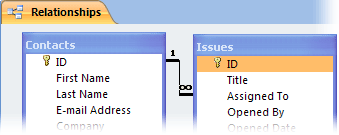
Das Dialogfeld Beziehungen bearbeiten wird angezeigt. Die folgende Abbildung zeigt das Dialogfeld:

- Wählen Sie Aktualisierungsweitergabe an verwandte Felder aus, stellen Sie sicher, dass das Kontrollkästchen Referenzielle Integrität erzwingen aktiviert ist, und klicken Sie dann auf OK.
Warum ID-Nummern manchmal eine Zahl zu überspringen scheinen
Wenn Sie ein Feld erstellen, für das der Datentyp "AutoWert" festgelegt ist, generiert Access automatisch in jedem neuen Datensatz einen Wert für dieses Feld. Der Wert wird standardmäßig erhöht, sodass jeder neue Datensatz die nächste verfügbare sequenzielle Nummer erhält. Der Datentyp "AutoWert" dient zum Bereitstellen eines Werts, der als Primärschlüssel verwendet werden kann. Weitere Informationen finden Sie unter Hinzufügen, Festlegen, Ändern oder Entfernen des Primärschlüssels.
Wenn Sie eine Zeile aus einer Tabelle löschen, die ein Feld mit dem Datentyp "AutoWert" enthält, wird der Wert im Feld "AutoWert" für diese Zeile nicht immer automatisch wiederverwendet. Aus diesem Grund ist die von Access generierte Zahl möglicherweise nicht die erwartete Zahl, und es kann zu Lücken in der Folge der ID-Nummern kommen – dies ist beabsichtigt. Sie sollten sich nur auf die Eindeutigkeit der Werte in einem AutoWert-Feld verlassen, nicht auf deren Reihenfolge.
Massenaktualisierung von Daten mithilfe von Abfragen
Anfüge-, Aktualisierungs- und Löschabfragen sind leistungsstarke Methoden zum Hinzufügen, Ändern oder Entfernen von Datensätzen in einem Massenvorgang. Darüber hinaus sind Massenaktualisierungen einfacher und effizienter durchzuführen, wenn Sie gute Prinzipien des Datenbankentwurfs anwenden. Das Verwenden einer Anfüge-, Aktualisierungs- oder Löschabfrage kann Zeit sparen, da Sie die Abfrage auch wiederverwenden können.
Wichtig Sichern Sie Ihre Daten, bevor Sie diese Abfragen verwenden. Wenn Sie ein Backup zur Hand haben, können Sie Fehler, die Sie versehentlich machen könnten, schnell beheben.
Abfragen anfügen Werden verwendet, um einer oder mehreren Tabellen viele Datensätze hinzuzufügen. Eine der häufigsten Verwendungen einer Anfügeabfrage ist das Hinzufügen einer Gruppe von Datensätzen aus einer oder mehreren Tabellen in einer Quelldatenbank zu einer oder mehreren Tabellen in einer Zieldatenbank. Angenommen, Sie gewinnen einige neue Kunden und eine Datenbank, die eine Tabelle mit Informationen zu diesen Kunden enthält. Damit Sie diese neuen Daten nicht manuell eingeben müssen, können Sie sie an die entsprechende Tabelle oder Tabellen in der Datenbank anfügen. Weitere Informationen finden Sie unter Hinzufügen von Datensätzen zu einer Tabelle mithilfe einer Anfügeabfrage.
Abfragen aktualisieren Wird verwendet, um viele vorhandene Datensätze ganz oder teilweise (aber nicht alle) hinzuzufügen, zu ändern oder zu löschen. Stellen Sie sich Aktualisierungsabfragen als leistungsfähige Form des Dialogfelds Suchen und Ersetzen vor. Sie geben ein Auswahlkriterium (das ungefähre Äquivalent einer Suchzeichenfolge) und ein Aktualisierungskriterium (das ungefähre Äquivalent einer Ersatzzeichenfolge) ein. Im Gegensatz zum Dialogfeld können Aktualisierungsabfragen mehrere Kriterien akzeptieren, es Ihnen ermöglichen, eine große Anzahl von Datensätzen in einem Durchgang zu aktualisieren, und es Ihnen ermöglichen, Datensätze in mehr als einer Tabelle zu ändern. Weitere Informationen finden Sie unter Erstellen und Ausführen einer Updateabfrage.
Löschen von Abfragen Wenn Sie entweder viele Daten schnell oder eine Reihe von Daten regelmäßig löschen möchten, ist ein Löschen nützlich, da die Abfragen es ermöglichen, Kriterien für ein schnelles Auffinden und Löschen der Daten anzugeben. Weitere Informationen finden Sie unter Möglichkeiten zum Hinzufügen, Bearbeiten und Löschen von Datensätzen.