
Verwenden Sie das Dialogfeld Navigationsoptionen , um Gruppen von Datenbankobjekten ein- oder auszublenden, die im Navigationsbereich angezeigt werden, benutzerdefinierte Kategorien und Gruppen zu verwalten, Anzeigeoptionen festzulegen und Datenbankobjekte im Navigationsbereich mit einem oder doppelten Mausklick zu öffnen.
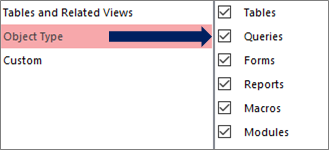 " Wählen Sie links eine Kategorie aus, um die zugewiesenen Gruppen auf der rechten Seite anzuzeigen.
Hintergrundinformationen finden Sie unter Verwenden des Navigationsbereichs undAnpassen des Navigationsbereichs.
Gruppierungsoptionen
Verwenden Sie diese Optionen, um die Gruppen in den vordefinierten Kategorien ein- oder auszublenden und benutzerdefinierte Kategorien und Gruppen zu erstellen und zu verwalten.
Kategorien
Gehen Sie wie folgt vor, um die vordefinierten und benutzerdefinierten Kategorien im Navigationsbereich zu verwalten:
Um die Gruppen anzuzeigen, die einer Kategorie zugewiesen sind, wählen Sie im Abschnitt Gruppen für <Kategoriename> eine Kategorie aus.
Wenn Sie z. B. Tabellen und verwandte Ansichten unter Kategorien auswählen, sehen Sie unter Gruppen eine Liste der zugewiesenen Objekte für "Tabellen und verwandte Ansichten".Um die Liste der benutzerdefinierten Kategorien neu anzuordnen, wählen Sie eine aus, und klicken Sie dann auf die NACH-OBEN- oder NACH-UNTEN-TASTE, um die Liste der benutzerdefinierten Kategorien neu anzuordnen. Im folgenden Beispiel haben Sie eine benutzerdefinierte Kategorie für alle Northwind Traders-Objekte:

Hinweis Die vordefinierten Kategorien " Tabellen und verwandte Sichten und Objekttyp ", die normalerweise ganz oben in der Liste "Kategorien" und im Navigationsbereich angezeigt werden, können Sie nicht neu anordnen.
Gehen Sie folgendermaßen vor, um die benutzerdefinierten Kategorien zu ändern:
- Hinzufügen Um eine neue benutzerdefinierte Kategorie zu erstellen, wählen Sie Element hinzufügen aus, und geben Sie dann den Namen in das Feld ein.
- Löschen Um eine benutzerdefinierte Kategorie zu entfernen, wählen Sie Element löschen aus, und bestätigen Sie den Vorgang.
- Umbenennen Um den Namen einer benutzerdefinierten Kategorie zu ändern, wählen Sie Element umbenennen aus, und geben Sie dann den Namen ein.
Hinweis Die vordefinierten Kategorien, Tabellen und zugehörigen Sichten sowie Objekttypen können nicht geändert werden.
Groups for <Category Name>
Gehen Sie wie folgt vor, um die Gruppen zu verwalten, die der im Abschnitt "Kategorien " ausgewählten Kategorie zugewiesen sind:
Um eine Gruppe im Navigationsbereich ein- oder auszublenden, aktivieren oder deaktivieren Sie das Kontrollkästchen neben dem vordefinierten oder Gruppennamen.
Um die Gruppen einer benutzerdefinierten Kategorie neu anzuordnen, wählen Sie die Gruppe aus, die Sie verschieben möchten, und klicken Sie dann auf die daneben angezeigten Pfeile nach oben oder unten. Im folgenden Beispiel haben Sie eine benutzerdefinierte Gruppe für alle Objekte, die sich auf Lieferanten beziehen:

Gehen Sie folgendermaßen vor, um die Gruppen einer benutzerdefinierten Kategorie zu ändern:
- Hinzufügen Um eine benutzerdefinierte Gruppe zu erstellen, wählen Sie Gruppe hinzufügen aus.
- Löschen Um eine Kategorie zu entfernen, wählen Sie eine benutzerdefinierte Gruppe aus, wählen Sie Gruppe löschen aus, und bestätigen Sie dann den Vorgang.
- Umbenennen Um den Namen einer Kategorie zu ändern, wählen Sie einen benutzerdefinierten Gruppennamen aus, wählen Sie Gruppe umbenennen aus, und geben Sie dann den Namen ein.
Hinweis Gruppen, die den vordefinierten Kategorien "Tabellen und Ansichten " und "Objekttyp " zugewiesen sind, können nicht geändert werden.
Anzeigeoptionen
Gehen Sie wie folgt vor, um Anzeigeoptionen festzulegen:
- Ausgeblendete Objekte anzeigen Wählen Sie diese Option aus, um ausgeblendete Datenbankobjekte im Navigationsbereich anzuzeigen. Diese Einstellung ist standardmäßig deaktiviert.
-
Systemobjekte anzeigen Wählen Sie diese Option aus, um Systemtabellen und andere Systemobjekte im Navigationsbereich anzuzeigen. Diese Einstellung ist standardmäßig deaktiviert.
Standardmäßig sind einige Systemobjekte in Access ausgeblendet. Um alle Systemobjekte anzuzeigen, aktivieren Sie auch die Option "Ausgeblendete Objekte anzeigen ".
Objekte öffnen mit
Um zu steuern, wie viele Klicks ein Objekt öffnen, führen Sie die folgenden Schritte aus:
- Einfacher Klick Wählen Sie diese Option aus, um mit einem Mausklick zu öffnen.
- Doppelklicken Sie auf Wählen Sie diese Option aus, um sie mit einem Doppelmausklick zu öffnen. Dies ist die Standardeinstellung.