

Möchten Sie Datenbankobjekte so organisieren, wie es für Sie am besten ist? Erstellen Sie dann benutzerdefinierte Kategorien und Gruppen im Navigationsbereich, um Objekte neu zu organisieren, hervorzuheben und sogar auszublenden. Sie können den Navigationsbereich auch ausblenden, um Ihre eigene Navigationsmethode bereitzustellen, und Makros für eine erweiterte Steuerung verwenden.
Wenn Sie nur nach den Grundlagen suchen, lesen Sie Verwenden des Navigationsbereichs.
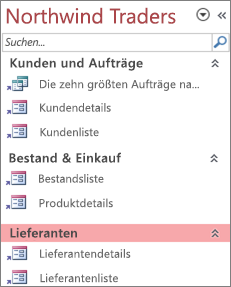 Ein benutzerdefinierter Navigationsbereich, der nach drei Geschäftsfunktionen organisiert ist
Inhalt dieses Artikels
- Bevor Sie beginnen
- Erstellen benutzerdefinierter Kategorien und Gruppen
- Organisieren von Objekten in benutzerdefinierten Gruppen
- Erweiterte Anpassung
Bevor Sie beginnen
Damit alles reibungslos läuft: Planen Sie Ihr Vorgehen, gehen Sie in Phasen vor und verstehen Sie die Auswirkungen auf die Sicherheit.
Planen benutzerdefinierter Kategorien und Gruppen
Wenn Sie das Navigationssystem für eine Datenbank planen und entwerfen, arbeiten Sie mit den Personen zusammen, die es verwenden werden. Wenn das nicht praktikabel ist, stellen Sie ihre Bedürfnisse in den Mittelpunkt Ihres Designprozesses. Erwägen Sie abhängig von Ihren Ressourcen die Verwendung von Fokusgruppen für die Planung und Durchführung von Usability-Tests während Ihres Entwurfs. Kurz gesagt, konzentrieren Sie sich auf den Benutzer.
Angenommen, Ihre Datenbank enthält viele Berichte, die Sie mit unterschiedlichen Häufigkeitsintervallen ausführen. Sie können eine Kategorie "Berichte" erstellen und dann Gruppen "Täglich", "Wöchentlich", "Monatlich", "Vierteljährlich" und "Jährlich" erstellen. In jeder Gruppe können Sie die entsprechenden Berichte hinzufügen.
Viele Beispiele für die Anpassung des Navigationsbereichs finden Sie unter Empfohlene Access-Vorlagen.
Ein schrittweises Vorgehen
Wenn Sie fertig sind, erstellen Sie Ihre benutzerdefinierten Kategorien und benutzerdefinierten Gruppen innerhalb dieser Kategorien, und fügen Sie dann die Datenbankobjekte zu jeder Gruppe hinzu. Rufen Sie das Dialogfeld Navigationsoptionen auf, um benutzerdefinierte Kategorien und Gruppen zu erstellen und zu verwalten. In dem Dialogfeld werden eine Liste aller in der Datenbank definierten Kategorien und die Gruppen für eine ausgewählte Kategorie angezeigt.
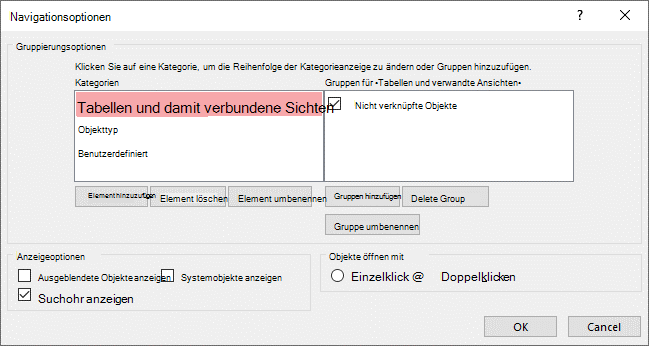 Benutzerdefinierte Kategorien und Gruppen erstellen
Stellen Sie sich die Erstellung benutzerdefinierter Kategorien und Gruppen als Gerüst für Ihre benutzerdefinierte Navigation vor.
-
Erstellen benutzerdefinierter Kategorien Access bietet Ihnen eine vordefinierte benutzerdefinierte Kategorie namens "Benutzerdefiniert". Sie können diese Kategorie umbenennen und dann je nach Bedarf Gruppen hinzufügen oder entfernen. Sie können auch neue benutzerdefinierte Kategorien erstellen.
Hinweis Wenn Sie eine benutzerdefinierte Kategorie erstellen, gilt sie nur für die aktuelle Datenbank. Sie können benutzerdefinierte Kategorien und Gruppen nicht in andere Datenbanken übertragen. - Erstellen benutzerdefinierter Gruppen Nachdem Sie eine Kategorie erstellt haben, erstellen Sie eine oder mehrere benutzerdefinierte Gruppen für die neue Kategorie. Sie können so viele Gruppen wie benötigt erstellen.
Wenn Sie eine neue benutzerdefinierte Kategorie erstellen, werden für diese Kategorie Gruppen mit den Namen Nicht zugewiesene Objekte und Benutzerdefinierte Gruppe 1 erstellt. Standardmäßig legt Access keine Objekte in die Gruppe "Nicht zugewiesene Objekte ". Stattdessen werden alle Objekte in einer Kategorie, die sich nicht in einer Gruppe befinden, in der Gruppe "Nicht zugewiesene Objekte " im Navigationsbereich angezeigt.
Organisieren von Datenbankobjekten in benutzerdefinierten Gruppen
Nachdem Sie Ihre Kategorien und Gruppen erstellt haben, können Sie Gruppen und Objekte entsprechend Ihren Anforderungen hinzufügen, ausblenden oder anzeigen. Objekte in einer Gruppe können jederzeit hinzugefügt oder entfernt werden.
-
Hinzufügen von Objekten zu benutzerdefinierten Gruppen Im Navigationsbereich können Sie die Objekte aus den nicht zugewiesenen Objekten ziehen oder kopieren und einfügen, um sie einer benutzerdefinierten Gruppe zuzuweisen. Damit fügen Sie einem Datenbankobjekt eine Verknüpfung hinzu, ohne das Objekt selbst zu verschieben oder zu kopieren. Dass es sich um eine Verknüpfung handelt, erkennen Sie an dem kleinen Pfeil unten links neben dem Objektsymbol.
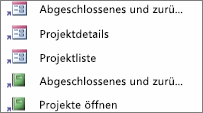
Jede Gruppe sollte nur eine Verknüpfung zu einem bestimmten Datenbankobjekt haben. Wenn Sie eine Verknüpfung aufrufen, öffnen Sie das Objekt, auf das verwiesen wird.
Hinweis Die integrierten Kategorien und Gruppen im Navigationsbereich zeigen keine Verknüpfungen, sondern tatsächliche Datenbankobjekte an. Diese Gruppen umfassen alle Gruppen in einer integrierten Kategorie und die Gruppe "Nicht zugewiesene Objekte " einer beliebigen benutzerdefinierten Kategorie. -
Ein- oder Ausblenden von Gruppen oder Objekten Nachdem Sie Ihre benutzerdefinierte(n) Gruppe(n) aufgefüllt haben, können Sie die Gruppe "Nicht zugewiesene Objekte " und alle anderen Gruppen, die nicht angezeigt werden sollen, ausblenden.
Sie können einige oder alle Gruppen in einer benutzerdefinierten Kategorie und einige oder alle Objekte in einer Gruppe ausblenden. Sie können Rechtsklickbefehle verwenden, die vom Navigationsbereich bereitgestellt werden, oder Sie können für jedes Objekt eine Eigenschaft auswählen und diese vor allen Gruppen und Kategorien in der geöffneten Datenbank ausblenden.
Ausgeblendete Objekte und Gruppen können Sie vollständig unsichtbar machen, oder Sie können sie im Navigationsbereich als abgeblendete, nicht verfügbare Symbole anzeigen. Aktivieren oder deaktivieren Sie dazu im Dialogfeld Navigationsoptionen das Kontrollkästchen Ausgeblendete Objekte anzeigen. Sie können dieses Kontrollkästchen auch verwenden, wenn Sie eine Gruppe oder ein Objekt einblenden müssen.
Wichtig Sie können Objekte zwar aus einer benutzerdefinierten Kategorie oder Gruppe entfernen, nicht jedoch Objekte aus einer vordefinierten Kategorie oder Gruppe. Sie können zwar vordefinierte Gruppen löschen (d. h. dauerhaft entfernen), dies wird jedoch nicht empfohlen, da dies zu Problemen in der Datenbank führen kann. Eine Datenbank ist eine Gruppe von Komponenten, die zusammenarbeiten, und wenn ein Objekt aus dieser Gruppe von Komponenten gelöscht wird, kann dies dazu führen, dass ein Teil der Datenbank oder gar die gesamte Datenbank nicht mehr funktioniert.
Erweiterte Anpassung
Es gibt mehrere erweiterte Möglichkeiten zum Anpassen des Navigationsbereichs.
Navigationsbereich ausblenden Möglicherweise möchten Sie eine eigene Navigationsmethode bereitstellen, z. B. ein Formular für die Telefonzentrale oder ein Navigationsformular.
Entwurfsansicht deaktivieren Sie können Datenbankobjekte ausblenden, um Entwurfsänderungen zu verhindern, aber dennoch Verknüpfungen zu ihnen in benutzerdefinierten Kategorien und Gruppen bereitstellen.
Zugehörige Makros Sie können auch Makroaktionen verwenden, um den Navigationsbereich zu steuern:
- SetDisplayedCategories Wird verwendet, um eine Kategorie unabhängig von den Einstellungen im Dialogfeld " Navigationsoptionen " ein- oder auszublenden.
- NavigateTo Verwenden Sie diese Option, um zu einer Kategorie oder Gruppe zu navigieren, oder navigieren Sie automatisch zu einer Kategorie oder Gruppe, wenn die Datenbank geöffnet wird.
- LockNavigationPane Wird verwendet, um zu verhindern, dass Benutzer versehentlich Elemente im Navigationsbereich hinzufügen, verschieben oder löschen. Sie können auch RunMenuCommand verwenden.
Überlegungen zur Sicherheit
Usability-Features können umgangen werden. Das Anpassen des Navigationsbereichs verhindert nicht, dass ein böswilliger Benutzer unerwünschte Entwurfsänderungen an Ihrer Datenbank vornimmt, oder verhindert den unbefugten Zugriff auf Daten. Folgendes gilt:
- Wenn Sie ein Makro verwenden, um den Navigationsbereich zu steuern und zu sperren, können Benutzer das Makro beim Start deaktivieren, indem sie die UMSCHALTTASTE gedrückt halten.
- Sie können die Kategorien und Gruppen, die Datenbankobjekte enthalten, und Sie können die Objekte selbst ausblenden, aber es ist für Benutzer möglich, sie wieder einzublenden.
- Das Sperren des Navigationsbereichs hindert Benutzer nicht daran, Datenbankobjekte in die Zwischenablage zu kopieren.
Weitere Informationen zur Datenbanksicherheit finden Sie unter Entscheiden, ob einer Datenbank vertraut werden soll und Verschlüsseln einer Datenbank mit einem Datenbankkennwort. Weitere Informationen zum Steuern des Datenbankstarts finden Sie unter Festlegen von Benutzeroptionen für die aktuelle Datenbank.
Erstellen benutzerdefinierter Kategorien und Gruppen
Die folgenden Verfahren zeigen, wie benutzerdefinierte Kategorien und Gruppen erstellt und umbenannt werden.
Wichtig Damit die folgenden Verfahren funktionieren, muss der Navigationsbereich sichtbar sein und der Kontextmenübefehl aktiviert sein. Weitere Informationen finden Sie unter Erweiterte Anpassung und Festlegen von Benutzeroptionen für die aktuelle Datenbank.
Erstellen einer benutzerdefinierten Kategorie
- Klicken Sie mit der rechten Maustaste oben im Navigationsbereich, und wählen Sie dann Navigationsoptionen aus.
- Klicken Sie im Dialogfeld Navigationsoptionen in der Liste Kategorien auf Element hinzufügen. In der Liste wird eine neue Kategorie angezeigt.
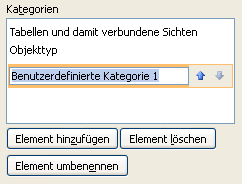
- Geben Sie einen Namen für die neue Kategorie ein, und drücken Sie die EINGABETASTE.
Versuchen Sie, einen Namen zu erstellen, der für die Personen, die Ihre Datenbank verwenden, sinnvoll ist. Nachdem Sie den Namen erstellt haben, beachten Sie, dass sich die Untertitel für die Liste auf der rechten Seite so ändern, dass sie diesem Namen entsprechen. Wenn Sie die neue Kategorie beispielsweise "Meine Telefonzentrale" benennen, lautet der Untertitel in der Liste auf der rechten Seite "Gruppen" für "Meine Telefonzentrale".
Beachten Sie außerdem, dass die Liste auf der rechten Seite eine Gruppe namens "Nicht zugewiesene Objekte" enthält. Access erstellt diese Gruppe standardmäßig. Diese Gruppe enthält alle Objekte in der Datenbank, und Sie verwenden diese Objekte zum Auffüllen Ihrer benutzerdefinierten Gruppe.
Umbenennen einer benutzerdefinierten Kategorie
- Klicken Sie mit der rechten Maustaste oben im Navigationsbereich, und wählen Sie dann Navigationsoptionen aus.
- Klicken Sie unter "Kategorien" auf die benutzerdefinierte Kategorie, und klicken Sie dann auf "Element umbenennen".
- Geben Sie einen neuen Namen für die Kategorie ein, und drücken Sie dann die EINGABETASTE.
Erstellen einer benutzerdefinierten Gruppe
- Klicken Sie mit der rechten Maustaste oben im Navigationsbereich, und wählen Sie dann Navigationsoptionen aus.
- Wählen Sie die Kategorie aus, für die Sie eine oder mehrere Gruppen hinzufügen möchten.
- Klicken Sie für jede Gruppe unter der Liste Gruppen für <Gruppenname> auf Gruppe hinzufügen.
- Geben Sie einen Namen für die neue Gruppe ein, und drücken Sie dann die EINGABETASTE.
- Lassen Sie das Kontrollkästchen neben "Nicht zugewiesene Objekte" aktiviert, und klicken Sie dann auf "OK". Access schließt das Dialogfeld "Navigationsoptionen " und fügt Ihre neue benutzerdefinierte Gruppe dem Navigationsbereich hinzu.
Umbenennen einer benutzerdefinierten Gruppe
- Klicken Sie mit der rechten Maustaste oben im Navigationsbereich, und wählen Sie dann Navigationsoptionen aus.
- Klicken Sie unter Gruppen für <Gruppenname> auf die benutzerdefinierte Gruppe, und klicken Sie dann auf Gruppe umbenennen.
- Geben Sie einen neuen Namen für die Gruppe ein, und drücken Sie dann die EINGABETASTE.
Erstellen einer benutzerdefinierten Gruppe aus einem Datenbankobjekt
Klicken Sie, während eine benutzerdefinierte Kategorie im Navigationsbereich geöffnet ist, mit der rechten Maustaste auf ein Objekt, das Sie einer neuen Gruppe hinzufügen möchten.
Zeigen Sie auf Zur Gruppe hinzufügen, und klicken Sie dann auf Neue Gruppe.
Im Navigationsbereich wird eine neue Gruppe angezeigt.

Geben Sie einen Namen für die neue Gruppe ein, und drücken Sie dann die EINGABETASTE.
Organisieren von Objekten in benutzerdefinierten Gruppen
Die folgenden Verfahren zeigen, wie Datenbankobjekte innerhalb benutzerdefinierter Kategorien und Gruppen organisiert werden.
Wichtig Damit die folgenden Verfahren funktionieren, muss der Navigationsbereich sichtbar sein und der Kontextmenübefehl aktiviert sein. Weitere Informationen finden Sie unter Erweiterte Anpassung und Festlegen von Benutzeroptionen für die aktuelle Datenbank.
Hinzufügen von Objekten zu einer benutzerdefinierten Gruppe
Sie können einer benutzerdefinierten Gruppe auf verschiedene Arten Objektverknüpfungen hinzufügen.
Klicken Sie auf das Menü am oberen Rand des Navigationsbereichs und dann im oberen Bereich des Menüs auf die neue Kategorie.
Die Gruppe oder Gruppen, die Sie für Ihre Kategorie erstellt haben, werden im unteren Abschnitt des Menüs zusammen mit der Gruppe "Nicht zugewiesene Objekte " angezeigt.Wählen Sie in der Gruppe "Nicht zugewiesene Objekte " die Elemente aus, die Sie in Ihrer benutzerdefinierten Gruppe verwenden möchten, und verschieben Sie sie dann in diese Gruppe. Access bietet mehrere Möglichkeiten, die ausgewählten Elemente zu verschieben. Sie können folgende Aufgaben ausführen:
Ziehen Sie die Elemente einzeln.
Halten Sie die STRG-TASTE gedrückt, klicken Sie auf mehrere Elemente, und ziehen Sie diese in die benutzerdefinierte Gruppe.
Klicken Sie mit der rechten Maustaste auf eines der ausgewählten Elemente, zeigen Sie auf Zur Gruppe hinzufügen, und klicken Sie dann auf den Namen der benutzerdefinierten Gruppe.
Kopieren und Einfügen:
- Klicken Sie im Navigationsbereich mit der rechten Maustaste auf das Objekt, das Sie kopieren möchten, und klicken Sie dann auf Kopieren.
- Klicken Sie im Navigationsbereich mit der rechten Maustaste auf die Gruppe, in die Sie das Objekt einfügen möchten, und klicken Sie auf Einfügen. Sie können im Navigationsbereich auch das Objekt einer anderen geöffneten Access-Datenbank einfügen.
Nach Abschluss des Vorgangs können Sie die Gruppe Nicht zugewiesene Objekte im Navigationsbereich sichtbar lassen oder ausblenden.
Ausblenden der Gruppe 'Nicht zugewiesene Objekte'
- Klicken Sie mit der rechten Maustaste oben im Navigationsbereich, und wählen Sie dann Navigationsoptionen aus.
- Wählen Sie im Bereich "Kategorien" die entsprechende Kategorie aus.
- Deaktivieren Sie im Bereich "Gruppen für <Kategorie>" das Kontrollkästchen "Nicht zugewiesene Objekte".
Ausblenden einer Gruppe
- Klicken Sie mit der rechten Maustaste oben im Navigationsbereich, und wählen Sie dann Navigationsoptionen aus.
- Deaktivieren Sie in der Liste Gruppen für <Kategorie> das Kontrollkästchen neben der Gruppe, die Sie ausblenden möchten.
Alternativ können Sie im Navigationsbereich mit der rechten Maustaste auf die Titelleiste der Gruppe klicken, die Sie ausblenden möchten, und dann auf Ausblenden klicken.
Einblenden einer Gruppe
- Klicken Sie mit der rechten Maustaste oben im Navigationsbereich, und wählen Sie dann Navigationsoptionen aus.
- Aktivieren Sie in der Liste Gruppen für <Kategorie> das Kontrollkästchen neben der Gruppe, die Sie ein- oder ausblenden möchten.
Ausblenden eines Objekts
- Klicken Sie mit der rechten Maustaste oben im Navigationsbereich, und wählen Sie dann Navigationsoptionen aus.
- Wählen Sie in der Liste Kategorien die entsprechende Kategorie aus.
- Wählen Sie in der Liste Gruppen für <Kategorie> die Gruppe aus, die das ausgeblendete Objekt enthält.
Deaktivieren Sie das Kontrollkästchen neben dem Objekt. - Klicken Sie auf OK.
Alternativ können Sie im Navigationsbereich mit der rechten Maustaste auf das Objekt klicken und dann auf Ausblenden klicken.
Hinweis Sie können keine Objekte in der Gruppe "Nicht zugewiesene Objekte " einer benutzerdefinierten Kategorie im Navigationsbereich ausblenden.
Einblenden eines Objekts
Klicken Sie mit der rechten Maustaste oben im Navigationsbereich, und wählen Sie dann Navigationsoptionen aus.
Aktivieren Sie unter Anzeigeoptionen das Kontrollkästchen Ausgeblendete Objekte anzeigen.
Klicken Sie auf OK.
Im Navigationsbereich wird ein abgeblendetes Symbol für alle ausgeblendeten Objekte angezeigt.Führen Sie eine der folgenden Aktionen aus:
- Wenn Sie eine Verknüpfung in einer Gruppe ausgeblendet haben, klicken Sie mit der rechten Maustaste auf die Verknüpfung, und klicken Sie dann auf In dieser Gruppe einblenden.
- Wenn das Objekt nur in der übergeordneten Gruppe und Kategorie ausgeblendet wird, klicken Sie mit der rechten Maustaste auf das Objekt, und klicken Sie dann auf Einblenden.
- Wenn Sie das Objekt durch Festlegen der Eigenschaft Ausgeblendet in allen Kategorien und Gruppen ausgeblendet haben, klicken Sie mit der rechten Maustaste auf das Objekt. Klicken Sie auf Eigenschaften anzeigen, und deaktivieren Sie das Kontrollkästchen Ausgeblendet.
Ausblenden eines Objekts aus allen Kategorien und Gruppen
- Klicken Sie mit der rechten Maustaste oben im Navigationsbereich, und wählen Sie dann Navigationsoptionen aus.
- Klicken Sie mit der rechten Maustaste auf das Objekt, das Sie ausblenden möchten, und klicken Sie dann im Kontextmenü auf Objekteigenschaften oder (bei einer Tabelle) auf Tabelleneigenschaften .
- Aktivieren Sie das Kontrollkästchen Ausgeblendet.
- Klicken Sie auf OK.
Umbenennen einer Objektverknüpfung
Wenn Sie eine Objektverknüpfung umbenennen, benennt Access das Datenbankobjekt, auf das die Verknüpfung verweist, nicht um.
- Klicken Sie im Navigationsbereich mit der rechten Maustaste auf das Objekt, das Sie umbenennen möchten, und klicken Sie dann auf Verknüpfung umbenennen.
- Geben Sie den neuen Namen der Verknüpfung ein, und drücken Sie die EINGABETASTE.
Löschen einer Objektverknüpfung
- Klicken Sie im Navigationsbereich mit der rechten Maustaste auf die Verknüpfung, die Sie entfernen möchten, und klicken Sie dann auf "Entfernen".
Wenn Sie eine Objektverknüpfung löschen, löscht Access nicht das Datenbankobjekt, auf das die Verknüpfung verweist.
Löschen eines Objekts
- Klicken Sie im Navigationsbereich mit der rechten Maustaste auf das zu entfernende Objekt, und klicken Sie dann auf Löschen.
Wichtig Wenn Sie ein Objekt aus einer Gruppe löschen möchten, beachten Sie, dass dies zu Problemen führen kann. Wir raten davon ab, ein Objekt zu löschen, da eine Datenbank aus einer Gruppe von Komponenten besteht, die zusammenarbeiten, und wenn ein Objekt aus dieser Gruppe von Komponenten gelöscht wird, kann dies die Funktionalität der Datenbank ganz oder teilweise beeinträchtigen.
Erweiterte Anpassung
Es gibt erweiterte Möglichkeiten zum Anpassen des Navigationsbereichs. Sie können den Navigationsbereich mithilfe des Dialogfelds Optionen ausblenden und eine Objektentwurfsansicht mithilfe einer Objekteigenschaft deaktivieren. Sie können Makros auch verwenden, um Kategorien selektiv ein- oder auszublenden, zu einer Kategorie oder Gruppe zu navigieren, den Navigationsbereich auszublenden oder den Navigationsbereich zu sperren.
Um Makroaktionen automatisch beim Öffnen einer Datenbank auszuführen, platzieren Sie die Aktionen in einem Makro mit dem Namen autoexec. Weitere Informationen finden Sie unter Erstellen eines Makros, das beim Öffnen einer Datenbank ausgeführt wird. Weitere Informationen zum Erstellen von Makros zur Steuerung der Benutzeroberfläche finden Sie unter Erstellen eines Benutzeroberflächenmakros.
Ausblenden des Navigationsbereichs mithilfe des Dialogfelds "Optionen"
Sie können den Navigationsbereich ausblenden und eine alternative Navigationsmethode verwenden, z. B. ein Formular für die Telefonzentrale, ein Navigationsformular oder strategisch positionierte Schaltflächen und Links in einem Startformular (siehe Empfohlene Access-Vorlagen).
- Klicken Sie in der geöffneten Desktopdatenbank auf die Registerkarte Datei, und klicken Sie dann auf Optionen.
- Klicken Sie auf die Kategorie Aktuelle Datenbank, und deaktivieren Sie unter Navigation das Kontrollkästchen Navigationsbereich anzeigen.
- Klicken Sie auf OK.
- Damit diese Einstellung wirksam wird, schließen Sie die Datenbank, und öffnen Sie sie dann erneut.
Hinweis Um den Navigationsbereich erneut anzuzeigen, wiederholen Sie den Vorgang, aktivieren Sie jedoch das Kontrollkästchen.
Deaktivieren der Entwurfsansicht für Datenbankobjekte
Im Navigationsbereich können Sie die Eigenschaft Verknüpfungen in der Entwurfsansicht deaktivieren einer Verknüpfung festlegen (klicken Sie mit der rechten Maustaste auf die Verknüpfung, und klicken Sie dann auf Objekteigenschaften), um zu steuern, ob Benutzer die Verknüpfung verwenden können, um das Zielobjekt in der Entwurfsansicht oder in der Entwurfsansicht zu öffnen. Wenn Sie diese Eigenschaft beispielsweise für eine Verknüpfung zu einem Formular aktivieren, können Benutzer den Entwurf oder das Layout des Formulars mithilfe der Verknüpfung nicht ändern.
- Klicken Sie im Navigationsbereich mit der rechten Maustaste auf die Verknüpfung, für die Sie die Entwurfsansicht deaktivieren möchten, und klicken Sie dann auf Objekteigenschaften oder (für eine Tabelle) Tabelleneigenschaften.
- Aktivieren Sie im <Dialogfeld "Objektnameneigenschaften>" das Kontrollkästchen "Verknüpfungen in der Entwurfsansicht deaktivieren".
Verwenden Sie das SetDisplayedCategories-Makro, um eine Kategorie ein- oder auszublenden
Führen Sie eine der folgenden Aktionen aus:
- Um ein neues Makro zu erstellen, klicken Sie auf der Registerkarte Erstellen in der Gruppe Makros & Code auf Makro.
- Um die Aktionen einem vorhandenen Makro hinzuzufügen, klicken Sie im Navigationsbereich mit der rechten Maustaste auf das Makro, und klicken Sie dann auf Entwurfsansicht.
Klicken Sie auf der Registerkarte Entwurf in der Gruppe Einblenden/Ausblenden auf Alle Aktionen anzeigen.
Wählen Sie im Makro-Designer in der Dropdownliste die Option SetDisplayedCategories aus. Die Aktion wird im Makro-Designer angezeigt.
Wählen Sie im Feld "Anzeigen" eine Einstellung aus. Wählen Sie Ja aus, wenn die Kategorie im Navigationsbereich angezeigt werden soll. Wählen Sie Nein aus, wenn die Kategorie nicht im Navigationsbereich angezeigt werden soll.
Klicken Sie im Feld "Kategorie " auf den Namen der Kategorie, die Sie anzeigen oder ausblenden möchten.
Wiederholen Sie die Schritte 3 bis 5 für jede Kategorie, die Sie mithilfe des Makros steuern möchten.
Weitere Informationen finden Sie unter SetDisplayedCategories Makroaktion.
Verwenden des NavigateTo-Makros zum Navigieren zu einer Kategorie oder Gruppe
Führen Sie eine der folgenden Aktionen aus:
- Um ein neues Makro zu erstellen, klicken Sie auf der Registerkarte Erstellen in der Gruppe Makros & Code auf Makro.
- Um die Aktion einem vorhandenen Makro hinzuzufügen, klicken Sie im Navigationsbereich mit der rechten Maustaste auf das Makro, und klicken Sie dann auf Entwurfsansicht.
Klicken Sie auf der Registerkarte Entwurf in der Gruppe Einblenden/Ausblenden auf Alle Aktionen anzeigen.
Wählen Sie im Makro-Designer in der Dropdownliste die Option NavigateTo aus. Die Aktion wird im Makro-Designer angezeigt.
Klicken Sie im Feld Kategorie auf den Namen der Kategorie, zu der Sie navigieren möchten.
Wenn Sie zu einer bestimmten Gruppe in der Kategorie navigieren möchten, klicken Sie auf den Pfeil im Feld Gruppe und dann auf den Namen der Gruppe, zu der Sie navigieren möchten.
Weitere Informationen finden Sie unter NavigateTo-Makroaktion.
Verwenden des Makros "LockNavigationPane" zum Sperren des Navigationsbereichs
Führen Sie eine der folgenden Aktionen aus:
- Um ein neues Makro zu erstellen, klicken Sie auf der Registerkarte Erstellen in der Gruppe Makros & Code auf Makro.
- Um die Aktionen einem vorhandenen Makro hinzuzufügen, klicken Sie im Navigationsbereich mit der rechten Maustaste auf das Makro, und klicken Sie dann auf Entwurfsansicht.
Klicken Sie auf der Registerkarte Entwurf in der Gruppe Einblenden/Ausblenden auf Alle Aktionen anzeigen.
Wählen Sie im Makro-Designer in der Dropdownliste die Option LockNavigationPane aus. Die Aktion wird im Makro-Designer angezeigt.
Geben Sie einen Wert für das Lock-Argument an. Wählen Sie Ja aus, um den Navigationsbereich zu sperren.
Weitere Informationen finden Sie unter LockNavigationPane Makroaktion.
Verwenden Sie das RunMenuCommand-Makro, um den Navigationsbereich auszublenden
Wenn Sie lieber ein eigenes Navigationssystem erstellen möchten, können Sie den Navigationsbereich mithilfe der Makroaktion RunMenuCommand und des Arguments WindowHide ausblenden.
Führen Sie eine der folgenden Aktionen aus:
- Um ein neues Makro zu erstellen, klicken Sie auf der Registerkarte Erstellen in der Gruppe Makros & Code auf Makro.
- Um die Aktion einem vorhandenen Makro hinzuzufügen, klicken Sie im Navigationsbereich mit der rechten Maustaste auf das Makro, und klicken Sie dann auf Entwurfsansicht.
Klicken Sie auf der Registerkarte Entwurf in der Gruppe Einblenden/Ausblenden auf Alle Aktionen anzeigen.
Wählen Sie im Makro-Designer in der Dropdownliste die Option RunMenuCommand aus. Die Aktion wird im Makro-Designer angezeigt.
Klicken Sie im Befehlsfeld auf "WindowHide".
Sie können die Anzeige des Navigationsbereichs auch aktivieren oder deaktivieren, indem Sie das Kontrollkästchen Navigationsbereich anzeigen im Dialogfeld Access-Optionen verwenden. Wenn Sie die Makroaktion RunMenuCommand mit dem WindowHide-Argument verwenden, wird der Navigationsbereich ausgeblendet, unabhängig davon, ob das Kontrollkästchen Navigationsbereich anzeigen aktiviert oder deaktiviert ist.
Weitere Informationen finden Sie unter RunMenuCommand-Makroaktion.