

Suchen Sie nach einer Möglichkeit, Ihre Datenbankobjekte zu verfolgen und zu verwalten? Der Navigationsbereich ist die wichtigste Methode, mit der Sie alle Ihre Datenbankobjekte anzeigen und darauf zugreifen, und er wird standardmäßig auf der linken Seite des Access-Fensters angezeigt.
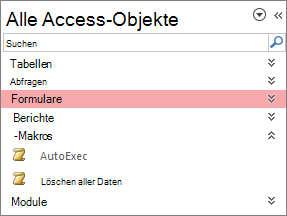 Der Navigationsbereich kann auf verschiedene Weise angepasst werden. Weitere Informationen finden Sie unter Anpassen des Navigationsbereichs.
Inhalt dieses Artikels
- Allgemeine Aufgaben
- Wählen Sie eine vordefinierte Kategorie aus
- Filtern nach einer Gruppe
- Sortieren von Objekten
- Objekte suchen
- Ändern der Anzeige von Objekten
- Ausblenden und Einblenden von Objekten und Gruppen
Allgemeine Aufgaben
Sie können das Erscheinungsbild des Navigationsbereichs anpassen und auf folgende Weise mit Datenbankobjekten arbeiten:
| Gewünschte Aktion | Geste |
|---|---|
| Öffnen und Schließen des Navigationsbereichs | Klicken Sie auf die Schaltfläche "Auslöseleiste öffnen/schließen , oder drücken Sie F11. , oder drücken Sie F11.Wenn F11 nicht funktioniert, stellen Sie sicher, dass Funktionstasten (Fn) auf Ihrem Laptopgerät aktiviert sind. Außerdem ist die F11-Taste eine Sondertaste und möglicherweise in Ihrer Access-Datenbank deaktiviert. Wenn der Navigationsbereich nicht angezeigt wird, ist er möglicherweise in Ihrer Access-Datenbank deaktiviert. Weitere Informationen finden Sie unter Festlegen von Benutzeroptionen für die aktuelle Datenbank. |
| Ändern der Breite des Navigationsbereichs | Positionieren Sie den Mauszeiger über dem rechten Rand des Navigationsbereichs, und ziehen Sie dann, wenn er sich in einen  ändert, die Kante, um die Breite zu vergrößern oder zu verkleinern. ändert, die Kante, um die Breite zu vergrößern oder zu verkleinern.Wenn Sie die Breite nicht ändern können , lesen Sie Der Zugriffsnavigationsbereich ist zu schmal, und ich kann ihn nicht verbreitern. |
| Öffnen eines Objekts | Doppelklicken Sie standardmäßig auf das Objekt. Sie können dies im Dialogfeld Navigationsoptionen in einen Einzelklick ändern. Weitere Informationen finden Sie im Dialogfeld "Navigationsoptionen". |
| Ausführen anderer Befehle, z. B. Öffnen eines Objekts in der Entwurfsansicht | Klicken Sie mit der rechten Maustaste auf das Objekt. Wenn das Kontextmenü des Navigationsbereichs nicht funktioniert, ist es möglicherweise in Ihrer Access-Datenbank deaktiviert. Weitere Informationen finden Sie unter Festlegen von Benutzeroptionen für die aktuelle Datenbank. |
Hinweis Der Navigationsbereich ist in einer Access-Web-App oder Webdatenbank nicht verfügbar, wenn er in einem Browser angezeigt wird. Obwohl Sie den Navigationsbereich in einer in Access geöffneten Access-Web App verwenden können, können Sie nur Datenbankobjekte anzeigen, ausblenden, sortieren und nach ihnen suchen.
Wählen Sie eine vordefinierte Kategorie aus
Wenn Sie eine neue Datenbank erstellen, werden standardmäßig die Kategorie Tabellen und damit verbundene Sichten und die Gruppe Alle Tabellen angezeigt. Wenn Sie eine Kategorie auswählen, werden die Elemente in den Gruppen angeordnet, die in der Kategorie enthalten sind. Wenn Sie beispielsweise Objekttyp auswählen, werden alle Datenbankobjekte nach dem Objekttyp gruppiert. Darüber hinaus bietet Access zwei weitere vordefinierte Kategorien, je nachdem, wann die Objekte erstellt oder geändert wurden
Um das Menü "Kategorie navigieren " anzuzeigen, klicken Sie auf die Titelleiste des Navigationsbereichs.
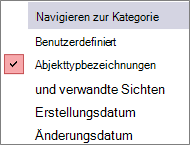
Wählen Sie eine vordefinierte Kategorie aus:
Kategorie Beschreibung Benutzerdefiniert Verwendet zum Anpassen des Navigationsbereichs. Objekttyp Zeigen Sie alle Objekte in der Datenbank an, geordnet nach ihrem Typ: Tabellen, Abfragen, Formulare, Berichte, Makros und Module. Tabellen und damit verbundene Sichten Ordnet Elemente in einer Gruppe pro Tabelle an, wobei jede Gruppe Verknüpfungen zu allen Objekten enthält, die die Tabelle verwenden – Abfragen, Formulare, Berichte usw. Wenn ein Objekt mehrere Tabellen verwendet, wird es in allen relevanten Gruppen angezeigt. Erstellungsdatum Suchen Sie Objekte, die an einem bestimmten Datum erstellt wurden, in absteigender Reihenfolge oder in einem Datumsbereich. Sie können auch nach Heute oder Alle Datumsangaben filtern. Änderungsdatum Suchen Sie Objekte, die an einem bestimmten Datum geändert wurden, in absteigender Reihenfolge oder in einem Datumsbereich. Sie können auch nach Heute oder Alle Datumsangaben filtern.
Jede vordefinierte Kategorie enthält auch eine globale Gruppe, die alle Objekte in der Datenbank enthält. Diese globale Gruppe erkennen Sie ganz einfach an dem Wort Alle vor dem Gruppennamen. Wenn Sie beispielsweise die Kategorie Tabellen und damit verbundene Sichten auswählen, ist Alle Tabellen die globale Gruppe.
Filtern nach einer Gruppe
Möglicherweise möchten Sie nur eine Teilmenge der Datenbankobjekte anzeigen, um Ihre Aufmerksamkeit besser konzentrieren zu können.
Um das Menü "Nach Gruppe filtern " anzuzeigen, klicken Sie auf die Titelleiste des Navigationsbereichs.
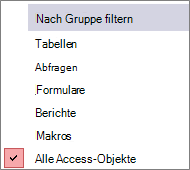
Wählen Sie eine Gruppe aus.
Standardmäßig zeigt Access Tabellen, Abfragen, Formulare und Berichte an. Möglicherweise werden auch Makros, Module und benutzerdefinierte Gruppen angezeigt, sofern in der Datenbank definierte Gruppen vorhanden sind.Um den Gruppenfilter zu entfernen, wählen Sie Alle Access-Objekte aus.
Sortieren von Objekten
Standardmäßig werden die Objekte im Navigationsbereich nach Objekttyp in aufsteigender alphabetischer Reihenfolge sortiert. Sie können die Sortierung jedoch wie folgt an Ihre Anforderungen anpassen:
Klicken Sie mit der rechten Maustaste oben im Navigationsbereich, um das Kontextmenü anzuzeigen, und gehen Sie dann folgendermaßen vor:
- Wenn Sie die Sortierreihenfolge ändern möchten, zeigen Sie auf Sortieren nach , und wählen Sie dann eine Sortieroption aus.
- Klicken Sie auf Sortieren nach, und klicken Sie dann auf Automatische Sortierungen entfernen, um eine manuelle Sortierung vorzunehmen und die Anzeigereihenfolge anzupassen.
Suchen von Objekten in einer Datenbank
Während Sie Text in das Suchfeld eingeben, sucht Access innerhalb der Kategorie nach allen Gruppen, die ein Objekt oder eine Objektverknüpfung enthalten, die mit Ihrem Suchbegriff übereinstimmt. Alle Gruppen, die keine Übereinstimmung enthalten, werden reduziert.
Access führt die Suche nach Objekten nur in den Kategorien und Gruppen aus, die aktuell im Navigationsbereich angezeigt werden. Wenn Sie die gesamte Datenbank nach einem bestimmten Objekt durchsuchen möchten, wählen Sie eine der vordefinierten Kategorien im Navigationsbereich aus, z. B. Tabellen und damit verbundene Sichten oder Objekttyp. Auf diese Weise können Sie sicherstellen, dass alle Gruppen im Navigationsbereich angezeigt werden.
- Wenn das Feld Suchen nicht oben im Navigationsbereich angezeigt wird, klicken Sie oben im Navigationsbereich mit der rechten Maustaste auf die Menüleiste, und klicken Sie dann auf Suchleiste.
- Geben Sie den Namen des Objekts oder der Verknüpfung teilweise oder vollständig in das Feld Suchleiste ein.
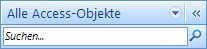
Während der Eingabe durchsucht Access die Gruppen und blendet die Gruppen aus, die keine Entsprechung enthalten. - Um eine weitere Suche durchzuführen, klicken Sie auf Suchzeichenfolge löschen
 oder drücken Sie die RÜCKTASTE, um Zeichen zu löschen, und geben Sie dann den neuen Text ein, nach dem Sie suchen möchten.
Wenn Sie das Feld Suchleiste deaktivieren, werden im Navigationsbereich wieder alle verfügbaren Objekte angezeigt.
Ändern der Anzeige von Objekten
Sie können auswählen, wie die Objekte in der Datenbank im Navigationsbereich angezeigt werden. So können Sie z. B. das Erstellungs- oder das Änderungsdatum einschließen oder Objekte als Symbole oder in einer Liste anzeigen. Gehen Sie folgendermaßen vor, um festzulegen, wie Objekte angezeigt werden:
Klicken Sie oben im Navigationsbereich mit der rechten Maustaste, um das Kontextmenü aufzurufen, und führen Sie dann einen der folgenden Schritte aus:
- Zeigen Sie auf Anzeigen nach, und klicken Sie dann auf Details, Symbol oder Liste, wenn Sie die Anzeige von Objekten ändern möchten. Möglicherweise müssen Sie den Navigationsbereich erweitern, um alle Informationen anzuzeigen.
- Klicken Sie auf Alle Gruppen anzeigen, um alle Gruppen in der Datenbank anzuzeigen.
Ausblenden und Einblenden von Objekten und Gruppen
Statt Objekte oder Gruppen zu löschen, wenn sie nicht verwendet werden oder der Zugriff darauf eingeschränkt werden soll, können Sie sie auch ausblenden. Durch das Ausblenden von Objekten werden an der Datenbank keine Änderungen vorgenommen, wohingegen das Löschen von Objekten oder Gruppen (auch wenn es den Anschein hat, es handele sich um Duplikate) dazu führen kann, dass ein Teil der Datenbank oder gar die gesamte Datenbank nicht mehr funktioniert.
So blenden Sie ein Objekt oder eine Gruppe aus
- Klicken Sie zum Ausblenden eines Objekts mit der rechten Maustaste auf das Objekt, und klicken Sie dann auf In dieser Gruppe ausblenden.
- Klicken Sie zum Ausblenden einer ganzen Gruppe mit der rechten Maustaste auf die Gruppe, und klicken Sie dann auf Ausblenden.
So blenden Sie abgeblendete Objekte oder Gruppen aus
- Klicken Sie mit der rechten Maustaste auf die Menüleiste am oberen Rand des Navigationsbereichs, und klicken Sie dann auf Navigationsoptionen.
- Deaktivieren Sie im Dialogfeld Navigationsoptionen das Kontrollkästchen Ausgeblendete Objekte anzeigen, und klicken Sie dann auf OK.
So zeigen Sie ausgeblendete Objekte oder Gruppen an
Das folgende Verfahren allein bietet keinen Zugriff auf die Objekte.
- Klicken Sie mit der rechten Maustaste auf die Menüleiste am oberen Rand des Navigationsbereichs, und klicken Sie dann auf Navigationsoptionen.
- Aktivieren Sie im Dialogfeld Navigationsoptionen das Kontrollkästchen Ausgeblendete Objekte anzeigen, und klicken Sie dann auf OK.
So aktivieren Sie abgeblendete Objekte oder Gruppen
Mit dem folgenden Verfahren wird der Zugriff auf Objekte aktiviert.
- Klicken Sie zum Aktivieren eines Objekts mit der rechten Maustaste auf das Objekt, und klicken Sie dann auf In dieser Gruppe einblenden.
- Klicken Sie zum Einblenden einer Gruppe mit der rechten Maustaste auf die Gruppe, und klicken Sie dann auf Einblenden.