In diesem Thema finden Sie schrittweise Anweisungen, wie Sie Ihre OneNote-Notizbücher barrierefrei machen und Ihre Inhalte für alle, einschließlich Personen mit Behinderungen, entsperren.
Sie lernen beispielsweise, wie Sie mit der Barrierefreiheitsprüfung arbeiten, um Probleme mit der Barrierefreiheit beim Schreiben Ihres Notizbuchs zu beheben. Außerdem erfahren Sie, wie Sie Alternativtexte zu Bildern hinzufügen, damit Benutzer, die Sprachausgaben verwenden, hören können, worum es mit dem Bild geht. Sie können auch nachlesen, wie Sie Schriftfarben und -stile verwenden können, um die Inklusivität Ihres Notizbuchs zu maximieren, bevor Sie es mit anderen teilen.
Bewährte Methoden, um OneNote-Notizbücher barrierefrei zu machen
Die folgende Tabelle enthält die wichtigsten bewährten Methoden zum Erstellen von OneNote-Notizbüchern, die für Personen mit Behinderungen zugänglich sind.
| Aspekte der Barrierefreiheit |
Suchen entsprechender Elemente |
Gründe für die Behebung |
Behebung |
| Fügen Sie allen visuellen Elementen und eingebetteten Dateien Alternativtext hinzu. |
Verwenden Sie die Barrierefreiheitsprüfung, um fehlenden Alternativtext zu finden. |
Alternativtext hilft Personen, die den Bildschirm nicht sehen können, zu verstehen, was in Bildern, anderen visuellen Elementen und eingebetteten Dateien wichtig ist. |
Hinzufügen von Alternativtext zu visuellen Elementen und eingebetteten Dateien |
| Fügen Sie aussagekräftigen und genauen Linktext hinzu. |
Um festzustellen, ob Linktext als eigenständige Information sinnvoll ist, scannen Sie Ihr Notizbuch visuell. |
Benutzer von Sprachausgaben durchsuchen manchmal eine Liste von Links. |
Barrierefreien Linktext hinzufügen |
| Geben Sie Abschnittsgruppen, Abschnitten und Seiten eindeutige Namen, und entfernen Sie leere Elemente. |
Um festzustellen, ob Sie alle Inhalte benannt und leere Elemente gelöscht haben, scannen Sie Ihr Notizbuch visuell. |
Notizbücher mit beschreibend benannten Inhalten erleichtern das Auffinden bestimmter Informationen. Dies ist auch für Benutzer von Sprachausgaben hilfreich, da sie wissen können, was ein Element enthält, ohne es zu öffnen. |
Umbenennen von Abschnitten und Abschnittsgruppen
Löschen nicht verwendeter Abschnitte und Abschnittsgruppen
Hinzufügen eines Seitentitels oder Umbenennen einer Seite
Löschen nicht verwendeter Seiten |
| Sicherstellen, dass Farben nicht die einzige Möglichkeit zur Vermittlung von Informationen darstellen |
Verwenden Sie für Ihren Text die Schriftfarbe "Automatisch ". Überprüfen Sie Ihr Notebook visuell auf Farbcodierungen. |
Blinden, sehbehinderten oder farbenblinden Personen bleibt die Aussage, die mithilfe bestimmter Farben vermittelt wird, möglicherweise verborgen. |
Verwenden von barrierefreiem Text, Farbe und Formatierung |
| Wenn Sie Tabellen verwenden müssen, erstellen Sie eine einfache Tabellenstruktur nur für Daten, und geben Sie Informationen zu den Spaltenüberschriften an. |
Verwenden Sie die Barrierefreiheitsprüfung, um sicherzustellen, dass Tabellen keine geteilten Zellen, verbundenen Zellen oder geschachtelten Tabellen enthalten. |
Bildschirmsprachausgaben verfolgen ihre Position in einer Tabelle durch Zählen der Tabellenzellen.
Bildschirmsprachausgaben verwenden Kopfzeileninformationen außerdem zum Erkennen von Zeilen und Spalten. |
Vermeiden Sie die Verwendung von Tabellen
Verwenden von Tabellenüberschriften |
| Verwenden eines größeren Schriftgrads (18 pt oder größer), serifenloser Schriftarten und ausreichender Leerräume |
Um potenzielle Probleme im Zusammenhang mit Schriftarten oder Leerzeichen zu finden, überprüfen Sie Ihre Seiten auf Bereiche, die überfüllt oder unleserlich aussehen. |
People mit Legasthenie beschreiben, dass Texte zusammengeführt oder verzerrt werden. |
Verwenden von barrierefreiem Text, Farbe und Formatierung
Verwenden von barrierefreier Textausrichtung und -abstand |
| Machen Sie Audio- und Videodateien für blinde oder sehbehinderte Personen oder für gehörlose oder schwerhörige Personen zugänglich. |
Stellen Sie nach Möglichkeit sicher, dass Audio- und Videodateien mit Untertiteln, Untertiteln oder Videobeschreibungen versehen sind, bevor Sie sie in OneNote einfügen. |
|
Barrierefreie Audio- und Videodateien |
| Verwenden Sie integrierte Überschriften und Formatvorlagen. |
Sprachausgabesoftware erkennt integrierte Überschriftenformate als Überschriften und ermöglicht Benutzern die Navigation nach Überschriften.
Darüber hinaus sind Menschen mit Lesestörungen wie Legasthenie auf Überschriften angewiesen, um Informationen zu strukturieren. |
Verwenden Sie Überschriften, um die Informationen in Ihren Notizen in kleinen Abschnitten zu organisieren, die in einer logischen Reihenfolge angeordnet sind.
Zum Auffinden von Überschriften, die keine logische Reihenfolge aufweisen, verwenden Sie die Barrierefreiheitsprüfung. |
Anwenden integrierter Formatvorlagen für Überschriften |
Seitenanfang
Überprüfen der Barrierefreiheit während der Arbeit in OneNote
Die Barrierefreiheitsprüfung ist ein Tool, das Ihre Inhalte überprüft und Probleme mit der Barrierefreiheit kennzeichnet, auf die es stößt. Es wird erklärt, warum jedes Problem für Personen mit einer Behinderung ein potenzielles Problem darstellen kann. Die Barrierefreiheitsprüfung bietet außerdem Vorschläge, wie Sie die auftretenden Probleme beheben können.
Um die Barrierefreiheitsprüfung zu starten, wählen Sie Barrierefreiheit überprüfen> aus. Der Bereich "Barrierefreiheit " wird geöffnet, und Sie können jetzt Probleme mit der Barrierefreiheit überprüfen und beheben. Weitere Informationen finden Sie unter Verbessern der Barrierefreiheit mit der Barrierefreiheitsprüfung.
Seitenanfang
Anwenden integrierter Formatvorlagen für Überschriften
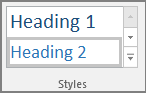
Verwenden Sie die integrierten Überschriftenformatvorlagen, um eine Gliederung der Notizbuchseiten für Sprachausgaben zu erstellen. Sprachausgaben ermöglichen Benutzern das Navigieren anhand von Überschriften, aber sie können eine Textzeile mit großer und fetter Schriftart nur dann als Überschrift interpretieren, wenn die integrierten Formatvorlagen angewendet werden.
Ordnen Sie Überschriften in der vorgeschriebenen logischen Reihenfolge an, und überspringen Sie keine Überschriftenebenen. Verwenden Sie z. B. Überschrift 1, Überschrift 2 und dann Überschrift 3 anstelle von Überschrift 3, Überschrift 1 und dann Überschrift 2.
Darüber hinaus sind Personen mit Lesestörungen (z. B. Legasthenie) auf Überschriften angewiesen, damit sie die Informationen besser strukturieren und in kleinere Abschnitte unterteilen können, die leichter zu verarbeiten sind. Im Idealfall umfasst jede Überschrift nur wenige Absätze.
Markieren Sie den als Überschrift zu formatierenden Text.
Wählen Sie auf der Registerkarte "Start " eine Überschriftenformatvorlage aus, z. B. "Überschrift 2".
Seitenanfang
Vermeiden Sie die Verwendung von Tabellen
Vermeiden Sie im Allgemeinen Tabellen, wenn möglich, und präsentieren Sie die Daten auf eine andere Weise, z. B. in Absätzen mit Überschriften und Bannern. Tabellen mit fester Breite können sich für Benutzer der Bildschirmlupe als schwierig zu lesen erweisen, da solche Tabellen den Inhalt auf eine bestimmte Größe zwingen. Dadurch wird die Schrift sehr klein, was Benutzer der Bildschirmlupe dazu zwingt, insbesondere auf mobilen Geräten horizontal zu scrollen.
Wenn Sie Tabellen verwenden müssen, verwenden Sie die folgenden Richtlinien, um sicherzustellen, dass Ihre Tabelle so barrierefrei wie möglich ist:
- Vermeiden Sie Tabellen mit fester Breite.
- Stellen Sie sicher, dass die Tabellen auf allen Geräten, einschließlich Smartphones und Tablets, ordnungsgemäß gerendert werden.
- Wenn Sie Links in Ihrer Tabelle haben, bearbeiten Sie die Linktexte so, dass sie Sinn ergeben und nicht mitten im Satz unterbrochen werden.
- Stellen Sie sicher, dass das Notizbuch mit der Bildschirmlupe gut lesbar ist. Zeigen Sie es auf Ihrem Computer und einem mobilen Gerät an, um zu sehen, wie es auf verschiedenen Bildschirmen aussieht.
-
Verwenden Sie Tabellenüberschriften.
-
Testen Sie die Barrierefreiheit mit dem plastischen Reader.
Wenn Sie Tabellen verwenden müssen, fügen Sie Ihrer Tabelle Überschriften hinzu, damit die Sprachausgabe die Spalten und Zeilen nachverfolgen kann. Wenn eine Tabelle in einer anderen Tabelle geschachtelt ist oder wenn eine Zelle zusammengeführt oder geteilt wird, verliert die Sprachausgabe die Zählung und kann danach keine hilfreichen Informationen mehr zur Tabelle bereitstellen. Leere Zellen in einer Tabelle können auch dazu führen, dass ein Benutzer, der eine Bildschirmsprachausgabe verwendet, annimmt, dass keine weiteren Inhalte in der Tabelle vorhanden sind. Bildschirmsprachausgaben verwenden Kopfzeileninformationen außerdem zum Erkennen von Zeilen und Spalten.
Alle in OneNote erstellten Tabellen weisen automatisch eine Kopfzeile auf. Es ist möglich, die Kopfzeile mit der OneNote für Windows-App zu entfernen oder hinzuzufügen. Wenn Ihr Notizbuch eine Tabelle enthält, in der die Option " Kopfzeile " deaktiviert ist, können Sie die Windows-App verwenden, um dieses Problem zu beheben.
- Platzieren Sie den Cursor in der ersten Zeile der Tabelle an einer beliebigen Stelle.
- Klicken Sie auf der Registerkarte Tabelle auf Oben einfügen.
- Klicken Sie mit der rechten Maustaste auf die eingefügte Zeile in der Tabelle, und wählen Sie dann Tabelle aus. Vergewissern Sie sich, dass Überschriftenzeile ausgewählt ist.
- Wechseln Sie zurück zur Tabelle, und geben Sie die Spaltenüberschriften ein.
Seitenanfang
Hinzufügen von Alternativtext zu visuellen Elementen und eingebetteten Dateien
Alternativtext hilft Personen, die den Bildschirm nicht sehen können, zu verstehen, was in Bildern und anderen visuellen Elementen wichtig ist. Beschreiben Sie in Alternativtext kurz das Bild, und Erwähnung Sie die Existenz des Texts und seine Absicht. Bildschirmsprachausgaben lesen den Text, um das Bild für Benutzer zu beschreiben, die das Bild nicht sehen können.
Sie sollten auch Alternativtext zu eingebetteten Dateien hinzufügen, z. B. unterstützende Materialien, Stellenbeschreibungen oder Berichtsvorlagen, damit Benutzer der Sprachausgabe eine Beschreibung der Datei hören können.
Klicken Sie mit der rechten Maustaste auf das visuelle Element oder die eingebettete Datei, und wählen Sie dann "Alternativtext" aus.
Geben Sie einen Titel und eine Beschreibung für das Element ein.
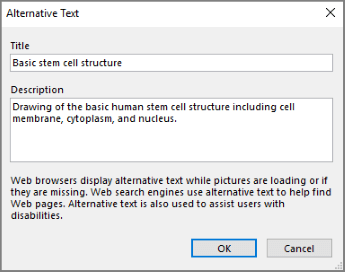
Je nach Ihrer OneNote-Version enthält das Feld "Beschreibung " möglicherweise bereits einen maschinell generierten Alternativtext. Sie können diesen Text nach Bedarf bearbeiten.
Wenn Sie fertig sind, wählen Sie OK aus.
Weitere Informationen zum Schreiben von Alternativtext finden Sie unter Alles, was Sie wissen müssen, um effektiven Alternativtext zu schreiben. Visuelle Inhalte umfassen Bilder, SmartArt-Grafiken, Shapes, Gruppen, Charts, eingebettete Objekte, Freihand und Videos.
Verwenden Sie die Barrierefreiheitsprüfung, um fehlenden Alternativtext zu finden. Weitere Informationen finden Sie unter Verbessern der Barrierefreiheit mit der Barrierefreiheitsprüfung.
Hinweis
- Fügen Sie für Audio- und Videoinhalte zusätzlich zu Alternativtext Untertitel für gehörlose oder schwerhörige Personen hinzu.
- Vermeiden Sie die Verwendung von Text in Bildern als alleinige Methode zur Vermittlung wichtiger Informationen. Wenn Sie ein Bild mit Text verwenden müssen, wiederholen Sie diesen Text in Ihrem Notizbuch.
Seitenanfang
Barrierefreie Audio- und Videodateien
Stellen Sie nach Möglichkeit sicher, dass Audio- und Videodateien barrierefrei sind, bevor Sie in OneNote eingefügt werden. Alternativ können Sie eine zusätzliche Datei in das Notizbuch einfügen, um unterstützende Untertitel, Bildunterschriften oder Videobeschreibungen bereitzustellen.
-
Untertitel enthalten in der Regel eine schriftliche Aufzeichnung (oder Übersetzung) des Dialogs.
-
Untertitel für Hörgeschädigte beschreiben in der Regel auch Audiohinweise, z. B. Musik oder Soundeffekte, die nicht auf dem Bildschirm erscheinen.
-
Videobeschreibungen sind Audiokommentare für die wichtigsten visuellen Elemente eines Videos. Diese Beschreibungen werden in natürliche Pausen des Programmdialogs eingefügt. Videobeschreibungen machen Videos für Menschen mit Sehbehinderung zugänglicher.
Seitenanfang
Barrierefreien Linktext hinzufügen
Fügen Sie einem Link aussagekräftigen Text hinzu, damit Benutzer wissen, was sich hinter dem Link verbirgt. Benutzer von Bildschirmsprachausgaben durchsuchen manchmal eine Liste mit Links. Links sollten klare und genaue Informationen über das Ziel vermitteln. Anstelle von Linktexten wie "Hier klicken", "Diese Seite anzeigen", "Hier wechseln" oder "Mehr erfahren" sollten Sie beispielsweise den vollständigen Titel der Zielseite angeben.
Markieren Sie den Text, zu dem Sie den Link hinzufügen möchten.
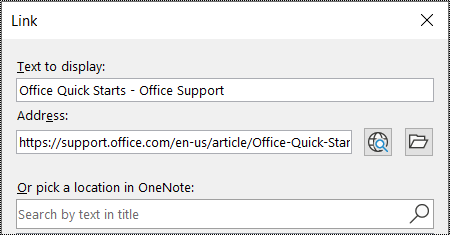
Wählen Sie auf der Registerkarte Einfügen die Option Link aus.
Der von Ihnen markierte Text wird im Feld Anzuzeigender Text angezeigt. Dies ist der Linktext. Sie können ihn bei Bedarf ändern.
Tipp
Vermeiden Sie die Verwendung von "Hier klicken" oder ähnlichen nicht beschreibenden Ausdrücken. Der Linktext sollte die Zielseite genau, aber kurz und knapp beschreiben.
Fügen Sie die URL des Links in das Feld Adresse ein.
Sie können die Adresse kopieren und einfügen, die Schaltflächen "Im Web surfen " oder " Nach Datei suchen " verwenden oder einen Speicherort in OneNote auswählen, um die Zielseite, Datei oder das OneNote-Element zu suchen.
Wählen Sie OK aus.
Seitenanfang
Verwenden eines einzelnen Notizencontainers pro Seite
In OneNote können Sie Notizen an beliebiger Stelle auf einer Seite hinzufügen, indem Sie auf Inhalte klicken und diese hinzufügen. Dadurch wird ein neuer Notizencontainer erstellt.
Wenn Sie alle Notizen auf einer Seite in einem einzigen Container aufbewahren, können Benutzer einer Sprachausgabe an einem zentralen Ort lesen und brauchen nicht zu mehreren Stellen auf der Seite zu navigieren. Wenn ein Notizencontainer zu groß wird, können Sie ihn über mehrere Seiten hinweg aufteilen oder aussagekräftige Überschriften hinzufügen. (Bildschirmsprachausgaben bezeichnen Notizcontainer als "Inhaltsblöcke".)
Seitenanfang
Umbenennen von Abschnitten und Abschnittsgruppen
Wenn Sie Ihre Notizbuchinhalte beschreibend und genau benennen, fällt es den Benutzern leichter, bestimmte Informationen in Ihren Notizen zu finden. Auf diese Weise können auch Benutzer, die eine Sprachausgabe verwenden, erkennen, was ein Abschnitt oder eine Abschnittsgruppe enthält, ohne den Abschnitt zu öffnen.
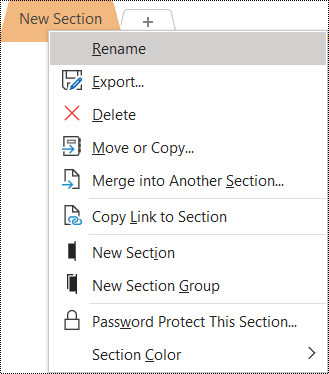
Klicken Sie in einem Notizbuch mit der rechten Maustaste auf den Namen des Abschnitts oder der Abschnittsgruppe, den Sie bearbeiten möchten, und wählen Sie dann Umbenennen aus.
Geben Sie den neuen Namen ein, und drücken Sie die EINGABETASTE.
Seitenanfang
Löschen nicht verwendeter Abschnitte und Abschnittsgruppen
Damit jeder relevante Informationen schnell finden kann, entfernen Sie alle nicht verwendeten Abschnitte und Abschnittsgruppen, die keine Informationen enthalten.
Klicken Sie in einem Notizbuch mit der rechten Maustaste auf den Abschnitt oder die Abschnittsgruppe, die Sie entfernen möchten, und wählen Sie dann Löschen aus.
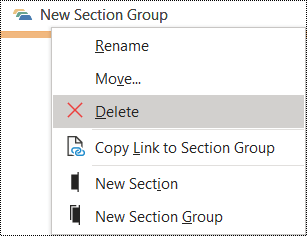
Wählen Sie im Bestätigungsdialogfeld Ja aus.
Seitenanfang
Hinzufügen eines Seitentitels oder Umbenennen einer Seite
Seiten mit beschreibenden und genauen Titeln erleichtern das Auffinden bestimmter Informationen in Ihren Notizen. Auf diese Weise können auch Benutzer, die eine Sprachausgabe verwenden, erkennen, was eine Seite enthält, ohne sie zu öffnen.
Öffnen Sie in einem Notizbuch die Seite, die Sie benennen oder umbenennen möchten.
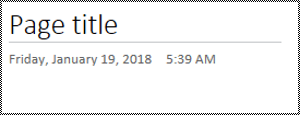
Geben Sie den Namen auf der Titelzeile für die Seite oberhalb von Uhrzeit und Datum ein.
Seitenanfang
Löschen nicht verwendeter Seiten
Damit alle relevante Informationen schnell finden können, entfernen Sie alle nicht verwendeten Seiten, die keine Informationen enthalten.
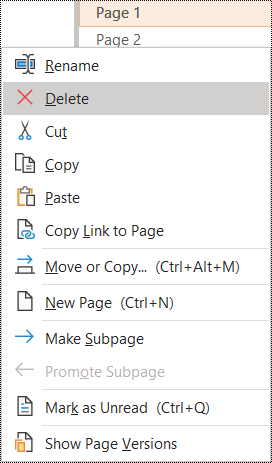
Klicken Sie in der Seitenliste mit der rechten Maustaste auf die Seite, die Sie entfernen möchten, und wählen Sie dann Löschen aus.
Seitenanfang
Verwenden von barrierefreiem Text, Farbe und Formatierung
Der Text in Ihrem Notizbuch sollte im Modus "Hoher Kontrast" lesbar sein, damit er für alle, einschließlich Personen mit Sehbehinderungen, gut lesbar ist. Um sicherzustellen, dass Text im Modus für hohen Kontrast gut dargestellt wird, verwenden Sie die automatische Einstellung für die Schriftfarbe.
People, die blind sind, sehbehindert oder farbenblind sind, kann die Bedeutung bestimmter Farben entgehen. Achten Sie darauf, dass Sie die Bedeutung nicht nur mit Farbe vermitteln. Erstellen Sie Text, der die Bedeutung der Farbe oder anderer sensorischer Merkmale dupliziert.
Um Ihren Text durch Formatierung barrierefreier zu machen, wählen Sie eine schlichte serifenlose Schriftart und verwenden Sie einen größeren Schriftgrad.
Markieren Sie den Text, den Sie formatieren möchten.
Klicken Sie auf der Registerkarte "Start " auf den Abwärtspfeil auf der Schaltfläche "Schriftfarbe ", und wählen Sie dann "Automatisch" aus.
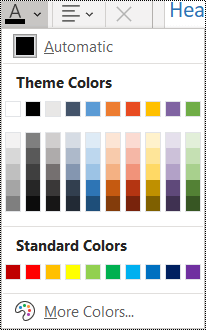
Wählen Sie auf der Registerkarte Start beispielsweise einen größeren Schriftgrad (18pt oder größer) und eine vertraute serifenlose Schriftart wie Arial oder Calibri aus. Sie können auch andere Formatierungsoptionen verwenden, z. B. Fettformatierung zur Hervorhebung. Vermeiden Sie die übermäßige Verwendung von Großbuchstaben, Unterstreichungen und Kursivschrift.
Seitenanfang
Verwenden von barrierefreier Textausrichtung und -abstand
Personen mit Legasthenie nehmen Text in einer Weise wahr, die das Unterscheiden von Buchstaben und Wörtern schwierig machen kann. So kann beispielsweise in ihrer Wahrnehmung eine Textzeile mit der darunter liegenden Textzeile zusammenfließen, oder benachbarte Buchstaben scheinen ineinander zu fließen.
Linksbündiges Ausrichten des Absatzes, um ungleichmäßige Abstände zwischen Wörtern zu vermeiden, und vergrößern oder verkleinern Sie den Leerraum zwischen den Zeilen, um die Lesbarkeit zu verbessern. Fügen Sie ausreichend Leerzeichen zwischen Zeilen und Absätzen ein, aber vermeiden Sie mehr als zwei Leerzeichen zwischen Wörtern und zwei Leerzeilen zwischen Absätzen.
Markieren Sie den Text, den Sie ändern möchten.
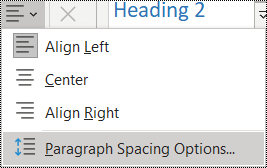
Wählen Sie auf der Registerkarte "Start " die Option "Absatzausrichtung" aus.
Um den Absatztext linksbündig auszurichten, wählen Sie Linksbündig aus.

Um den Zeilenabstand zu ändern, wählen Sie " Absatzabstandsoptionen" aus, und geben Sie den gewünschten Abstand ein.
Hinweis
Die Werte für den Absatzabstand in OneNote folgen einer anderen Logik als die Werte beispielsweise in Word. In OneNote müssen Sie die Gesamtzahl (in Punkt) sowohl für den aktuellen Schriftgrad als auch für den vorgesehenen Zeilenabstand eingeben. Um z. B. den doppelten Zeilenabstand für Calibri 11 festzulegen, geben Sie im Feld Zeilenabstand mindestens den Wert "27" ein.
Seitenanfang
Verwenden von Aufzählungen
Unterteilen Sie den Text nach Möglichkeit in Aufzählungszeichen, um die Lesbarkeit und Navigation zu verbessern.
Setzen Sie den Cursor an die Stelle, an der Sie die Liste in Ihr Notizbuch einfügen möchten, oder wählen Sie den Text aus, der in die Liste aufgenommen werden soll.
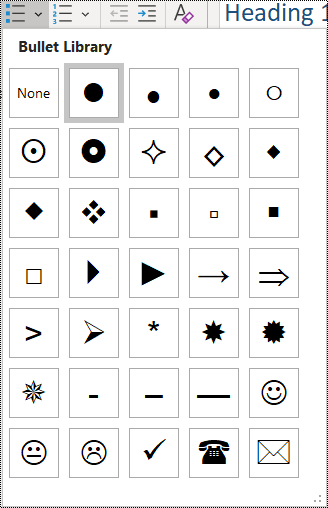
Klicken Sie auf der Registerkarte "Start " auf "Aufzählungszeichen".
Um die Formatvorlage für Aufzählungszeichen zu ändern, klicken Sie auf den Abwärtspfeil auf der Schaltfläche "Aufzählungszeichen ".
Geben Sie bei Bedarf die Listenelemente ein.
Tipp
Verwenden Sie einen Punkt oder ein Komma am Ende jedes Listenelements, damit die Sprachausgabe angehalten wird.
Seitenanfang
Verwenden sortierter Listen
Verwenden Sie eine nummerierte Liste für eine Textsequenz, weil nummerierte Listen einfacher zu verfolgen sind als ein fortlaufender Textblock.
Setzen Sie den Cursor an die Stelle, an der Sie die Liste in Ihr Notizbuch einfügen möchten, oder wählen Sie den Text aus, der in die Liste aufgenommen werden soll.
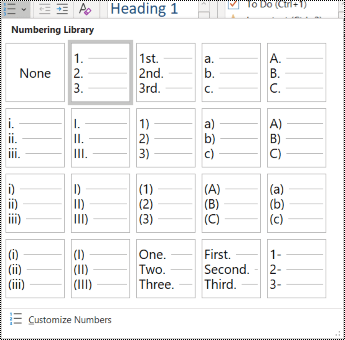
Wählen Sie auf der Registerkarte Start die Option Nummerierung aus.
Um das Nummerierungsformat zu ändern, klicken Sie auf den Abwärtspfeil auf der Schaltfläche "Nummerierung ".
Geben Sie bei Bedarf die Listenelemente ein.
Seitenanfang
Testen Sie die Barrierefreiheit mit dem Plastischen Reader
Versuchen Sie, das Notizbuch mit dem Plastischen Reader zu lesen, um zu überprüfen, wie es klingt.
- Wählen Sie in Ihrem Notizbuch View>:Plastischer Reader aus. Der Plastischer Reader wird in einem neuen Fenster geöffnet.
- Wählen Sie (Wiedergabe) aus
 , um Ihr Notizbuch laut vorlesen zu lassen.
- Um den Plastischer Reader zu beenden, wählen Sie (Beenden) aus
 .
.
Weitere Informationen finden Sie unter Verwenden des plastischen Readers für OneNote.
Seitenanfang
Siehe auch
Verbessern der Barrierefreiheit mit der Barrierefreiheitsprüfung
Regeln für die Barrierefreiheitsprüfung
Gestalten barrierefreier Word-Dokumente für Personen mit Behinderungen
Gestalten barrierefreier Excel-Dokumente für Personen mit Behinderungen
Gestalten barrierefreier PowerPoint-Präsentationen für Personen mit Behinderungen
Machen Sie Ihre Outlook-E-Mail für Menschen mit Behinderungen zugänglich
Bewährte Methoden, um OneNote-Notizbücher barrierefrei zu machen
Die folgende Tabelle enthält bewährte Methoden zum Erstellen von OneNote für Mac Notizbüchern, die für Personen mit Behinderungen zugänglich sind.
| Aspekte der Barrierefreiheit |
Gründe für die Behebung |
Behebung |
| Fügen Sie allen visuellen Elementen und eingebetteten Dateien Alternativtext hinzu. |
Alternativtext hilft Personen, die den Bildschirm nicht sehen können, zu verstehen, was in Bildern, anderen visuellen Elementen und eingebetteten Dateien wichtig ist. |
Hinzufügen von Alternativtext zu visuellen Elementen und eingebetteten Dateien |
| Fügen Sie einen aussagekräftigen Linktext hinzu. |
Benutzer von Bildschirmsprachausgaben durchsuchen manchmal eine Liste mit Links. |
Verwenden von barrierefreiem Linktext |
| Geben Sie Abschnittsgruppen, Abschnitten und Seiten eindeutige Namen, und entfernen Sie leere Elemente. |
Notizbücher mit beschreibend benannten Inhalten erleichtern das Auffinden bestimmter Informationen. Dies ist auch für Benutzer von Sprachausgaben hilfreich, da sie wissen können, was ein Element enthält, ohne es zu öffnen. |
Umbenennen von Abschnitten und Abschnittsgruppen
Hinzufügen eines Seitentitels oder Umbenennen einer Seite
Löschen nicht verwendeter Abschnitte und Abschnittsgruppen
Löschen nicht verwendeter Seiten |
| Sicherstellen, dass Farben nicht die einzige Möglichkeit zur Vermittlung von Informationen darstellen |
Blinden, sehbehinderten oder farbenblinden Personen bleibt die Aussage, die mithilfe bestimmter Farben vermittelt wird, möglicherweise verborgen. |
Verwenden von barrierefreiem Text, Farbe und Formatierung |
| Verwenden Sie ausreichenden Kontrast für Text und Hintergrundfarben. |
Der Text in Ihren Notizbüchern sollte im Modus für hohen Kontrast lesbar sein, damit er auch für Personen mit Sehbehinderungen gut sichtbar ist. |
Verwenden von barrierefreiem Text, Farbe und Formatierung |
| Verwenden Sie einen größeren Schriftgrad (18 pt oder größer), serifenlose Schriftarten und ausreichende Leerräume. |
Personen mit Legasthenie nehmen Text in einer Weise wahr, die das Unterscheiden von Buchstaben und Wörtern schwierig machen kann. |
Verwenden von barrierefreiem Text, Farbe und Formatierung
Verwenden einer barrierefreien Textausrichtung |
| Verwenden Sie integrierte Überschriften und Formatvorlagen. |
Sprachausgaben erkennen integrierte Überschriftenformatvorlagen als Überschriften und ermöglichen es Benutzern, anhand von Überschriften zu navigieren.
People mit Lesestörungen wie Legasthenie sind auf Überschriften angewiesen, um Informationen zu strukturieren.
Teilen Sie den Text nach Möglichkeit in Aufzählungspunkte oder nummerierte Listen auf, um die Lesbarkeit und Navigation zu verbessern. |
Anwenden integrierter Formatvorlagen für Überschriften
Erstellen barrierefreier Listen |
| Wenn Sie Tabellen verwenden müssen, erstellen Sie eine einfache Tabellenstruktur nur für Daten. |
Bildschirmsprachausgaben verfolgen ihre Position in einer Tabelle durch Zählen der Tabellenzellen. |
Vermeiden Sie die Verwendung von Tabellen |
| Machen Sie Audio oder Video für blinde oder sehbehinderte Personen oder für gehörlose oder schwerhörige Personen zugänglich. |
Untertitel enthalten in der Regel eine schriftliche Aufzeichnung (oder Übersetzung) des Dialogs.
Untertitel für Hörgeschädigte beschreiben in der Regel auch Audiohinweise, z. B. Musik oder Soundeffekte, die nicht auf dem Bildschirm erscheinen.
Videobeschreibungen sind Audiokommentare für die wichtigsten visuellen Elemente eines Videos. Diese Beschreibungen werden in natürliche Pausen des Programmdialogs eingefügt. Videobeschreibung macht Videos für blinde oder sehbehinderte Personen zugänglicher. |
Stellen Sie nach Möglichkeit sicher, dass Audio- und Videodateien barrierefrei sind, bevor Sie in OneNote eingefügt werden.
Alternativ können Sie eine zusätzliche Datei in das Notizbuch einfügen, um unterstützende Untertitel, Bildunterschriften oder Videobeschreibungen bereitzustellen. |
Seitenanfang
Überprüfen der Barrierefreiheit während der Arbeit in OneNote
Die Barrierefreiheitsprüfung ist ein Tool, das Ihre Inhalte überprüft und Probleme mit der Barrierefreiheit kennzeichnet, auf die es stößt. Es wird erklärt, warum jedes Problem für Personen mit einer Behinderung ein potenzielles Problem darstellen kann. Die Barrierefreiheitsprüfung bietet außerdem Vorschläge, wie Sie die auftretenden Probleme beheben können.
Um die Barrierefreiheitsprüfung zu starten, wählen Sie "Barrierefreiheit überprüfen>" aus. Der Bereich "Barrierefreiheitsprüfung" wird geöffnet, und Sie können jetzt Probleme mit der Barrierefreiheit überprüfen und beheben. Weitere Informationen finden Sie unter Verbessern der Barrierefreiheit mit der Barrierefreiheitsprüfung.
Seitenanfang
Anwenden integrierter Formatvorlagen für Überschriften
Verwenden Sie die integrierten Überschriftenformatvorlagen, um eine Gliederung der Notizbuchseiten für Sprachausgaben zu erstellen. Sprachausgaben ermöglichen Benutzern das Navigieren anhand von Überschriften, aber sie können eine Textzeile mit großer und fetter Schriftart nur dann als Überschrift interpretieren, wenn die integrierten Formatvorlagen angewendet werden.
Ordnen Sie Überschriften in der vorgeschriebenen logischen Reihenfolge an, und überspringen Sie keine Überschriftenebenen. Verwenden Sie z. B. Überschrift 1, Überschrift 2 und dann Überschrift 3 anstelle von Überschrift 3, Überschrift 1 und dann Überschrift 2.
Darüber hinaus sind Personen mit Lesestörungen (z. B. Legasthenie) auf Überschriften angewiesen, damit sie die Informationen besser strukturieren und in kleinere Abschnitte unterteilen können, die leichter zu verarbeiten sind. Im Idealfall umfasst jede Überschrift nur wenige Absätze.
Zum Auffinden von Überschriften, die keine logische Reihenfolge aufweisen, verwenden Sie die "Barrierefreiheitsprüfung".
Markieren Sie den als Überschrift zu formatierenden Text.
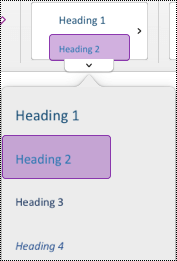
Wählen Sie auf der Registerkarte "Start " eine Überschriftenformatvorlage aus, z. B. "Überschrift 2".
Seitenanfang
Vermeiden Sie die Verwendung von Tabellen
Vermeiden Sie im Allgemeinen Tabellen, wenn möglich, und präsentieren Sie die Daten auf eine andere Weise, z. B. in Absätzen mit Überschriften und Bannern. Tabellen mit fester Breite können sich für Benutzer der Bildschirmlupe als schwierig zu lesen erweisen, da solche Tabellen den Inhalt auf eine bestimmte Größe zwingen. Dadurch wird die Schrift sehr klein, was Benutzer der Bildschirmlupe dazu zwingt, insbesondere auf mobilen Geräten horizontal zu scrollen.
Wenn Sie Tabellen verwenden müssen, verwenden Sie die folgenden Richtlinien, um sicherzustellen, dass Ihre Tabelle so barrierefrei wie möglich ist:
- Vermeiden Sie Tabellen mit fester Breite.
- Stellen Sie sicher, dass die Tabellen auf allen Geräten, einschließlich Smartphones und Tablets, ordnungsgemäß gerendert werden.
- Wenn Sie Links in Ihrer Tabelle haben, bearbeiten Sie die Linktexte so, dass sie Sinn ergeben und nicht mitten im Satz unterbrochen werden.
- Stellen Sie sicher, dass das Notizbuch mit der Bildschirmlupe gut lesbar ist. Zeigen Sie es auf Ihrem Computer und einem mobilen Gerät an, um zu sehen, wie es auf verschiedenen Bildschirmen aussieht.
-
Testen Sie die Barrierefreiheit mit dem plastischen Reader.
Seitenanfang
Hinzufügen von Alternativtext zu visuellen Elementen und eingebetteten Dateien
Alternativtext hilft Personen, die den Bildschirm nicht sehen können, zu verstehen, was in Bildern, Formen, SmartArt-Grafiken, Diagrammen und anderen visuellen Elementen wichtig ist. Beschreiben Sie im Alternativtext kurz das Bild, und Erwähnung Sie seine Absicht. Bildschirmsprachausgaben lesen den Text, um das Bild für Benutzer zu beschreiben, die das Bild nicht sehen können.
Sie sollten auch Alternativtext zu eingebetteten Dateien hinzufügen, z. B. unterstützende Materialien, Stellenbeschreibungen oder Berichtsvorlagen, damit Benutzer der Sprachausgabe eine Beschreibung der Datei hören können.
Vermeiden Sie die Verwendung von Text in Bildern als alleinige Methode zur Vermittlung wichtiger Informationen. Wenn Sie ein Bild mit Text verwenden müssen, wiederholen Sie diesen Text im Seiteninhalt.
Verwenden Sie die Barrierefreiheitsprüfung, um fehlenden Alternativtext zu finden.
Weitere Informationen zum Schreiben von Alternativtext finden Sie unter Alles, was Sie wissen müssen, um effektiven Alternativtext zu schreiben.
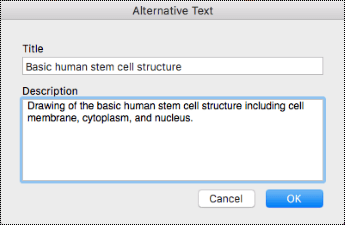
Klicken Sie mit der rechten Maustaste auf das Bild in Ihrem Notizbuch, und wählen Sie dann Alternativtext aus.
Geben Sie einen Titel und eine Beschreibung in den entsprechenden Feldern ein. Fassen Sie sich kurz, beginnen Sie mit den wichtigsten Informationen, und vermitteln Sie den Inhalt und die Funktionalität des Bilds. Wenn Sie fertig sind, wählen Sie OK aus.
Tipp
Füllen Sie sowohl das Feld Titel als auch das Feld Beschreibung aus, weil diese Informationen von verschiedenen Bildschirmsprachausgaben unterschiedlich vorgelesen werden.
Seitenanfang
Verwenden von barrierefreiem Linktext
Fügen Sie einem Link aussagekräftigen Text hinzu, damit Benutzer wissen, was sich hinter dem Link verbirgt. Benutzer von Bildschirmsprachausgaben durchsuchen manchmal eine Liste mit Links. Links sollten klare und genaue Informationen über das Ziel vermitteln. Anstelle von Linktexten wie "Hier klicken", "Diese Seite anzeigen", "Hier wechseln" oder "Mehr erfahren" sollten Sie beispielsweise den vollständigen Titel der Zielseite angeben.
- Markieren Sie den Text, zu dem Sie den Link hinzufügen möchten.
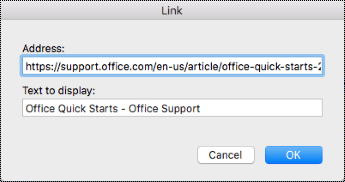
- Drücken Sie BEFEHL+K, oder wählen Sie auf der Registerkarte "Einfügen " die Option "Link" aus.
- Der von Ihnen markierte Text wird im Feld Anzuzeigender Text angezeigt. Dies ist der Linktext. Sie können ihn bei Bedarf ändern.
- Fügen Sie die URL des Links in das Feld Adresse ein. Sie können die Adresse an der ursprünglichen Position kopieren und dann einfügen.
- Wählen Sie OK aus.
Seitenanfang
Abschnitte, Abschnittsgruppen und Seiten beschreibend benennen
Wenn Sie Ihre Notizbuchinhalte beschreibend und genau benennen, fällt es den Benutzern leichter, bestimmte Informationen in Ihren Notizen zu finden. Auf diese Weise können auch Benutzer, die eine Sprachausgabe verwenden, erkennen, was ein Abschnitt oder eine Abschnittsgruppe enthält, ohne den Abschnitt zu öffnen.
Umbenennen von Abschnitten
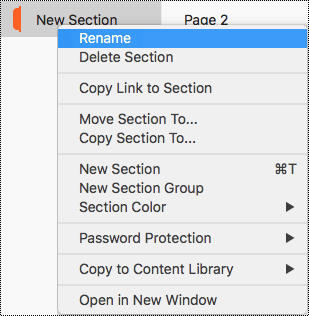
- Klicken Sie in der Abschnittsliste mit der rechten Maustaste auf die Abschnittsregisterkarte, die Sie bearbeiten möchten, und wählen Sie dann Umbenennen aus.
- Geben Sie den neuen Abschnittsnamen ein, und drücken Sie dann die EINGABETASTE.
Seitenanfang
Umbenennen von Abschnittsgruppen
Klicken Sie in der Abschnittsliste mit der rechten Maustaste auf die Abschnittsgruppe, die Sie umbenennen möchten.
Wählen Sie Umbenennen aus.
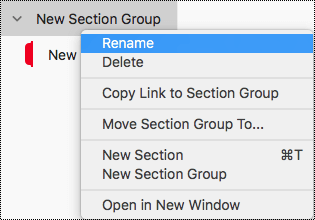
Geben Sie den neuen Namen für die Abschnittsgruppe ein, und drücken Sie die EINGABETASTE.
Seitenanfang
Hinzufügen eines Titels oder Umbenennen einer Seite
Öffnen Sie in einem Notizbuch die Seite, die Sie benennen oder umbenennen möchten.
Geben Sie den Namen auf der Titelzeile für die Seite oberhalb von Uhrzeit und Datum ein.

Seitenanfang
Löschen nicht verwendeter Abschnitte, Abschnittsgruppen und Seiten
Damit jeder relevante Informationen schnell finden kann, entfernen Sie alle nicht verwendeten Abschnitte und Abschnittsgruppen, die keine Informationen enthalten.
Löschen von Abschnitten
- Klicken Sie in der Abschnittsliste mit der rechten Maustaste auf die Abschnittsregisterkarte, die Sie entfernen möchten, und wählen Sie dann Abschnitt löschen aus.
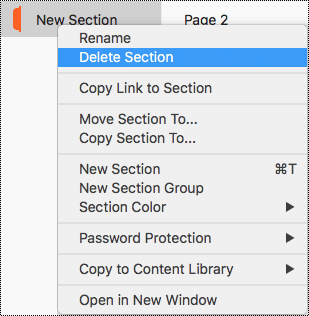
- Wählen Sie im Bestätigungsdialogfeld Ja aus.
Seitenanfang
Löschen von Abschnittsgruppen
Klicken Sie in der Abschnittsliste mit der rechten Maustaste auf die Abschnittsgruppe, die Sie entfernen möchten.
Wählen Sie Löschen aus.

Wählen Sie im Bestätigungsdialogfeld Ja aus.
Seitenanfang
Löschen einer Seite
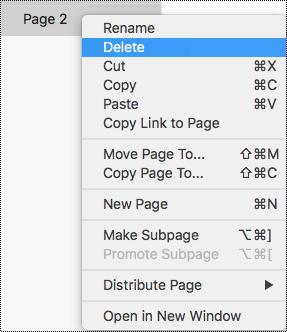
Klicken Sie in der Seitenliste mit der rechten Maustaste auf die Seite, die entfernt werden soll.
Wählen Sie Löschen aus.
Seitenanfang
Verwenden von barrierefreiem Text, Farbe und Formatierung
Der Text in Ihrem Notizbuch sollte im Modus "Hoher Kontrast" lesbar sein, damit er für alle, einschließlich Personen mit Sehbehinderungen, gut lesbar ist. Um sicherzustellen, dass Text im Modus für hohen Kontrast gut dargestellt wird, verwenden Sie die automatische Einstellung für die Schriftfarbe.
People, die blind sind, sehbehindert oder farbenblind sind, kann die Bedeutung bestimmter Farben entgehen. Achten Sie darauf, dass Sie die Bedeutung nicht nur mit Farbe vermitteln. Erstellen Sie Text, der die Bedeutung der Farbe oder anderer sensorischer Merkmale dupliziert. Verwenden Sie zusätzliche Mittel, um die Informationen zu vermitteln, z. B. eine Form oder Beschriftung. Verwenden Sie z. B. anstelle einer grünen und roten Schattierung ein grünes Häkchen, um Erfolg anzuzeigen, und ein rotes X, um Fehler zu kennzeichnen.
Um Ihren Text durch Formatierung barrierefreier zu machen, wählen Sie eine schlichte serifenlose Schriftart und verwenden Sie einen größeren Schriftgrad.
- Markieren Sie den Text, den Sie formatieren möchten.
- Auf der Registerkarte Start können Sie beispielsweise einen größeren Schriftgrad und eine serifenlose Schriftart auswählen. Sie können auch andere Formatierungsoptionen verwenden, z. B. Fettformatierung zur Hervorhebung.
- Wenn Sie die Schriftfarbe ändern möchten, erweitern Sie auf der Registerkarte Start das Menü Schriftfarbe, und wählen Sie dann Automatisch aus.

Seitenanfang
Verwenden von barrierefreier Textausrichtung und -abstand
Personen mit Legasthenie nehmen Text in einer Weise wahr, die das Unterscheiden von Buchstaben und Wörtern schwierig machen kann. So kann beispielsweise in ihrer Wahrnehmung eine Textzeile mit der darunter liegenden Textzeile zusammenfließen, oder benachbarte Buchstaben scheinen ineinander zu fließen. Außerdem können mehrere leere Zeilen oder aufeinander folgende Leerzeichen die Tastaturnavigation verlangsamen und die Verwendung der Sprachausgabe umständlicher machen.
Richten Sie Ihren Absatz linksbündig aus, um ungleichmäßige Lücken zwischen Wörtern zu vermeiden, und vergrößern oder verkleinern Sie den Leerraum zwischen den Zeilen, um die Lesbarkeit zu verbessern. Fügen Sie ausreichend Leerzeichen zwischen Zeilen und Absätzen ein, aber vermeiden Sie mehr als zwei Leerzeichen zwischen Wörtern und zwei Leerzeilen zwischen Absätzen.
- Markieren Sie den Text, den Sie ändern möchten.
- Erweitern Sie auf der Registerkarte "Start " das Menü "Absatzausrichtung", und wählen Sie dann "Linksbündig" aus.

Seitenanfang
Erstellen barrierefreier Listen
Um Sprachausgaben das Lesen Ihrer Seiten zu erleichtern, organisieren Sie die Informationen in kleinen Abschnitten, z. B. in Listen mit Aufzählungszeichen oder Nummern.
Entwerfen Sie Listen, damit Sie keinen einfachen Absatz ohne Aufzählungszeichen oder Nummer in der Mitte einer Liste hinzufügen müssen. Wenn Ihre Liste durch einen einfachen Absatz unterbrochen ist, können einige Bildschirmsprachausgaben die Anzahl der Listenelemente falsch ansagen. Außerdem kann der Benutzer in der Mitte der Liste hören, dass er die Liste verlässt.
Setzen Sie den Cursor an die Stelle, an der Sie die Liste in Ihr Notizbuch einfügen möchten, oder wählen Sie den Text aus, der in die Liste aufgenommen werden soll.
Wählen Sie auf der Registerkarte "Start"  (Aufzählungszeichen) oder
  (Nummerierung).
Um das Aufzählungszeichen oder die Nummerierungsformatvorlage zu ändern, erweitern Sie das Menü Aufzählungszeichen oder Nummerierung, und wählen Sie dann die gewünschte Formatvorlage aus.
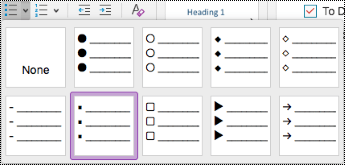
Geben Sie bei Bedarf die Listenelemente ein.
Tipp
Verwenden Sie einen Punkt oder ein Komma am Ende jedes Listenelements, damit die Sprachausgabe angehalten wird.
Seitenanfang
Testen Sie die Barrierefreiheit mit dem Plastischen Reader
Versuchen Sie, das Notizbuch mit dem Plastischen Reader zu lesen, um zu überprüfen, wie es klingt.
- Wählen Sie in Ihrem Notizbuch View>:Plastischer Reader aus.
- Wählen Sie (Wiedergabe) aus , um Ihr Notizbuch laut vorlesen zu lassen.
- Um den Plastischer Reader zu beenden, wählen Sie (Beenden) aus .
Weitere Informationen finden Sie unter Verwenden des plastischen Readers für OneNote.
Seitenanfang
Siehe auch
Verbessern der Barrierefreiheit mit der Barrierefreiheitsprüfung
Regeln für die Barrierefreiheitsprüfung
Gestalten barrierefreier Word-Dokumente für Personen mit Behinderungen
Gestalten barrierefreier Excel-Dokumente für Personen mit Behinderungen
Gestalten barrierefreier PowerPoint-Präsentationen für Personen mit Behinderungen
Machen Sie Ihre Outlook-E-Mail für Menschen mit Behinderungen zugänglich
Bewährte Methoden, um OneNote-Notizbücher barrierefrei zu machen
Die folgende Tabelle enthält die wichtigsten bewährten Methoden zum Erstellen von OneNote für iOS-Notizbüchern, die für Personen mit Behinderungen zugänglich sind.
| Aspekte der Barrierefreiheit |
Gründe für die Behebung |
Behebung |
| Fügen Sie allen Bildern und eingebetteten Dateien Alternativtext hinzu. |
Alternativtext hilft Personen, die den Bildschirm nicht sehen können, zu verstehen, was in Bildern, anderen visuellen Elementen und eingebetteten Dateien wichtig ist. |
Hinzufügen von Alternativtext zu visuellen Elementen und eingebetteten Dateien |
| Fügen Sie einen aussagekräftigen Linktext hinzu. |
Benutzer von Bildschirmsprachausgaben durchsuchen manchmal eine Liste mit Links. |
Barrierefreien Linktext hinzufügen |
| Geben Sie Abschnittsgruppen, Abschnitten und Seiten eindeutige Namen, und entfernen Sie leere Elemente. |
Notizbücher mit beschreibend benannten Inhalten erleichtern das Auffinden bestimmter Informationen. Dies ist auch für Benutzer von Sprachausgaben hilfreich, da sie wissen können, was ein Element enthält, ohne es zu öffnen. |
Umbenennen von Abschnitten und Abschnittsgruppen
Umbenennen einer Seite
Löschen nicht verwendeter Abschnitte und Abschnittsgruppen
Löschen nicht verwendeter Seiten |
| Sicherstellen, dass Farben nicht die einzige Möglichkeit zur Vermittlung von Informationen darstellen |
Blinden, sehbehinderten oder farbenblinden Personen bleibt die Aussage, die mithilfe bestimmter Farben vermittelt wird, möglicherweise verborgen. |
Verwenden von barrierefreiem Text, Farbe und Formatierung |
| Verwenden Sie einen größeren Schriftgrad (18 pt oder größer), serifenlose Schriftarten und ausreichende Leerräume. |
People mit Legasthenie nehmen Text möglicherweise auf eine Weise wahr, die es schwierig macht, Buchstaben und Wörter zu unterscheiden. |
Verwenden von barrierefreiem Text, Farbe und Formatierung
Verwenden von barrierefreier Textausrichtung und -abstand
Verwenden von barrierefreien Listen |
| Bewahren Sie Informationen in nur einem Notizencontainer auf. |
In OneNote können Sie Notizen an beliebiger Stelle auf einer Seite hinzufügen, indem Sie auf die Seite klicken oder tippen und dann Inhalt hinzufügen. Dadurch wird ein neuer Notizencontainer erstellt.
Wenn Sie alle Notizen auf einer Seite in einem einzigen Container aufbewahren, können Benutzer einer Sprachausgabe an einem zentralen Ort lesen und brauchen nicht zu mehreren Stellen auf der Seite zu navigieren. |
Versuchen Sie, alle Informationen auf einer Seite in einen einzigen Notizencontainer zu verschieben. Wenn ein Notizencontainer zu groß wird, können Sie ihn über mehrere Seiten hinweg aufteilen oder aussagekräftige Überschriften hinzufügen. (Bildschirmsprachausgaben bezeichnen Notizcontainer als "Inhaltsblöcke".) |
| Machen Sie Audio- und Videodateien für blinde oder sehbehinderte Personen oder für gehörlose oder schwerhörige Personen zugänglich. |
Untertitel enthalten in der Regel eine schriftliche Aufzeichnung (oder Übersetzung) des Dialogs.
Untertitel für Hörgeschädigte beschreiben in der Regel auch Audiohinweise, z. B. Musik oder Soundeffekte, die nicht auf dem Bildschirm erscheinen.
Videobeschreibungen sind Audiokommentare für die wichtigsten visuellen Elemente eines Videos. Diese Beschreibungen werden in natürliche Pausen des Programmdialogs eingefügt. Videobeschreibung macht Videos für blinde oder sehbehinderte Personen zugänglicher. |
Stellen Sie nach Möglichkeit sicher, dass Audio- und Videodateien barrierefrei sind, bevor Sie in OneNote eingefügt werden.
Alternativ können Sie eine zusätzliche Datei in das Notizbuch einfügen, um unterstützende Untertitel, Bildunterschriften oder Videobeschreibungen bereitzustellen. |
Seitenanfang
Hinzufügen von Alternativtext zu Bildern und eingebetteten Dateien
Alternativtext hilft Personen, die Sprachausgaben verwenden, zu verstehen, was in den Bildern und eingebetteten Dateien wichtig ist. Beschreiben Sie im Alternativtext den Inhalt des Bilds oder der Datei, und Erwähnung Sie dessen Absicht. Halten Sie es kurz, aber fügen Sie Beschreibungen hinzu, was an dem Bild oder der Datei wichtig ist. Sprachausgaben lesen die Beschreibung für Benutzer vor, die den Inhalt nicht sehen können.
Ausführliche Informationen zum Schreiben von Alternativtext finden Sie unter Alles, was Sie wissen müssen, um effektiven Alternativtext zu schreiben.
Hinzufügen von Alternativtext zu Bildern
Tippen Sie auf der Notizbuchseite auf das Bild und halten Sie es gedrückt.
Wischen Sie im Kontextmenü nach links, und wählen Sie dann "Alternativtext" aus.
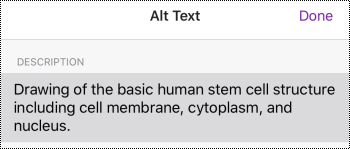
Geben Sie eine Beschreibung für das Bild ein. Sobald Sie fertig sind, wählen Sie "Fertig" aus.
Seitenanfang
Hinzufügen von Alternativtext zu eingebetteten Dateien
Fügen Sie eingebetteten Dateien Alternativtext hinzu, z. B. unterstützende Materialien, Stellenbeschreibungen oder Berichtsvorlagen, damit Benutzer der Sprachausgabe eine Beschreibung der Datei hören können.
Tippen Sie auf der Notizbuchseite auf die Datei und halten Sie den Finger darauf.
Wischen Sie im Kontextmenü nach links, und wählen Sie dann "Alternativtext" aus.
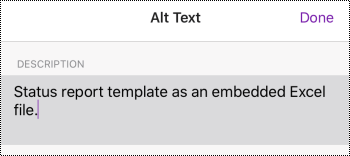
Geben Sie eine Beschreibung für die Datei ein, und wählen Sie Fertig.
Seitenanfang
Hinzufügen von aussagekräftigen Linktexten
Fügen Sie einem Link aussagekräftigen Text hinzu, damit Benutzer wissen, was sich hinter dem Link verbirgt. Benutzer von Bildschirmsprachausgaben durchsuchen manchmal eine Liste mit Links. Links sollten klare und genaue Informationen über das Ziel vermitteln. Anstelle von Linktexten wie "Hier klicken", "Diese Seite anzeigen", "Hier wechseln" oder "Mehr erfahren" sollten Sie beispielsweise den vollständigen Titel der Zielseite angeben.
Markieren Sie den Text, zu dem Sie den Link hinzufügen möchten.
Wischen Sie auf der Menüleiste nach links, und wählen Sie  (Link einfügen).
Der ausgewählte Text wird im Textfeld DISPLAY angezeigt. Dies ist der Linktext. Sie können ihn nun bei Bedarf ändern.
Geben oder fügen Sie die Hyperlink-URL in das Textfeld ADRESSE ein und wählen Sie dann Fertig.

Seitenanfang
Benennen Sie Ihre Abschnitte, Abschnittsgruppen und Seiten beschreibend
Beschreibende und präzise betitelte Abschnitte, Abschnittsgruppen und Seiten helfen Benutzern, den gewünschten Abschnitt zu finden.
Umbenennen eines Abschnitts oder einer Abschnittsgruppe
Wählen Sie in der Liste "Abschnitte " die Option "Bearbeiten" aus.
Wählen Sie die Abschnittsregisterkarte oder Abschnittsgruppe aus, die Sie umbenennen möchten, und wählen Sie in der Menüleiste  (Umbenennen) aus.

Geben Sie den neuen Namen ein, und wählen Sie dann "Fertig" aus.
Seitenanfang
Umbenennen einer Seite
Aussagekräftige und präzise betitelte Seiten tragen dazu bei, dass die Benutzer die richtige Seite finden können.
Wählen Sie in der Liste Seiten die Seite aus, die Sie benennen oder umbenennen möchten.
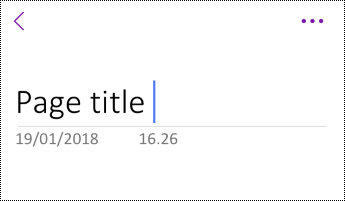
Ändern Sie in der Titelzeile über der Uhrzeit und dem Datum den Seitennamen.
Seitenanfang
Löschen nicht verwendeter Abschnitte, Abschnittsgruppen und Seiten
Um Sprachausgaben und Benutzern das schnelle Auffinden relevanter Informationen zu erleichtern, entfernen Sie alle nicht verwendeten Abschnitte, Abschnittsgruppen und Seiten, die keine Informationen enthalten.
Löschen eines Abschnitts oder einer Abschnittsgruppe
- Wählen Sie in der Liste "Abschnitte " die Option "Bearbeiten" aus.
- Wählen Sie die Abschnittsregisterkarte oder Abschnittsgruppe aus, die Sie entfernen möchten, und wählen Sie in der Menüleiste die
 (Löschen) aus.
- Wählen Sie im Bestätigungsdialogfeld Löschen aus.
Seitenanfang
Löschen einer Seite
Wählen Sie in der Liste Seitendie Option Bearbeiten aus.
Wählen Sie die zu entfernende Seite und dann in der Menüleiste die (Löschen) aus.

Seitenanfang
Verwenden von barrierefreier Textformatierung
Um Ihre Textformatierung barrierefreier zu gestalten, wählen Sie eine schlichte serifenlose Schriftart, verwenden Sie einen größeren Schriftgrad, richten Sie den Text linksbündig aus, und vermeiden Sie die übermäßige Verwendung von Block-Groß- und Kursivschrift.
Um die Textfarben zu ändern und den Kontrast zwischen Text und Hintergrund zu erhöhen, wechseln Sie zur vollständigen Desktop- oder Windows 10-App-Version von OneNote. Anweisungen zum Ändern der Textfarbe in OneNote für Windows, OneNote für Mac oder OneNote für Windows 10 finden Sie auf der entsprechenden Registerkarte und im entsprechenden Abschnitt in diesem Thema.
Anwenden von Textformatierung
Markieren Sie den Text, den Sie formatieren möchten.
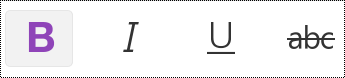
Wischen Sie auf der Menüleiste nach links, und wählen Sie die gewünschte Option aus. Sie können beispielsweise fette oder kursive Schriftart oder Unterstreichung zur Hervorhebung auswählen.
Seitenanfang
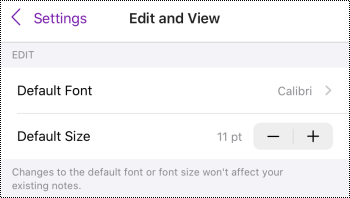
Ändern von Schriftart und -grad
Wählen Sie in (Weitere Aktionen) >Einstellungen.
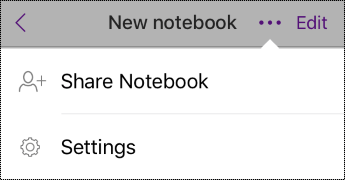
Wählen Sie Bearbeiten und Ansicht aus.
Wählen Sie einen größeren Standardschriftgrad und eine serifenlose Standardschriftart aus.
Seitenanfang
Verwenden einer geeigneten Textausrichtung
Richten Sie Absätze links aus, um verschieden große Lücken zwischen Wörtern zu vermeiden.
- Markieren Sie den Text, den Sie ändern möchten.
- Wählen Sie in
 (Einzug verkleinern).
Seitenanfang
Verwenden von barrierefreien Listen
Teilen Sie Fließtext nach Möglichkeit in Aufzählungen oder nummerierte Listen auf, um die Lesbarkeit und Navigation zu verbessern.
Setzen Sie den Cursor an die Stelle, an der Sie die Liste in Ihr Notizbuch einfügen möchten, oder wählen Sie den Text aus, der in die Liste aufgenommen werden soll.
Wählen Sie in der Menüleiste  (Aufzählungszeichen) oder
  (Nummerierung).
Geben Sie bei Bedarf die Listenelemente ein.
Tipp
Verwenden Sie einen Punkt oder ein Komma am Ende jedes Listenelements, damit die Sprachausgabe angehalten wird.
Seitenanfang
Testen der Barrierefreiheit Ihrer Seiten
Wenn Ihre Seite fertig ist, können Sie einige Dinge ausprobieren, um sicherzustellen, dass die Seiten barrierefrei sind:
Wechseln Sie zur Volldesktop- oder Webversion von OneNote, und führen Sie dann die Barrierefreiheitsprüfung aus. Die Barrierefreiheitsprüfung ist ein Tool, das Ihre Inhalte überprüft und Probleme mit der Barrierefreiheit kennzeichnet, auf die es stößt. Es wird erklärt, warum jedes Problem für Personen mit einer Behinderung ein potenzielles Problem darstellen kann. Die Barrierefreiheitsprüfung bietet außerdem Vorschläge, wie Sie die auftretenden Probleme beheben können. Anweisungen finden Sie unter Verbessern der Barrierefreiheit mit der Barrierefreiheitsprüfung.
In OneNote für iOS-App können Sie versuchen, mithilfe der integrierten Sprachausgabe VoiceOver durch die Seiten zu navigieren. VoiceOver ist im Lieferumfang von iOS enthalten. Es ist also nicht erforderlich, etwas zu installieren. Dies ist eine weitere Möglichkeit, um beispielsweise Probleme in der Navigationsreihenfolge zu erkennen.
- Wenn Sie VoiceOver aktivieren möchten, wählen Sie in den Geräteeinstellungen VoiceOver für Barrierefreiheit> aus, und aktivieren Sie dann den VoiceOver-Schalter.
- Um durch den Inhalt der Seite zu navigieren, wischen Sie nach links oder rechts. Ändern Sie bei Bedarf die Lesereihenfolge der Elemente auf der Seite.
Lesen Sie die Seite mit dem Plastischen Reader, um zu überprüfen, wie sie klingt. Plastischer Reader ist ein kostenloses, in OneNote integriertes Tool, das das Lesen und Schreiben für Menschen unabhängig von Alter oder Fähigkeiten verbessern kann.
- Öffnen Sie in der OneNote für iOS-App die Seite, die Sie lesen möchten, mit Plastischer Reader, und wählen Sie dann (Seitenaktionen) >Plastischer Reader aus
 .
.
- Anweisungen zur Verwendung des Plastischen Readers in der Volldesktopversion von OneNote finden Sie unter Verwenden des Plastischen Readers für OneNote.
Seitenanfang
Siehe auch
Gestalten barrierefreier Word-Dokumente für Personen mit Behinderungen
Gestalten barrierefreier Excel-Dokumente für Personen mit Behinderungen
Gestalten barrierefreier PowerPoint-Präsentationen für Personen mit Behinderungen
Machen Sie Ihre Outlook-E-Mail für Menschen mit Behinderungen zugänglich
Bewährte Methoden, um OneNote-Notizbücher barrierefrei zu machen
Die folgende Tabelle enthält die wichtigsten bewährten Methoden zum Erstellen von OneNote für Android-Notizbüchern, die für Menschen mit Behinderungen zugänglich sind.
| Aspekte der Barrierefreiheit |
Gründe für die Behebung |
Behebung |
| Fügen Sie allen Bildern und eingebetteten Dateien Alternativtext hinzu. |
Alternativtext hilft Personen, die den Bildschirm nicht sehen können, zu verstehen, was in Bildern, anderen visuellen Elementen und eingebetteten Dateien wichtig ist. |
Hinzufügen von Alternativtext zu Bildern und eingebetteten Dateien |
| Fügen Sie einen aussagekräftigen Linktext hinzu. |
Benutzer von Bildschirmsprachausgaben durchsuchen manchmal eine Liste mit Links. |
Barrierefreien Linktext hinzufügen |
| Geben Sie Abschnittsgruppen, Abschnitten und Seiten eindeutige Namen, und entfernen Sie leere Elemente. |
Notizbücher mit beschreibend benannten Inhalten erleichtern das Auffinden bestimmter Informationen. Dies ist auch für Benutzer von Sprachausgaben hilfreich, da sie wissen können, was ein Element enthält, ohne es zu öffnen. |
Umbenennen von Abschnitten und Abschnittsgruppen
Hinzufügen eines Seitentitels oder Umbenennen einer Seite
Löschen nicht verwendeter Abschnitte und Abschnittsgruppen
Löschen nicht verwendeter Seiten |
| Sicherstellen, dass Farben nicht die einzige Möglichkeit zur Vermittlung von Informationen darstellen |
Blinden, sehbehinderten oder farbenblinden Personen bleibt die Aussage, die mithilfe bestimmter Farben vermittelt wird, möglicherweise verborgen. |
Verwenden von barrierefreiem Text, Farbe und Formatierung |
| Verwenden eines größeren Schriftgrads (18 pt oder größer), serifenloser Schriftarten und ausreichender Leerräume |
People mit Legasthenie nehmen Text möglicherweise auf eine Weise wahr, die es schwierig macht, Buchstaben und Wörter zu unterscheiden. So kann beispielsweise in ihrer Wahrnehmung eine Textzeile mit der darunter liegenden Textzeile zusammenfließen, oder benachbarte Buchstaben scheinen ineinander zu fließen. |
Verwenden von barrierefreiem Text, Farbe und Formatierung
Verwenden von barrierefreier Textausrichtung und -abstand
Erstellen barrierefreier Listen |
| Machen Sie Audio- und Videodateien für blinde oder sehbehinderte Personen oder für gehörlose oder schwerhörige Personen zugänglich. |
Untertitel enthalten in der Regel eine schriftliche Aufzeichnung (oder Übersetzung) des Dialogs.
Untertitel für Hörgeschädigte beschreiben in der Regel auch Audiohinweise, z. B. Musik oder Soundeffekte, die nicht auf dem Bildschirm erscheinen.
Videobeschreibungen sind Audiokommentare für die wichtigsten visuellen Elemente eines Videos. Diese Beschreibungen werden in natürliche Pausen des Programmdialogs eingefügt. Videobeschreibung macht Videos für blinde oder sehbehinderte Personen zugänglicher. |
Stellen Sie nach Möglichkeit sicher, dass Audio- und Videodateien barrierefrei sind, bevor Sie in OneNote eingefügt werden.
Alternativ können Sie eine zusätzliche Datei in das Notizbuch einfügen, um unterstützende Untertitel, Bildunterschriften oder Videobeschreibungen bereitzustellen. |
Seitenanfang
Hinzufügen von Alternativtext zu Bildern und eingebetteten Dateien
Alternativtext hilft Personen, die Sprachausgaben verwenden, zu verstehen, was in den Bildern und eingebetteten Dateien wichtig ist. Beschreiben Sie im Alternativtext den Inhalt des Bilds oder der Datei, und Erwähnung Sie dessen Absicht. Halten Sie es kurz, aber fügen Sie Beschreibungen hinzu, was an dem Bild oder der Datei wichtig ist. Sprachausgaben lesen die Beschreibung für Benutzer vor, die den Inhalt nicht sehen können.
Ausführliche Informationen zum Schreiben von Alternativtext finden Sie unter Alles, was Sie wissen müssen, um effektiven Alternativtext zu schreiben.
Hinzufügen von Alternativtext zu Bildern
Vermeiden Sie die Verwendung von Text in Bildern als alleinige Methode zur Vermittlung wichtiger Informationen. Wenn Sie Bilder mit Text verwenden, wiederholen Sie den Text im Alternativtext. Wenn Ihr Bild dekorativ ist, Erwähnung Sie dies im Alternativtext.
Tippen Sie in Ihrem Notizbuch auf das Bild, und halten Sie es gedrückt.
Wählen Sie im Kontextmenü Alternativtext aus.
Geben Sie einen Titel und eine Beschreibung für das Bild ein. Sobald Sie fertig sind, wählen Sie FERTIG aus.
Tipp
Füllen Sie sowohl das Feld Titel als auch das Feld Beschreibung aus, weil diese Informationen von verschiedenen Bildschirmsprachausgaben unterschiedlich vorgelesen werden.
Seitenanfang
Hinzufügen von Alternativtext zu eingebetteten Dateien
Fügen Sie eingebetteten Dateien Alternativtext hinzu, z. B. unterstützende Materialien, Stellenbeschreibungen oder Berichtsvorlagen, damit Benutzer der Sprachausgabe eine Beschreibung der Datei hören können.
- Tippen Sie auf einer Notizbuchseite auf die Datei, in der Sie Alternativtext hinzufügen möchten, und halten Sie sie gedrückt.
- Wählen Sie im Kontextmenü Alternativtext aus.
- Geben Sie eine Beschreibung für die Datei ein, und wählen Sie dann FERTIG aus.
Seitenanfang
Hinzufügen von aussagekräftigen Linktexten
Fügen Sie einem Link aussagekräftigen Text hinzu, damit Benutzer wissen, was sich hinter dem Link verbirgt. Benutzer von Bildschirmsprachausgaben durchsuchen manchmal eine Liste mit Links. Links sollten klare und genaue Informationen über das Ziel vermitteln. Anstelle von Linktexten wie "Hier klicken", "Diese Seite anzeigen", "Hier wechseln" oder "Mehr erfahren" sollten Sie beispielsweise den vollständigen Titel der Zielseite angeben.
Markieren Sie den Text, zu dem Sie den Link hinzufügen möchten.
Wischen Sie auf der Menüleiste nach links, und wählen Sie dann  (Link einfügen). Der von Ihnen markierte Text wird im Feld Anzuzeigender Text angezeigt. Dies ist der Linktext. Sie können ihn bei Bedarf ändern.
Geben Sie die Hyperlink-URL ein, oder fügen Sie sie in das Feld Adresse ein.
Wählen Sie FERTIG aus.

Seitenanfang
Benennen Sie Ihre Abschnitte und Seiten beschreibend
Beschreibende und genau betitelte Abschnitte und Seiten helfen Benutzern, die benötigten Informationen zu finden.
Um Abschnittsgruppen umzubenennen, wechseln Sie zur Vollversion von Desktop oder zur Windows 10-App-Version von OneNote. Anweisungen zum Umbenennen von Abschnittsgruppen in OneNote für Windows, OneNote für Mac oder OneNote für Windows 10 finden Sie auf der entsprechenden Registerkarte und im entsprechenden Abschnitt in diesem Thema.
Umbenennen eines Abschnitts
- Tippen Sie in der Liste ABSCHNITTE auf den Abschnitt, den Sie umbenennen möchten, und halten Sie ihn gedrückt.
- Wählen Sie in der Menüleiste
 (Abschnitt umbenennen).
- Geben Sie den neuen Namen ein, und wählen Sie UMBENENNEN aus.
Seitenanfang
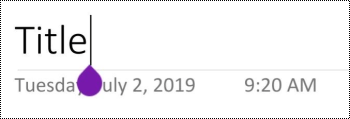
Umbenennen einer Seite
Wählen Sie in der Liste SEITEN die Seite aus, die Sie umbenennen möchten.
Geben Sie den neuen Namen für die Seite auf der Titelzeile für die Seite oberhalb von Uhrzeit und Datum ein.
Seitenanfang
Löschen nicht verwendeter Abschnitte und Seiten
Damit Sprachausgaben und Benutzer relevante Informationen schneller finden können, entfernen Sie alle nicht verwendeten Abschnitte und Seiten, die keine Informationen enthalten.
Wechseln Sie zum Löschen von Abschnittsgruppen zur Vollversion von Desktop oder zur Windows 10-App-Version von OneNote. Anweisungen zum Löschen von Abschnittsgruppen in OneNote für Windows, OneNote für Mac oder OneNote für Windows 10 finden Sie auf der entsprechenden Registerkarte und im entsprechenden Abschnitt in diesem Thema.
Löschen eines Abschnitts
- Tippen Sie in der Liste ABSCHNITTE auf den Abschnitt, den Sie entfernen möchten, und halten Sie ihn gedrückt.
- Wählen Sie in der Menüleiste
 (Abschnitt löschen).
- Klicken Sie im Bestätigungsdialogfeld auf LÖSCHEN.
Seitenanfang
Löschen einer Seite
Entfernen Sie alle nicht verwendeten Seiten, die keine Informationen enthalten, damit Sprachausgaben und Benutzer relevante Informationen schnell finden können.
- Tippen Sie in der Liste SEITEN auf die Seite, die entfernt werden soll, und halten Sie sie gedrückt.
- Wählen Sie in der Menüleiste (Seite löschen).
- Klicken Sie im Bestätigungsdialogfeld auf LÖSCHEN.
Seitenanfang
Verwenden von barrierefreier Textformatierung
Durch die barrierefreie Textformatierung werden die Lesegeschwindigkeit von Personen nicht ausgeschlossen oder verlangsamt, die eine Seite in Ihrem Notizbuch lesen, einschließlich Personen mit Sehbehinderung oder Lesebehinderung oder blinde Personen. Die richtige Formatierung verbessert die Lesbarkeit und Lesbarkeit der Seite.
Um die Schriftart und den Schriftgrad zu ändern, wechseln Sie zur Volldesktop-, Windows 10-App- oder Webversion von OneNote. Anweisungen zum Ändern der Schriftart und des Schriftgrads in OneNote für Windows, OneNote für Mac, OneNote für Windows 10 oder OneNote für das Web finden Sie auf der entsprechenden Registerkarte und im entsprechenden Abschnitt in diesem Thema.
Um Ihren Text durch Formatierung in der OneNote für Android-App barrierefreier zu machen, können Sie beispielsweise fette Schrift verwenden, Ihren Text linksbündig ausrichten und die übermäßige Verwendung von Blockbuchstaben und Kursivschrift vermeiden.
- Markieren Sie den Text, den Sie formatieren möchten.
- Wählen Sie in der Menüleiste die gewünschte Option aus. Sie können z. B. fette Schrift oder Unterstreichung zur Betonung verwenden.

Seitenanfang
Verwenden einer geeigneten Textausrichtung
Richten Sie Absätze links aus, um verschieden große Lücken zwischen Wörtern zu vermeiden.
- Wählen Sie den Text aus, den Sie ausrichten möchten.
- Wählen Sie in
 (Einzug verkleinern).
Seitenanfang
Erstellen barrierefreier Listen
Um Sprachausgaben das Lesen Ihrer Seiten zu erleichtern, organisieren Sie die Informationen in kleinen Abschnitten, z. B. in Listen mit Aufzählungszeichen oder Nummern.
Entwerfen Sie Listen, damit Sie keinen einfachen Absatz ohne Aufzählungszeichen oder Nummer in der Mitte einer Liste hinzufügen müssen. Wenn Ihre Liste durch einen einfachen Absatz unterbrochen ist, können einige Bildschirmsprachausgaben die Anzahl der Listenelemente falsch ansagen. Außerdem kann der Benutzer in der Mitte der Liste hören, dass er die Liste verlässt.
Platzieren Sie den Cursor an der Stelle, an der Sie die Liste hinzufügen möchten, oder markieren Sie den Text, der in die Liste aufgenommen werden soll.
Wählen Sie in der Menüleiste  (Aufzählungszeichen) oder
  (Nummerierung).
Geben Sie bei Bedarf die Listenelemente ein.
Tipp
Verwenden Sie einen Punkt oder ein Komma am Ende jedes Listenelements, damit die Sprachausgabe angehalten wird.
Seitenanfang
Testen der Barrierefreiheit Ihrer Seiten
Wenn Ihre Seite fertig ist, können Sie einige Dinge ausprobieren, um sicherzustellen, dass die Seiten barrierefrei sind:
Wechseln Sie zur vollständigen Desktop- oder Webversion von OneNote, und führen Sie eine oder beide der folgenden Aktionen aus:
- Führen Sie die Barrierefreiheitsprüfung aus. Die Barrierefreiheitsprüfung ist ein Tool, das Ihre Inhalte überprüft und Probleme mit der Barrierefreiheit kennzeichnet, auf die es stößt. Es wird erklärt, warum jedes Problem für Personen mit einer Behinderung ein potenzielles Problem darstellen kann. Die Barrierefreiheitsprüfung bietet außerdem Vorschläge, wie Sie die auftretenden Probleme beheben können. Anweisungen finden Sie unter Verbessern der Barrierefreiheit mit der Barrierefreiheitsprüfung.
- Lesen Sie die Seite mit dem Plastischen Reader, um zu überprüfen, wie sie klingt. Plastischer Reader ist ein kostenloses, in OneNote integriertes Tool, das das Lesen und Schreiben für Menschen unabhängig von Alter oder Fähigkeiten verbessern kann. Anweisungen finden Sie unter Verwenden des plastischen Readers für OneNote.
In der OneNote für Android-App können Sie versuchen, mithilfe der integrierten Sprachausgabe TalkBack durch die Seiten zu navigieren. TalkBack kommt mit Android; Es ist also nicht erforderlich, etwas zu installieren. Dies ist eine weitere Möglichkeit, um beispielsweise Probleme in der Navigationsreihenfolge zu erkennen.
- Um TalkBack zu aktivieren, wählen Sie in den Geräteeinstellungen denTalkBack-Dienst>für Barrierefreiheit> verwenden.
- Um durch den Inhalt der Seite zu navigieren, wischen Sie nach links oder rechts. Ändern Sie bei Bedarf die Lesereihenfolge der Elemente auf der Seite.
Seitenanfang
Siehe auch
Gestalten barrierefreier Word-Dokumente für Personen mit Behinderungen
Gestalten barrierefreier Excel-Dokumente für Personen mit Behinderungen
Gestalten barrierefreier PowerPoint-Präsentationen für Personen mit Behinderungen
Machen Sie Ihre Outlook-E-Mail für Menschen mit Behinderungen zugänglich
Bewährte Methoden, um OneNote-Notizbücher barrierefrei zu machen
Die folgende Tabelle enthält bewährte Methoden in OneNote für Windows 10 zum Erstellen von Notizbüchern, die für alle Personen zugänglich sind.
| Aspekte der Barrierefreiheit |
Gründe für die Behebung |
Behebung |
| Vermeiden Sie häufige Probleme mit der Barrierefreiheit, z. B. fehlenden Alternativtext (Alternativtext) und kontrastarme Farben. |
Erleichtern Sie jedem das Lesen Ihrer Folien. |
Verbessern der Barrierefreiheit mit der Barrierefreiheitsprüfung |
| Verwenden Sie integrierte Überschriften und Formatvorlagen. |
Sprachausgaben erkennen integrierte Überschriftenformatvorlagen als Überschriften und ermöglichen es Benutzern, anhand von Überschriften zu navigieren.
People mit Lesestörungen wie Legasthenie sind auf Überschriften angewiesen, um Informationen zu strukturieren.
Teilen Sie den Text nach Möglichkeit in Aufzählungspunkte oder nummerierte Listen auf, um die Lesbarkeit und Navigation zu verbessern. |
Anwenden integrierter Formatvorlagen für Überschriften
Erstellen barrierefreier Listen |
| Bewahren Sie Informationen in nur einem Notizencontainer auf. |
Wenn Sie Notizen auf einer Seite in mehreren Containern haben, wird die Seitennavigation für Benutzer von Sprachausgaben schwieriger. |
Verwenden eines einzelnen Notizencontainers pro Seite |
| Wenn Sie Tabellen verwenden müssen, erstellen Sie eine einfache Tabellenstruktur nur für Daten, und geben Sie Informationen zu den Spaltenüberschriften an. |
Bildschirmsprachausgaben verfolgen ihre Position in einer Tabelle durch Zählen der Tabellenzellen.
Bildschirmsprachausgaben verwenden Kopfzeileninformationen außerdem zum Erkennen von Zeilen und Spalten. |
Vermeiden Sie die Verwendung von Tabellen |
| Alternativtext in alle Bilder und eingebetteten Dateien einschließen. |
Alternativtext hilft Personen, die den Bildschirm nicht sehen können, zu verstehen, was in Bildern, anderen visuellen Elementen und eingebetteten Dateien wichtig ist.
Um fehlenden Alternativtext zu finden, verwenden Sie die Barrierefreiheitsprüfung. |
Hinzufügen von Alternativtext zu visuellen Elementen und eingebetteten Dateien |
| Fügen Sie einen aussagekräftigen Linktext hinzu. |
Benutzer von Bildschirmsprachausgaben durchsuchen manchmal eine Liste mit Links. |
Barrierefreien Linktext hinzufügen |
| Geben Sie Abschnittsgruppen, Abschnitten und Seiten eindeutige Namen, und entfernen Sie leere Elemente. |
Notizbücher mit beschreibend benannten Inhalten erleichtern das Auffinden bestimmter Informationen. Dies ist auch für Benutzer von Sprachausgaben hilfreich, da sie wissen können, was ein Element enthält, ohne es zu öffnen. |
Umbenennen von Abschnitten und Abschnittsgruppen
Hinzufügen eines Seitentitels oder Umbenennen einer Seite
Löschen nicht verwendeter Abschnitte und Abschnittsgruppen
Löschen nicht verwendeter Seiten |
| Sicherstellen, dass Farben nicht die einzige Möglichkeit zur Vermittlung von Informationen darstellen |
Blinden, sehbehinderten oder farbenblinden Personen bleibt die Aussage, die mithilfe bestimmter Farben vermittelt wird, möglicherweise verborgen. |
Verwenden von barrierefreiem Text, Farbe und Formatierung |
| Verwenden Sie ausreichenden Kontrast für Text und Hintergrundfarben. |
Der Text in Ihren Notizbüchern sollte im Modus für hohen Kontrast lesbar sein, damit er auch für Personen mit Sehbehinderungen gut sichtbar ist. |
Verwenden von barrierefreiem Text, Farbe und Formatierung |
| Verwenden Sie einen größeren Schriftgrad (18 pt oder größer), serifenlose Schriftarten und ausreichende Leerräume. |
People mit Legasthenie nehmen Text möglicherweise auf eine Weise wahr, die es schwierig macht, Buchstaben und Wörter zu unterscheiden. |
Verwenden von barrierefreiem Text, Farbe und Formatierung
Verwenden von barrierefreier Textausrichtung und -abstand |
| Machen Sie Audio oder Video für blinde oder sehbehinderte Personen oder für gehörlose oder schwerhörige Personen zugänglich. |
Untertitel enthalten in der Regel eine schriftliche Aufzeichnung (oder Übersetzung) des Dialogs.
Untertitel für Hörgeschädigte beschreiben in der Regel auch Audiohinweise, z. B. Musik oder Soundeffekte, die nicht auf dem Bildschirm erscheinen.
Videobeschreibungen sind Audiokommentare für die wichtigsten visuellen Elemente eines Videos. Diese Beschreibungen werden in natürliche Pausen des Programmdialogs eingefügt. Videobeschreibung macht Videos für blinde oder sehbehinderte Personen zugänglicher. |
Barrierefreie Audio- und Videodateien |
Seitenanfang
Überprüfen der Barrierefreiheit während der Arbeit in OneNote
Die Barrierefreiheitsprüfung ist ein Tool, das Ihre Inhalte überprüft und Probleme mit der Barrierefreiheit kennzeichnet, auf die es stößt. Es wird erklärt, warum jedes Problem für Personen mit einer Behinderung ein potenzielles Problem darstellen kann. Die Barrierefreiheitsprüfung bietet außerdem Vorschläge, wie Sie die auftretenden Probleme beheben können.
Um die Barrierefreiheitsprüfung zu starten, wählen Sie "Barrierefreiheit überprüfen>" aus. Der Bereich "Barrierefreiheitsprüfung" wird geöffnet, und Sie können jetzt Probleme mit der Barrierefreiheit überprüfen und beheben. Weitere Informationen finden Sie unter Verbessern der Barrierefreiheit mit der Barrierefreiheitsprüfung.
Seitenanfang
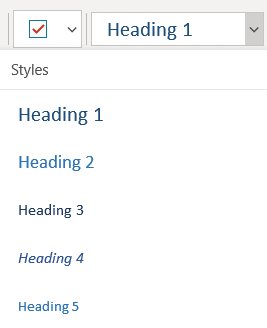
Anwenden integrierter Formatvorlagen für Überschriften
Verwenden Sie die integrierten Überschriftenformatvorlagen, um eine Gliederung der Notizbuchseiten für Sprachausgaben zu erstellen. Sprachausgaben ermöglichen Benutzern das Navigieren anhand von Überschriften, aber sie können eine Textzeile mit großer und fetter Schriftart nur dann als Überschrift interpretieren, wenn die integrierten Formatvorlagen angewendet werden.
Ordnen Sie Überschriften in der vorgeschriebenen logischen Reihenfolge an, und überspringen Sie keine Überschriftenebenen. Verwenden Sie z. B. Überschrift 1, Überschrift 2 und dann Überschrift 3 anstelle von Überschrift 3, Überschrift 1 und dann Überschrift 2.
Darüber hinaus sind Menschen mit Lesestörungen wie Legasthenie auf Überschriften angewiesen, die ihnen helfen, Informationen zu strukturieren und die Informationen in kleinere Blöcke zu unterteilen, die leichter zu verarbeiten sind. Im Idealfall umfasst jede Überschrift nur wenige Absätze.
Markieren Sie den als Überschrift zu formatierenden Text.
Wählen Sie auf der Registerkarte "Start"  (Formatvorlagen), um das Menü zu erweitern, und wählen Sie dann eine Überschriftenformatvorlage aus, z. B. Überschrift 2.
Seitenanfang
Verwenden eines einzelnen Notizencontainers pro Seite
In OneNote können Sie Notizen an beliebiger Stelle auf einer Seite hinzufügen, indem Sie auf Inhalte klicken und diese hinzufügen. Dadurch wird ein neuer Notizencontainer erstellt.
Wenn Sie alle Notizen auf einer Seite in einem einzigen Container aufbewahren, können Benutzer einer Sprachausgabe an einem zentralen Ort lesen und brauchen nicht zu mehreren Stellen auf der Seite zu navigieren. Wenn ein Notizencontainer zu groß wird, können Sie ihn über mehrere Seiten hinweg aufteilen oder aussagekräftige Überschriften hinzufügen. (Bildschirmsprachausgaben bezeichnen Notizcontainer als "Inhaltsblöcke".)
Seitenanfang
Vermeiden Sie die Verwendung von Tabellen
Vermeiden Sie im Allgemeinen Tabellen, wenn möglich, und präsentieren Sie die Daten auf eine andere Weise, z. B. in Absätzen mit Überschriften und Bannern. Tabellen mit fester Breite können sich für Benutzer der Bildschirmlupe als schwierig zu lesen erweisen, da solche Tabellen den Inhalt auf eine bestimmte Größe zwingen. Dadurch wird die Schrift sehr klein, was Benutzer der Bildschirmlupe dazu zwingt, insbesondere auf mobilen Geräten horizontal zu scrollen.
Wenn Sie Tabellen verwenden müssen, verwenden Sie die folgenden Richtlinien, um sicherzustellen, dass Ihre Tabelle so barrierefrei wie möglich ist:
- Vermeiden Sie Tabellen mit fester Breite.
- Stellen Sie sicher, dass die Tabellen auf allen Geräten, einschließlich Smartphones und Tablets, ordnungsgemäß gerendert werden.
- Wenn Sie Links in Ihrer Tabelle haben, bearbeiten Sie die Linktexte so, dass sie Sinn ergeben und nicht mitten im Satz unterbrochen werden.
- Stellen Sie sicher, dass das Notizbuch mit der Bildschirmlupe gut lesbar ist. Zeigen Sie es auf Ihrem Computer und einem mobilen Gerät an, um zu sehen, wie es auf verschiedenen Bildschirmen aussieht.
- Verwenden Sie Tabellenüberschriften. Um eine Tabellenüberschrift in eine Tabelle einzufügen, die Sie in OneNote für Windows 10 erstellt haben, wechseln Sie zur Volldesktopversion von OneNote.
-
Testen Sie die Barrierefreiheit mit dem plastischen Reader.
Seitenanfang
Hinzufügen von Alternativtext zu visuellen Elementen und eingebetteten Dateien
Alternativtext hilft Personen, die Sprachausgaben verwenden, zu verstehen, worauf es bei den visuellen Elementen in Ihren Folien ankommt. Zu den visuellen Inhalten gehören Bilder, SmartArt-Grafiken, Formen, Gruppen, Diagramme, Freihandeingaben und Videos. Fügen Sie auch Alternativtext zu eingebetteten Dateien hinzu, z. B. unterstützende Materialien, Stellenbeschreibungen oder Berichtsvorlagen, damit Benutzer der Sprachausgabe eine Beschreibung der Datei hören können.
Beschreiben Sie in Alternativtext kurz das Bild, seine Absicht und was an dem Bild wichtig ist. Sprachausgaben lesen die Beschreibung für Benutzer vor, die den Inhalt nicht sehen können.
Tipp
Um einen guten Alternativtext zu verfassen, stellen Sie sicher, dass Inhalt und Zweck des Bilds knapp und unmissverständlich vermittelt werden. Der Alternativtext sollte maximal ein oder zwei kurze Sätze umfassen. In den meisten Fällen genügen wenige sorgfältig ausgewählte Worte. Wiederholen Sie im Alternativtext nicht den die Bilder umgebenden Textinhalt, und vermeiden Sie redundante Begriffe wie "eine Grafik mit" oder "ein Foto von". Weitere Informationen zum Schreiben von Alternativtext finden Sie unter Alles, was Sie wissen müssen, um effektiven Alternativtext zu schreiben.
Vermeiden Sie die Verwendung von Text in Bildern als alleinige Methode zur Vermittlung wichtiger Informationen. Wenn Sie Bilder mit Text verwenden, wiederholen Sie den Text auf der Folie. Erwähnung Sie im Alternativtext solcher Bilder die Existenz des Texts und seine Absicht.
Verwenden Sie die Barrierefreiheitsprüfung, um fehlenden Alternativtext zu finden. Weitere Informationen finden Sie unter Verbessern der Barrierefreiheit mit der Barrierefreiheitsprüfung.
Hinzufügen von Alternativtext zu visuellen Objekten
Klicken Sie mit der rechten Maustaste auf ein Bild in Ihrem Notizbuch, und wählen Sie dann "Alternativtext" aus.
Geben Sie einen Titel und eine Beschreibung in den entsprechenden Feldern ein. Sobald Sie fertig sind, wählen Sie "Fertig" aus.
Tipp
Füllen Sie sowohl das Feld Titel als auch das Feld Beschreibung aus, weil diese Informationen von verschiedenen Bildschirmsprachausgaben unterschiedlich vorgelesen werden.

Seitenanfang
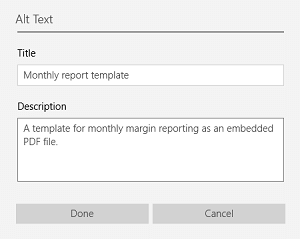
Hinzufügen von Alternativtext zu eingebetteten Dateien
Klicken Sie mit der rechten Maustaste auf die Datei auf der Seite.
 (Alternativtext).
Geben Sie einen Titel und eine Beschreibung für die Datei ein, und wählen Sie dann "Fertig" aus.
Seitenanfang
Verwenden von barrierefreiem Linktext
Benutzer von Bildschirmsprachausgaben durchsuchen manchmal eine Liste mit Links. Links sollten klare und genaue Informationen über das Ziel vermitteln. Vermeiden Sie beispielsweise die Verwendung von Linktexten wie "Hier klicken", "Diese Seite anzeigen", "Hier wechseln" oder "Weitere Informationen". Fügen Sie stattdessen den vollständigen Titel der Zielseite ein.
Tipp
Wenn der Titel auf der Zielseite des Links eine genaue Zusammenfassung des Inhalts der Seite bietet, verwenden Sie ihn für den Linktext. Dieser Linktext stimmt beispielsweise mit dem Titel auf der Zielseite überein:Mehr erstellen mit Microsoft-Vorlagen.
- Wählen Sie den Text aus, den Sie in einen Hyperlink umwandeln möchten.
- Drücken Sie STRG+K, oder wählen Sie auf der Registerkarte Einfügendie Option Link aus.
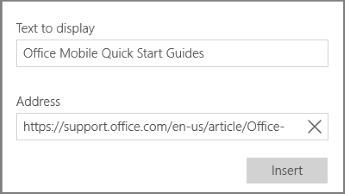
- Der von Ihnen markierte Text wird im Feld Anzuzeigender Text angezeigt. Dies ist der Linktext. Sie können ihn bei Bedarf ändern.
- Geben Sie im Textfeld Adresse die Link-URL ein, oder fügen Sie sie ein, und wählen Sie dann "Einfügen" aus.
Seitenanfang
Umbenennen von Abschnitten, Abschnittsgruppen und Seiten
Wenn Sie Ihre Notizbuchinhalte beschreibend und genau benennen, fällt es den Benutzern leichter, bestimmte Informationen in Ihren Notizen zu finden. Auf diese Weise können auch Benutzer, die eine Sprachausgabe verwenden, erkennen, was ein Abschnitt, eine Abschnittsgruppe oder eine Seite enthält, ohne den Ordner zu öffnen.
Umbenennen von Abschnitten oder Abschnittsgruppen
- Klicken Sie in einem Notizbuch mit der rechten Maustaste auf die Abschnittsregisterkarte oder Abschnittsgruppe, die Sie bearbeiten möchten, und wählen Sie dann Abschnitt umbenennen oder Abschnittsgruppe umbenennen.
- Geben Sie den neuen Namen ein, und drücken Sie die EINGABETASTE.
Seitenanfang
Hinzufügen eines Seitentitels oder Umbenennen einer Seite
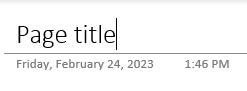
Öffnen Sie in einem Notizbuch die Seite, die Sie benennen oder umbenennen möchten.
Geben Sie den Namen auf der Titelzeile für die Seite oberhalb von Uhrzeit und Datum ein.
Seitenanfang
Löschen nicht verwendeter Abschnitte, Abschnittsgruppen und Seiten
- Klicken Sie in einem Notizbuch mit der rechten Maustaste auf das Abschnittsregister, die Abschnittsgruppe oder das Seitenregister, das Sie entfernen möchten, und wählen Sie dann Abschnitt löschen, Abschnittsgruppe löschen oder Seite löschen.
- Wählen Sie im Bestätigungsdialogfeld für Abschnitte und Abschnittsgruppen Ja aus.
Seitenanfang
Verwenden von barrierefreiem Text, Farbe und Formatierung
Der Text in Ihrem Notizbuch sollte im Modus "Hoher Kontrast" lesbar sein, damit er für alle, einschließlich Personen mit Sehbehinderungen, gut lesbar ist. Um sicherzustellen, dass Text im Modus für hohen Kontrast gut dargestellt wird, verwenden Sie die automatische Einstellung für die Schriftfarbe.
People, die blind sind, sehbehindert oder farbenblind sind, kann die Bedeutung bestimmter Farben entgehen. Achten Sie darauf, dass Sie die Bedeutung nicht nur mit Farbe vermitteln. Erstellen Sie Text, der die Bedeutung der Farbe oder anderer sensorischer Merkmale dupliziert. Verwenden Sie zusätzliche Mittel, um die Informationen zu vermitteln, z. B. eine Form oder Beschriftung. Verwenden Sie z. B. anstelle einer grünen und roten Schattierung ein grünes Häkchen, um Erfolg anzuzeigen, und ein rotes X, um Fehler zu kennzeichnen.
Um Ihren Text durch Formatierung barrierefreier zu machen, wählen Sie eine schlichte serifenlose Schriftart und verwenden Sie einen größeren Schriftgrad.
- Markieren Sie den Text, den Sie formatieren möchten.
- Auf der Registerkarte Start können Sie beispielsweise einen größeren Schriftgrad und eine serifenlose Schriftart auswählen. Sie können auch andere Formatierungsoptionen verwenden, z. B. Fettformatierung zur Hervorhebung.

- Um zur Schriftfarbe zu wechseln, wählen Sie auf der Registerkarte Start
 (Schriftfarbe) und wählen Sie dann Automatisch aus.
Seitenanfang
Verwenden von barrierefreier Textausrichtung und -abstand
Personen mit Legasthenie nehmen Text in einer Weise wahr, die das Unterscheiden von Buchstaben und Wörtern schwierig machen kann. So kann beispielsweise in ihrer Wahrnehmung eine Textzeile mit der darunter liegenden Textzeile zusammenfließen, oder benachbarte Buchstaben scheinen ineinander zu fließen. Außerdem können mehrere leere Zeilen oder aufeinander folgende Leerzeichen die Tastaturnavigation verlangsamen und die Verwendung der Sprachausgabe umständlicher machen.
Linksbündiges Ausrichten des Absatzes, um ungleichmäßige Abstände zwischen Wörtern zu vermeiden, und vergrößern oder verkleinern Sie den Leerraum zwischen den Zeilen, um die Lesbarkeit zu verbessern. Fügen Sie ausreichend Leerzeichen zwischen Zeilen und Absätzen ein, aber vermeiden Sie mehr als zwei Leerzeichen zwischen Wörtern und zwei Leerzeilen zwischen Absätzen.
- Markieren Sie den Text, den Sie ändern möchten.
- Wählen Sie auf der Registerkarte "Start" die
 (Absatzformatierung), um das Menü zu erweitern, und klicken Sie dann auf
  (Linksbündig ausrichten).
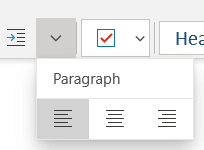
Seitenanfang
Erstellen barrierefreier Listen
Um Sprachausgaben das Lesen Ihrer Seiten zu erleichtern, organisieren Sie die Informationen in kleinen Abschnitten, z. B. in Listen mit Aufzählungszeichen oder Nummern.
Entwerfen Sie Listen, damit Sie keinen einfachen Absatz ohne Aufzählungszeichen oder Nummer in der Mitte einer Liste hinzufügen müssen. Wenn Ihre Liste durch einen einfachen Absatz unterbrochen ist, können einige Bildschirmsprachausgaben die Anzahl der Listenelemente falsch ansagen. Außerdem kann der Benutzer in der Mitte der Liste hören, dass er die Liste verlässt.
Platzieren Sie den Cursor an der Stelle, an der Sie die Liste hinzufügen möchten, oder markieren Sie den Text, der in die Liste aufgenommen werden soll.
Wählen Sie auf der Registerkarte "Start" (Aufzählungszeichen) oder
  (Nummerierung).
Um das Aufzählungszeichen oder das Nummerierungsformat zu ändern, erweitern Sie das Menü Aufzählungszeichen oder Nummerierung, und wählen Sie dann das gewünschte Format aus.
Geben Sie bei Bedarf die Listenelemente ein.
Tipp
Verwenden Sie einen Punkt oder ein Komma am Ende jedes Listenelements, damit die Sprachausgabe angehalten wird.
Seitenanfang
Barrierefreie Audio- und Videodateien
Damit Ihre Audio- und Videodateien für alle Benutzer barrierefrei sind, stellen Sie sicher, dass die Dateien Untertitel, Untertitel oder Videobeschreibungen enthalten, bevor Sie sie in OneNote einfügen. Alternativ können Sie eine zusätzliche Datei in das Notizbuch einfügen, um unterstützende Untertitel, Bildunterschriften oder Videobeschreibungen bereitzustellen.
-
Untertitel enthalten in der Regel eine schriftliche Aufzeichnung (oder Übersetzung) des Dialogs.
-
Untertitel für Hörgeschädigte beschreiben in der Regel auch Audiohinweise, z. B. Musik oder Soundeffekte, die nicht auf dem Bildschirm erscheinen.
-
Videobeschreibungen sind Audiokommentare für die wichtigsten visuellen Elemente eines Videos. Diese Beschreibungen werden in natürliche Pausen des Programmdialogs eingefügt. Videobeschreibungen machen Videos für Menschen mit Sehbehinderung zugänglicher.
Seitenanfang
Testen Sie die Barrierefreiheit mit dem Plastischen Reader
Versuchen Sie, das Notizbuch mit dem Plastischen Reader zu lesen, um zu überprüfen, wie es klingt.
- Wählen Sie in Ihrem Notizbuch View>:Plastischer Reader aus.
- Wählen Sie (Wiedergabe) aus , um Ihr Notizbuch laut vorlesen zu lassen.
- Um den Plastischer Reader zu beenden, wählen Sie (Beenden) aus .
Weitere Informationen finden Sie unter Verwenden des plastischen Readers für OneNote.
Seitenanfang
Siehe auch
Verbessern der Barrierefreiheit mit der Barrierefreiheitsprüfung
Regeln für die Barrierefreiheitsprüfung
Gestalten barrierefreier Word-Dokumente für Personen mit Behinderungen
Gestalten barrierefreier Excel-Dokumente für Personen mit Behinderungen
Gestalten barrierefreier PowerPoint-Präsentationen für Personen mit Behinderungen
Machen Sie Ihre Outlook-E-Mail für Menschen mit Behinderungen zugänglich
Bewährte Methoden, um OneNote für das Web Notizbücher barrierefrei zu machen
Die folgende Tabelle enthält bewährte Methoden zum Erstellen von OneNote für das Web Notizbücher, die für Menschen mit Behinderungen zugänglich sind.
| Aspekte der Barrierefreiheit |
Gründe für die Behebung |
Behebung |
| Fügen Sie allen Bildern und eingebetteten Dateien Alternativtext hinzu. |
Alternativtext hilft Personen, die den Bildschirm nicht sehen können, zu verstehen, was in Bildern, anderen visuellen Elementen und eingebetteten Dateien wichtig ist. |
Hinzufügen von Alternativtext zu visuellen Elementen und eingebetteten Dateien |
| Fügen Sie einen aussagekräftigen Linktext hinzu. |
Benutzer von Bildschirmsprachausgaben durchsuchen manchmal eine Liste mit Links. |
Barrierefreien Linktext hinzufügen |
| Geben Sie Abschnitten und Seiten eindeutige Namen, und entfernen Sie leere Elemente. |
Notizbücher mit beschreibend benannten Inhalten erleichtern das Auffinden bestimmter Informationen. Dies ist auch für Benutzer von Sprachausgaben hilfreich, da sie wissen können, was ein Element enthält, ohne es zu öffnen. |
Benennen Sie Ihre Abschnitte und Seiten beschreibend
Löschen nicht verwendeter Abschnitte und Abschnittsgruppen
Löschen nicht verwendeter Seiten |
| Sicherstellen, dass Farben nicht die einzige Möglichkeit zur Vermittlung von Informationen darstellen |
Blinden, sehbehinderten oder farbenblinden Personen bleibt die Aussage, die mithilfe bestimmter Farben vermittelt wird, möglicherweise verborgen. |
Verwenden von barrierefreiem Text, Farbe und Formatierung |
| Verwenden Sie ausreichenden Kontrast für Text und Hintergrundfarben. |
Der Text in Ihren Notizbüchern sollte im Modus für hohen Kontrast lesbar sein, damit er auch für Personen mit Sehbehinderungen gut sichtbar ist. |
Verwenden von barrierefreiem Text, Farbe und Formatierung |
| Verwenden Sie einen größeren Schriftgrad (18 pt oder größer), serifenlose Schriftarten und ausreichende Leerräume. |
Personen mit Legasthenie nehmen Text in einer Weise wahr, die das Unterscheiden von Buchstaben und Wörtern schwierig machen kann. |
Verwenden von barrierefreiem Text, Farbe und Formatierung
Verwenden von barrierefreier Textausrichtung und -abstand |
| Verwenden Sie integrierte Überschriften und Formatvorlagen. |
Sprachausgaben erkennen integrierte Überschriftenformatvorlagen als Überschriften und ermöglichen es Benutzern, anhand von Überschriften zu navigieren.
People mit Lesestörungen wie Legasthenie sind auf Überschriften angewiesen, um Informationen zu strukturieren.
Teilen Sie den Text nach Möglichkeit in Aufzählungspunkte oder nummerierte Listen auf, um die Lesbarkeit und Navigation zu verbessern. |
Anwenden integrierter Formatvorlagen für Überschriften
Erstellen barrierefreier Listen |
| Bewahren Sie Informationen in nur einem Notizencontainer auf. |
Wenn Sie Notizen auf einer Seite in mehreren Containern haben, wird die Seitennavigation für Benutzer von Sprachausgaben schwieriger. |
Verwenden eines einzelnen Notizencontainers pro Seite |
| Wenn Sie Tabellen verwenden müssen, erstellen Sie eine einfache Tabellenstruktur nur für Daten. |
Bildschirmsprachausgaben verfolgen ihre Position in einer Tabelle durch Zählen der Tabellenzellen. |
Vermeiden Sie die Verwendung von Tabellen |
| Stellen Sie nach Möglichkeit sicher, dass Audio- und Videodateien barrierefrei sind, bevor Sie in OneNote eingefügt werden. |
Machen Sie Audio oder Video für blinde oder sehbehinderte Personen oder für gehörlose oder schwerhörige Personen zugänglich. |
Barrierefreie Audio- und Videodateien |
Seitenanfang
Überprüfen der Barrierefreiheit während der Arbeit in OneNote für das Web
Die Barrierefreiheitsprüfung ist ein Tool, das Ihre Inhalte überprüft und Probleme mit der Barrierefreiheit kennzeichnet, auf die es stößt. Es wird erklärt, warum jedes Problem für Personen mit einer Behinderung ein potenzielles Problem darstellen kann. Die Barrierefreiheitsprüfung bietet außerdem Vorschläge, wie Sie die auftretenden Probleme beheben können.
Um die Barrierefreiheitsprüfung zu starten, wählen Sie "Barrierefreiheit überprüfen>" aus. Der Bereich "Barrierefreiheit " wird geöffnet, und Sie können jetzt Probleme mit der Barrierefreiheit überprüfen und beheben. Weitere Informationen finden Sie unter Verbessern der Barrierefreiheit mit der Barrierefreiheitsprüfung.
Seitenanfang
Anwenden integrierter Formatvorlagen für Überschriften
Verwenden Sie die integrierten Überschriftenformatvorlagen, um eine Gliederung der Notizbuchseiten für Sprachausgaben zu erstellen. Sprachausgaben ermöglichen Benutzern das Navigieren anhand von Überschriften, aber sie können eine Textzeile mit großer und fetter Schriftart nur dann als Überschrift interpretieren, wenn die integrierten Formatvorlagen angewendet werden.
Ordnen Sie Überschriften in der vorgeschriebenen logischen Reihenfolge an, und überspringen Sie keine Überschriftenebenen. Verwenden Sie z. B. Überschrift 1, Überschrift 2 und dann Überschrift 3 anstelle von Überschrift 3, Überschrift 1 und dann Überschrift 2.
Darüber hinaus sind Personen mit Lesestörungen (z. B. Legasthenie) auf Überschriften angewiesen, damit sie die Informationen besser strukturieren und in kleinere Abschnitte unterteilen können, die leichter zu verarbeiten sind. Im Idealfall umfasst jede Überschrift nur wenige Absätze.
- Wählen Sie den Text aus, den Sie in eine Überschrift umwandeln möchten.
- Wählen Sie auf der Registerkarte "Start " eine Überschriftenformatvorlage aus, z. B. "Überschrift 2".

Seitenanfang
Vermeiden Sie die Verwendung von Tabellen
Vermeiden Sie im Allgemeinen Tabellen, wenn möglich, und präsentieren Sie die Daten auf eine andere Weise, z. B. in Absätzen mit Überschriften und Bannern. Tabellen mit fester Breite können sich für Benutzer der Bildschirmlupe als schwierig zu lesen erweisen, da solche Tabellen den Inhalt auf eine bestimmte Größe zwingen. Dadurch wird die Schrift sehr klein, was Benutzer der Bildschirmlupe dazu zwingt, insbesondere auf mobilen Geräten horizontal zu scrollen.
Wenn Sie Tabellen verwenden müssen, verwenden Sie die folgenden Richtlinien, um sicherzustellen, dass Ihre Tabelle so barrierefrei wie möglich ist:
- Vermeiden Sie Tabellen mit fester Breite.
- Stellen Sie sicher, dass die Tabellen auf allen Geräten, einschließlich Smartphones und Tablets, ordnungsgemäß gerendert werden.
- Wenn Sie Links in Ihrer Tabelle haben, bearbeiten Sie die Linktexte so, dass sie Sinn ergeben und nicht mitten im Satz unterbrochen werden.
- Stellen Sie sicher, dass das Notizbuch mit der Bildschirmlupe gut lesbar ist. Zeigen Sie es auf Ihrem Computer und einem mobilen Gerät an, um zu sehen, wie es auf verschiedenen Bildschirmen aussieht.
-
Testen Sie die Barrierefreiheit mit dem plastischen Reader.
Seitenanfang
Hinzufügen von Alternativtext zu visuellen Elementen, eingebetteten Dateien und Tabellen
Alternativtext hilft Personen, die den Bildschirm nicht sehen können, zu verstehen, was in Bildern, anderen visuellen Elementen und Tabellen wichtig ist. Beschreiben Sie in Alternativtext kurz das visuelle Element oder die Tabelle, und Erwähnung Sie die Existenz von Text und seine Absicht. Bildschirmsprachausgaben lesen den Text, um das Visual oder die Tabelle für Benutzer zu beschreiben, die sie nicht sehen können.
Sie sollten auch Alternativtext zu eingebetteten Dateien hinzufügen, z. B. unterstützende Materialien, Stellenbeschreibungen oder Berichtsvorlagen, damit Benutzer der Sprachausgabe eine Beschreibung der Datei hören können.
- Klicken Sie mit der rechten Maustaste auf das Visual oder die Tabelle in Ihrem Notizbuch, und wählen Sie dann Alternativtext aus.
- Geben Sie eine Beschreibung in das Textfeld ein. Fügen Sie für Tabellen auch einen Titel für den Alternativtext hinzu. Halten Sie sich kurz, beginnen Sie mit den wichtigsten Informationen, und versuchen Sie, Inhalt und Funktionalität des Visuals oder der Tabelle zu vermitteln. Wenn Sie fertig sind, wählen Sie OK aus.
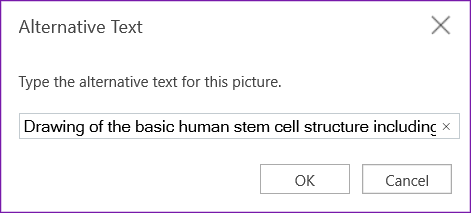
Weitere Informationen zum Schreiben von Alternativtext finden Sie unter Alles, was Sie wissen müssen, um effektiven Alternativtext zu schreiben. Visuelle Inhalte umfassen Bilder, SmartArt-Grafiken, Shapes, Gruppen, Charts, eingebettete Objekte, Freihand und Videos.
Verwenden Sie die Barrierefreiheitsprüfung, um fehlenden Alternativtext zu finden. Weitere Informationen finden Sie unter Verbessern der Barrierefreiheit mit der Barrierefreiheitsprüfung.
Hinweis
Vermeiden Sie die Verwendung von Text in Bildern als alleinige Methode zur Vermittlung wichtiger Informationen. Wenn Sie ein Bild mit Text verwenden müssen, wiederholen Sie diesen Text in Ihrem Notizbuch.
Seitenanfang
Barrierefreie Audio- und Videodateien
Damit Ihre Audio- und Videodateien für alle Benutzer barrierefrei sind, stellen Sie sicher, dass die Dateien Untertitel, Untertitel oder Videobeschreibungen enthalten, bevor Sie sie in OneNote einfügen. Alternativ können Sie eine zusätzliche Datei in das Notizbuch einfügen, um unterstützende Untertitel, Bildunterschriften oder Videobeschreibungen bereitzustellen.
-
Untertitel enthalten in der Regel eine schriftliche Aufzeichnung (oder Übersetzung) des Dialogs.
-
Untertitel für Hörgeschädigte beschreiben in der Regel auch Audiohinweise, z. B. Musik oder Soundeffekte, die nicht auf dem Bildschirm erscheinen.
-
Videobeschreibungen sind Audiokommentare für die wichtigsten visuellen Elemente eines Videos. Diese Beschreibungen werden in natürliche Pausen des Programmdialogs eingefügt. Die Videobeschreibung macht Videos für Menschen mit Sehbehinderung zugänglicher.
Seitenanfang
Verwenden von barrierefreiem Linktext
Fügen Sie einem Link aussagekräftigen Text hinzu, damit Benutzer wissen, was sich hinter dem Link verbirgt. Benutzer von Bildschirmsprachausgaben durchsuchen manchmal eine Liste mit Links. Links sollten klare und genaue Informationen über das Ziel vermitteln. Anstelle von Linktexten wie "Hier klicken", "Diese Seite anzeigen", "Hier wechseln" oder "Mehr erfahren" sollten Sie beispielsweise den vollständigen Titel der Zielseite angeben.
Wenn der Titel auf der Zielseite des Links eine genaue Zusammenfassung des Inhalts der Seite bietet, verwenden Sie ihn für den Linktext. Dieser Linktext stimmt beispielsweise mit dem Titel auf der Zielseite überein: Mehr erstellen mit Microsoft-Vorlagen.
- Markieren Sie den Text, zu dem Sie den Link hinzufügen möchten.
- Drücken Sie STRG+K, oder wählen Sie auf der Registerkarte "Einfügen " die Option "Link einfügen" aus.
- Der ausgewählte Text wird im Feld Anzeigetext angezeigt. Dies ist der Linktext. Sie können ihn bei Bedarf ändern.
- Geben oder fügen Sie die Hyperlink-URL in das Feld Adresse ein, und wählen Sie dann "Einfügen" aus.
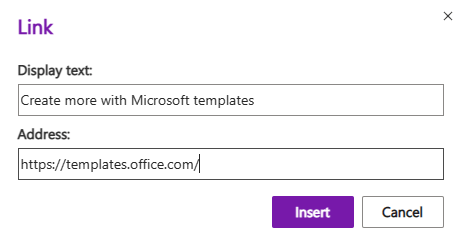
Seitenanfang
Verwenden eines einzelnen Notizencontainers pro Seite
In OneNote können Sie Notizen an beliebiger Stelle auf einer Seite hinzufügen, indem Sie auf Inhalte klicken und diese hinzufügen. Dadurch wird ein neuer Notizencontainer erstellt.
Wenn Sie alle Notizen auf einer Seite in einem einzigen Container aufbewahren, können Benutzer einer Sprachausgabe an einem zentralen Ort lesen und brauchen nicht zu mehreren Stellen auf der Seite zu navigieren. Wenn ein Notizencontainer zu groß wird, können Sie ihn über mehrere Seiten hinweg aufteilen oder aussagekräftige Überschriften hinzufügen. (Bildschirmsprachausgaben bezeichnen Notizcontainer als "Inhaltsblöcke".)
Seitenanfang
Abschnitte und Seiten beschreibend benennen
Wenn Sie Ihre Notizbuchinhalte beschreibend und genau benennen, fällt es den Benutzern leichter, bestimmte Informationen in Ihren Notizen zu finden. Auf diese Weise können auch Benutzer, die eine Sprachausgabe verwenden, erkennen, was ein Abschnitt oder eine Abschnittsgruppe enthält, ohne den Abschnitt zu öffnen.
Sie können Abschnittsgruppen in der OneNote-Desktop- oder Windows 10-App-Version umbenennen. Die Anweisungen zum Umbenennen von Abschnittsgruppen in OneNote-Desktop oder der Windows 10-App finden Sie in den entsprechenden Abschnitten in diesem Thema.
Eine schrittweise Anleitung zum Umbenennen von Abschnitten oder Seiten finden Sie unter Umbenennen eines Abschnitts in OneNote für das Web oder Umbenennen einer Seite in OneNote für das Web.
Seitenanfang
Löschen nicht verwendeter Abschnitte und Seiten
Damit jeder relevante Informationen schnell finden kann, entfernen Sie alle nicht verwendeten Abschnitte und Abschnittsgruppen, die keine Informationen enthalten.
Sie können Abschnittsgruppen in der OneNote-Desktop- oder Windows 10-App-Version löschen. Die Anweisungen zum Löschen von Abschnittsgruppen in OneNote-Desktop oder der Windows 10-App finden Sie in den entsprechenden Abschnitten in diesem Thema.
Eine schrittweise Anleitung zum Löschen von Abschnitten oder Seiten finden Sie unter Löschen eines Abschnitts in OneNote für das Web oder Löschen einer Seite in OneNote für das Web.
Seitenanfang
Verwenden von barrierefreiem Text, Farbe und Formatierung
Der Text in Ihrem Notizbuch sollte im Modus "Hoher Kontrast" lesbar sein, damit er für alle, einschließlich Personen mit Sehbehinderungen, gut lesbar ist. Um sicherzustellen, dass Text im Modus für hohen Kontrast gut dargestellt wird, verwenden Sie die automatische Einstellung für die Schriftfarbe.
People, die blind sind, sehbehindert oder farbenblind sind, kann die Bedeutung bestimmter Farben entgehen. Achten Sie darauf, dass Sie die Bedeutung nicht nur mit Farbe vermitteln. Erstellen Sie Text, der die Bedeutung der Farbe oder anderer sensorischer Merkmale dupliziert. Verwenden Sie zusätzliche Mittel, um die Informationen zu vermitteln, z. B. eine Form oder Beschriftung. Verwenden Sie z. B. anstelle einer grünen und roten Schattierung ein grünes Häkchen, um Erfolg anzuzeigen, und ein rotes X, um Fehler zu kennzeichnen.
Um Ihren Text durch Formatierung barrierefreier zu machen, wählen Sie eine schlichte serifenlose Schriftart und verwenden Sie einen größeren Schriftgrad.
- Markieren Sie den Text, den Sie formatieren möchten.
- Auf der Registerkarte Start können Sie beispielsweise einen größeren Schriftgrad und eine serifenlose Schriftart auswählen. Sie können auch andere Formatierungsoptionen verwenden, z. B. Fettformatierung zur Hervorhebung.
- Um die Schriftfarbe zu ändern, erweitern Sie das Menü Schriftfarbe, und wählen Sie dann Automatisch aus.
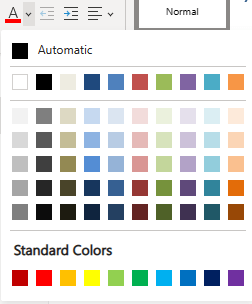
Seitenanfang
Verwenden von barrierefreier Textausrichtung und -abstand
Personen mit Legasthenie nehmen Text in einer Weise wahr, die das Unterscheiden von Buchstaben und Wörtern schwierig machen kann. So kann beispielsweise in ihrer Wahrnehmung eine Textzeile mit der darunter liegenden Textzeile zusammenfließen, oder benachbarte Buchstaben scheinen ineinander zu fließen. Außerdem können mehrere leere Zeilen oder aufeinander folgende Leerzeichen die Tastaturnavigation verlangsamen und die Verwendung der Sprachausgabe umständlicher machen.
Linksbündiges Ausrichten des Absatzes, um ungleichmäßige Abstände zwischen Wörtern zu vermeiden, und vergrößern oder verkleinern Sie den Leerraum zwischen den Zeilen, um die Lesbarkeit zu verbessern. Fügen Sie ausreichend Leerzeichen zwischen Zeilen und Absätzen ein, aber vermeiden Sie mehr als zwei Leerzeichen zwischen Wörtern und zwei Leerzeilen zwischen Absätzen.
- Markieren Sie den Text, den Sie ändern möchten.
- Erweitern Sie auf der Registerkarte "Start " das Menü "Absatzausrichtung", und wählen Sie dann "Linksbündig" aus.
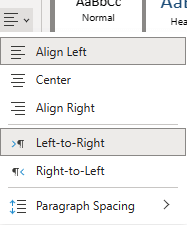
Seitenanfang
Erstellen barrierefreier Listen
Um Sprachausgaben das Lesen Ihrer Seiten zu erleichtern, organisieren Sie die Informationen in kleinen Abschnitten, z. B. in Listen mit Aufzählungszeichen oder Nummern.
Entwerfen Sie Listen, damit Sie keinen einfachen Absatz ohne Aufzählungszeichen oder Nummer in der Mitte einer Liste hinzufügen müssen. Wenn Ihre Liste durch einen einfachen Absatz unterbrochen ist, können einige Bildschirmsprachausgaben die Anzahl der Listenelemente falsch ansagen. Außerdem kann der Benutzer in der Mitte der Liste hören, dass er die Liste verlässt.
Setzen Sie den Cursor an die Stelle, an der Sie die Liste in Ihr Notizbuch einfügen möchten, oder wählen Sie den Text aus, der in die Liste aufgenommen werden soll.
Klicken Sie auf der Registerkarte "Start "  (Aufzählungszeichenbibliothek) oder auf
  (Nummerierung).
Wenn Sie das Aufzählungszeichen- oder Nummerierungsformat ändern möchten, erweitern Sie die Aufzählungszeichenbibliothek oder das Menü Nummerierung, und wählen Sie dann das gewünschte Format aus.
Geben Sie bei Bedarf die Listenelemente ein.
Tipp
Verwenden Sie einen Punkt oder ein Komma am Ende jedes Listenelements, damit die Sprachausgabe angehalten wird.
Seitenanfang
Testen Sie die Barrierefreiheit mit dem Plastischen Reader
Versuchen Sie, das Notizbuch mit dem Plastischen Reader zu lesen, um zu überprüfen, wie es klingt.
- Wählen Sie in Ihrem Notizbuch View>:Plastischer Reader aus.
- Wählen Sie (Wiedergabe) aus , um Ihr Notizbuch laut vorlesen zu lassen.
- Um den Plastischer Reader zu beenden, wählen Sie (Beenden) aus .
Weitere Informationen finden Sie unter Verwenden des plastischen Readers für OneNote.
Seitenanfang
Siehe auch
Regeln für die Barrierefreiheitsprüfung
Verbessern der Barrierefreiheit mit der Barrierefreiheitsprüfung
Gestalten barrierefreier Word-Dokumente für Personen mit Behinderungen
Gestalten barrierefreier Excel-Dokumente für Personen mit Behinderungen
Gestalten barrierefreier PowerPoint-Präsentationen für Personen mit Behinderungen
Machen Sie Ihre Outlook-E-Mail für Menschen mit Behinderungen zugänglich
Microsoft möchte allen Kunden die bestmögliche Benutzererfahrung bieten. Wenn Sie eine Behinderung oder Fragen zur Barrierefreiheit haben, wenden Sie sich an den Microsoft Disability Answer Desk , um technische Unterstützung zu erhalten. Das Supportteam des Disability Answer Desk ist gut geschult und mit vielen bekannten Hilfstechnologien vertraut und kann Unterstützung in den Sprachen Englisch, Spanisch und Französisch sowie in amerikanischer Gebärdensprache bieten. Wechseln Sie zur Website des Microsoft Disability Answer Desk, um die Kontaktdetails für Ihre Region zu erhalten.
Wenn Sie ein Benutzer in einer Behörde oder einem Unternehmen oder ein kommerzieller Benutzer sind, wenden Sie sich an den Enterprise Disability Answer Desk.

