
In diesem Thema finden Sie schritt-für-Schritt-Anweisungen, wie Sie Ihre Visio-Diagramme zugänglich machen und Ihre Inhalte für alle Benutzer, einschließlich Menschen mit Behinderungen, freigeben. Wenn Sie Ihre Diagramme unter Berücksichtigung der Inklusion erstellen, kann jeder die Darin enthaltenen Konzepte und Ideen lesen und verstehen.
In diesem Thema erfahren Sie, wie Sie die Barrierefreiheitsprüfung verwenden, um Barrierefreiheitsprobleme zu beheben, die es Menschen mit Behinderungen erschweren könnten, die Diagramme zu verwenden. Außerdem erfahren Sie, wie Sie Alternativtexte zu Bildern und Formen hinzufügen, sodass Personen, die Bildschirmsprachausgaben verwenden, in der Lage sind, auf das Bild oder die Form zu hören. Sie können auch erfahren, wie Sie Vorlagen, Schriftarten und Farben verwenden, um die Inklusivität Ihres Diagramms zu maximieren, bevor Sie es für andere Freigeben verwenden.
Inhalt
- Bewährte Methoden zum Zugänglichmachen von Visio-Diagrammen
- Überprüfen eines Diagramms mit der Barrierefreiheitsprüfung
- Erstellen eines neuen Diagramms aus einer Vorlage
- Anpassen der Lesereihenfolge
- Hinzufügen von Alternativtext zu Diagrammen, Visuals, master Formen und Seiten
- Hinzufügen von barrierefreiem Linktext
- Verwenden von barrierefreien Textformatierungen
- Verwenden einer barrierefreien Shape-Farbe
- Konvertieren Ihres Diagramms in ein barrierefreies PDF-Dokument
- Testen der Barrierefreiheit mit einer Sprachausgabe
Bewährte Methoden zum Zugänglichmachen von Visio-Diagrammen
Die folgende Tabelle enthält bewährte Methoden zum Erstellen von Visio-Diagrammen, die für Menschen mit Behinderungen zugänglich sind.
| Aspekte der Barrierefreiheit | Gründe für die Behebung | Behebung |
|---|---|---|
| Vermeiden Sie häufige Probleme mit der Barrierefreiheit, z. B. fehlender Alternativtext, falsche Diagrammlesereihenfolge und Farben mit geringem Kontrast. | Machen Sie es für jeden leicht, Ihre Diagramme zu verstehen und zu verwenden. |
Überprüfen eines Diagramms mit der Barrierefreiheitsprüfung Testen der Barrierefreiheit mit einer Sprachausgabe |
| Verwenden Sie die vordefinierten Visio-Vorlagen. | In den Vorlagen ist die Navigationsreihenfolge vordefiniert, sodass Benutzer der Sprachausgabe den Fluss leichter verstehen können. | Erstellen eines neuen Diagramms aus einer Vorlage |
| Erstellen Sie Ihre Diagramme in der Reihenfolge, in der sie von der Bildschirmsprachausgabe gelesen werden sollen. | Sprachausgaben navigieren in den Diagramm-Shapes in der Reihenfolge, in der sie dem Diagramm hinzugefügt wurden. | Fügen Sie einem Diagramm Formen in der Reihenfolge hinzu, in der das Diagramm fließt, und passen Sie die Reihenfolge nach Bedarf an. Anpassen der Lesereihenfolge |
| Hinzufügen von Alternativtext für alle visuellen Objekte und Seiten | Alternativtext hilft Personen, die den Bildschirm nicht sehen können, zu verstehen, was in Seiten und Visuals wichtig ist, z. B. Bilder, Formen, master Formen, Diagramme, Illustrationen und Datengrafiken. Verwenden Sie die Barrierefreiheitsprüfung, um fehlenden Alternativtext zu finden. |
Fügen Sie Alternativtext hinzu, der das Bild, die Form oder die Seite für Personen beschreibt, die es nicht sehen können. Hinzufügen von Alternativtext zu Diagrammen, Visuals, master Formen und Seiten |
| Fügen Sie einen aussagekräftigen Linktext hinzu. | Benutzer von Bildschirmsprachausgaben durchsuchen manchmal eine Liste mit Links. | Hinzufügen von barrierefreiem Linktext |
| Sicherstellen, dass Farben nicht die einzige Möglichkeit zur Vermittlung von Informationen darstellen | Blinden, sehbehinderten oder farbenblinden Personen bleibt die Aussage, die mithilfe bestimmter Farben vermittelt wird, möglicherweise verborgen. | Verwenden Sie zusätzliche Mittel, um die Informationen zu vermitteln, z. B. eine Form oder bezeichnung. Verwenden einer barrierefreien Shape-Farbe |
| Verwenden von ausreichendem Kontrast für Text- und Hintergrundfarben | Der Text in Ihren Diagrammen sollte im Modus für hohen Kontrast lesbar sein, damit er auch für Personen mit Sehbehinderungen gut sichtbar ist. | Verwenden Sie beispielsweise helle Farben oder Farbschemas mit hohem Kontrast von gegenüberliegenden Enden des Farbspektrums. Verwenden von barrierefreien Textformatierungen Verwenden einer barrierefreien Shape-Farbe |
| Verwenden Sie einen größeren Schriftgrad (18 pt oder größer), serifenlose Schriftarten und ausreichende Leerräume. | Personen mit Legasthenie nehmen Text in einer Weise wahr, die das Unterscheiden von Buchstaben und Wörtern schwierig machen kann. |
Verwenden von barrierefreien Textformatierungen Anpassen der Ausrichtung und des Abstands zwischen Sätzen und Absätzen |
| Verwenden Sie integrierte Listenformatvorlagen. | Verwenden Sie die integrierten Listenformatierungstools, um es allen Benutzern zu erleichtern, den Text in Ihren Diagrammen zu scannen. | Erstellen barrierefreier Listen |
| Erstellen barrierefreier PDF-Dateien. | Fügen Sie Barrierefreiheitstags in PDF-Dateien ein, die Sie aus Ihren Diagrammen erstellen. Die Tags ermöglichen es Sprachausgaben und anderen Hilfstechnologien, ein Dokument zu lesen und zu navigieren. | Konvertieren Ihres Diagramms in ein barrierefreies PDF-Dokument |
Überprüfen eines Diagramms mit der Barrierefreiheitsprüfung
Die Barrierefreiheitsprüfung ist ein Tool, das Ihre Inhalte überprüft und Barrierefreiheitsprobleme erkennt, auf die sie stoßen. Es wird erläutert, warum jedes Problem ein potenzielles Problem für jemanden mit einer Behinderung sein kann. Die Barrierefreiheitsprüfung schlägt auch vor, wie Sie die auftretenden Probleme beheben können. Mit der integrierten Barrierefreiheitsprüfung können Sie ganz einfach überprüfen, ob auf Ihr Diagramm zugegriffen werden kann.
Die schrittweisen Anweisungen zum Arbeiten mit der Barrierefreiheitsprüfung finden Sie unter Verbessern der Barrierefreiheit mit der Barrierefreiheitsprüfung.
Erstellen eines neuen Diagramms aus einer Vorlage
Verwenden Sie eine Visio-Vorlage, um schnell mit dem Erstellen eines barrierefreien Diagramms zu beginnen. Wenn jemand, der sehen kann, ein Diagramm liest, liest er normalerweise Dinge wie Text oder ein Bild in der Reihenfolge, in der die Elemente in einem Diagramm angezeigt werden. Im Gegensatz dazu liest eine Sprachausgabe die Elemente eines Diagramms in der Reihenfolge, in der sie dem Diagramm hinzugefügt wurden, was sich stark von der Reihenfolge unterscheiden kann, in der die Elemente angezeigt werden. In einer Visio-Vorlage ist die Navigationsreihenfolge vordefiniert, sodass Benutzer der Sprachausgabe den Ablauf leichter verstehen können.
Eine schritt-für-Schritt-Anleitung zur Verwendung einer Vorlage finden Sie unter Video: Erstellen eines Diagramms aus einer Vorlage. Weitere Informationen zu den verfügbaren Vorlagen finden Sie unter Empfohlene Visio-Vorlagen und -Diagramme.
Anpassen der Lesereihenfolge
Wenn Sie die Shapes im Diagramm in der Reihenfolge hinzufügen, in der ein Flussdiagramm ausgeführt werden soll, ist es für einen Sprachausgabebenutzer einfacher, den Diagrammfluss zu verstehen. Sie können die Lesereihenfolge auch nach dem Hinzufügen der Shapes bearbeiten.
- Wählen Sie Ansicht>Aufgabenbereiche>Navigation aus.
- Ziehen Sie im Bereich Diagrammnavigation die Shapes, und legen Sie sie ab, um ihre Reihenfolge zu ändern.
Weitere Informationen zum Lesen von Diagrammen durch Sprachausgaben finden Sie unter Verwenden einer Sprachausgabe zum Lesen von Visio-Diagrammen.
Hinzufügen von Alternativtext zu Diagrammen, Visuals, master Formen und Seiten
Alternativtext hilft Personen, die Bildschirmsprachausgaben verwenden, zu verstehen, was in Ihren Diagrammen, Visuals, master Formen und Seiten wichtig ist. Beschreiben Sie im Alternativtext den Inhalt des Diagramms, des Visuals, der Form oder der Seite und Erwähnung dessen Absicht. Halten Sie es kurz, aber geben Sie Beschreibungen an, was für das Bild oder die Seite wichtig ist. Sprachausgaben lesen die Beschreibung für Benutzer vor, die den Inhalt nicht sehen können.
Vermeiden Sie die Verwendung von Text in Bildern als alleinige Methode zur Vermittlung wichtiger Informationen. Wenn Sie Bilder mit Darin enthaltenem Text verwenden, wiederholen Sie den Text im Alternativtext.
Ausführliche Informationen zum Schreiben von Alternativtext finden Sie unter Alles, was Sie zum Schreiben von effektivem Alternativtext wissen müssen.
Hinzufügen von Alternativtext zu Datenschnellansichtsdiagrammen
Fügen Sie Alternativtext zu Elementen und Shapes in einem Diagramm in der Datenschnellansicht hinzu. Ausführliche Anweisungen zum Erstellen eines Datenschnellansichtsdiagramms finden Sie unter Erstellen eines Datenschnellansichtsdiagramms.
Beginnen Sie mit dem Erstellen eines Datenschnellansichtsdiagramms, wie unter Erstellen eines Datenschnellansichtsdiagramms angegeben. Sie können die alternativen Texte am Ende von Phase 2: Erstellen einer Excel-Arbeitsmappe hinzufügen.
Wenn Sie fertig sind, wählen Sie die Registerkarte Prozesszuordnung aus.
Wählen Sie in der vordefinierten Excel-Tabelle die erste Zelle unter der Spaltenüberschrift Alt-Beschreibung aus, und geben Sie Ihren Alternativtext ein. Wiederholen Sie diesen Vorgang für alle Elemente und Shapes in Ihrem Diagramm.

Fahren Sie mit der Erstellung des Diagramms fort, wie unter Erstellen eines Datenschnellansichtsdiagramms angegeben.
Hinzufügen von Alternativtext zu visuellen Objekten
Beschreiben Sie, was in Visuals wichtig ist, z. B. Bilder, Formen, Datengrafiken, Diagramme, Fotos und Illustrationen. Wenn Ihr Bild rein dekorativ ist, Erwähnung dies im Alternativtext.
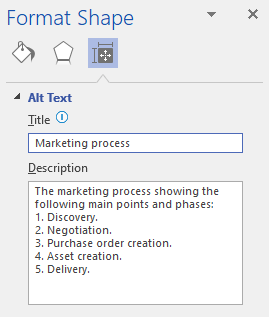
Klicken Sie mit der rechten Maustaste auf ein Bild in ihrer Zeichnung, und wählen Sie Form formatieren aus.
Wählen Sie im Bereich Form formatieren die
 (Größe & Eigenschaften) aus.
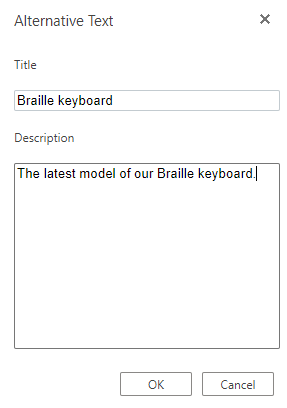
Geben Sie im Abschnitt Alternativtext einen Titel und eine Beschreibung für das Bild ein. Wenn Sie bereit sind, können Sie den Bereich Alternativtext schließen.
Tipp
Füllen Sie die Felder Titel und Beschreibung aus, da die Art und Weise, wie diese Informationen gelesen werden, je nach Sprachausgabe variiert.
Hinzufügen von Alternativtext zu Master-Shapes
Wenn Sie eine benutzerdefinierte Schablone erstellt haben, können Sie den master Shapes in Ihrer Schablone Alternativtexte hinzufügen, damit Benutzer der Sprachausgabe eine Beschreibung des Shapes hören können.
Klicken Sie in der Liste der Shapes der neuen Schablone mit der rechten Maustaste auf das master Shape.
Wählen Sie im Kontextmenü Master>bearbeiten Master-Shape bearbeiten aus.
Klicken Sie im Bearbeitungsfenster mit der rechten Maustaste auf das Master-Shape, und wählen Sie Shape formatieren aus.
Wählen Sie im Bereich Form formatieren die
(Größe & Eigenschaften) aus.Geben Sie im Abschnitt Alternativtext einen Titel und eine Beschreibung für das master-Shape ein.

Schließen Sie das master Fenster zum Bearbeiten von Shapes. Sie werden aufgefordert, die master zu aktualisieren. Wählen Sie im Bestätigungsdialogfeld Ja aus.
Denken Sie daran, Ihre Schablone zu speichern.
Hinzufügen von Alternativtext zu Seiten
Fügen Sie einer Seite alternative Texte hinzu, damit Benutzer der Sprachausgabe eine Beschreibung der Seite hören können.
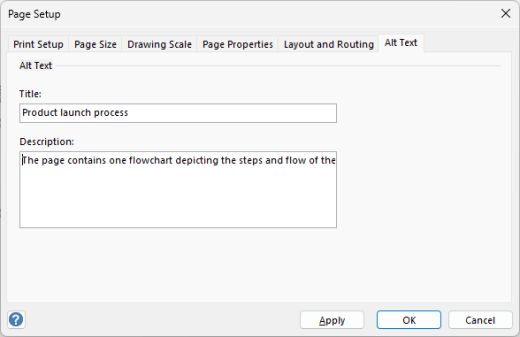
- Drücken Sie auf der Seite UMSCHALT+F5. Das Dialogfeld Seite einrichten wird geöffnet.
- Wählen Sie im Dialogfeld die Registerkarte Alternativtext aus.
- Geben Sie einen Titel und eine Beschreibung für die Seite ein, und klicken Sie dann auf OK.
Hinzufügen von barrierefreiem Linktext
Verwenden Sie beschreibende Linktexte, um es Personen, die Bildschirmsprachausgaben zum Scannen der Diagrammlinks verwenden, zu erleichtern.
Idealerweise sollten Hyperlinktexte klare und genaue Informationen über die Zielseite vermitteln. Wenn der Titel der Zielseite den Seiteninhalt zusammenfasst, verwenden Sie den titel der ganzen Seite als Linktext. Der folgende Linktext entspricht beispielsweise dem Titel auf der Zielseite: Erstellen Sie mehr mit Microsoft-Vorlagen. Vermeiden Sie die Verwendung von Linktexten wie "Click here", "See this page", "Go here" oder "Learn more".
Eine schritt-für-Schritt-Anleitung zum Erstellen von Links finden Sie unter Hinzufügen oder Entfernen eines Links in einer Visio-Zeichnung.
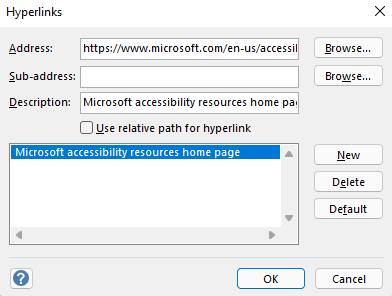
Wenn Sie einen Link im Dialogfeld Hyperlinks erstellen, schreiben Sie eine kurze Beschreibung des Links in das Textfeld Beschreibung: , um Den Lesern mehr darüber mitzuteilen, was sich hinter dem Link befindet.
Verwenden von barrierefreien Textformatierungen
Damit der Text in Ihren Diagrammen leichter lesbar und navigiert werden kann, können Sie ein barrierefreies Schriftartformat oder eine Schriftfarbe auswählen, durchsuchbare Listen erstellen und den Abstand zwischen Sätzen und Absätzen vergrößern.
Verwenden von barrierefreiem Schriftformat und -farbe
Eine barrierefreie Schriftart schließt die Lesegeschwindigkeit von Personen, die Ihr Diagramm überprüfen, nicht aus oder verlangsamt sie, einschließlich Personen mit sehbehinderten oder lesebehinderten Personen. Die richtige Schriftart verbessert die Lesbarkeit und Lesbarkeit des Diagramms.
Um die Leselast zu reduzieren, wählen Sie bekannte serifenlose Schriftarten wie Arial oder Calibri aus. Vermeiden Sie die ausschließliche Verwendung von Großbuchstaben und übermäßig viele Kursivformatierungen oder Unterstreichungen.
Eine Person mit einer Sehbehinderung verfehlt möglicherweise die Bedeutung, die durch bestimmte Farben vermittelt wird. Fügen Sie beispielsweise eine Unterstreichung zu farbcodiertem Linktext hinzu, damit farbenblinde Personen erkennen können, dass es sich um einen Linktext handelt, auch wenn sie die Farbe nicht sehen können. Im Fall von Überschriften können Sie eine Fettformatierung oder eine größere Schriftart verwenden.
Der Text in Ihren Diagrammen sollte in einem Modus mit hohem Kontrast lesbar sein. Beispielsweise erleichtern weiße und schwarze Schemas farbblinden Personen die Unterscheidung von Text und Formen.
Eine schrittweise Anleitung zum Formatieren von Text in einem Diagramm finden Sie unter Formatieren von Text in einer Visio-Zeichnung.
Erstellen barrierefreier Listen
Anstatt lange Textabschnitte in Ihren Diagrammen zu verwenden, verwenden Sie Aufzählungen oder nummerierte Listen, damit Personen, die Sprachausgaben verwenden, Ihre Diagramme problemlos lesen und navigieren können. Darüber hinaus sind Personen mit Lesestörungen (z. B. Legastenie) auf Listen angewiesen, damit sie die Informationen besser strukturieren können, daher unterteilen Sie die Informationen in kleinere Abschnitte, die leichter zu verarbeiten sind.
Eine schritt-für-Schritt-Anleitung zum Erstellen von Listen finden Sie unter Erstellen von nummerierten Listen oder Aufzählungen innerhalb eines Shapes.
Tipp
Verwenden Sie einen Punkt oder ein Komma am Ende jedes Listenelements, um die Sprachausgabe anzuhalten.
Anpassen der Ausrichtung und des Abstands zwischen Sätzen und Absätzen
Personen mit Dyslexie beschreiben ihre Wahrnehmung von Text dahingehend, dass der Text auf einer Seite "verschwimmt" und eine Textzeile mit der darunter liegenden Zeile zusammengestaucht erscheint. Sie sehen häufig ineinander übergehenden oder verzerrten Text. Um die Leselast zu reduzieren, können Sie den Leerraum zwischen Sätzen und Absätzen erhöhen.
Richten Sie Absätze linksbündig aus, statt Blocksatz zu verwenden. Dadurch lassen sich unterschiedlich große Lücken zwischen Wörtern vermeiden, durch die optisch der Effekt eines Leerzeichenflusses entstehen kann, der durch den Absatz fließt.
Markieren Sie den Text, den Sie ändern möchten.
Erweitern Sie in der Registerkarte Start die Gruppe Absatz.
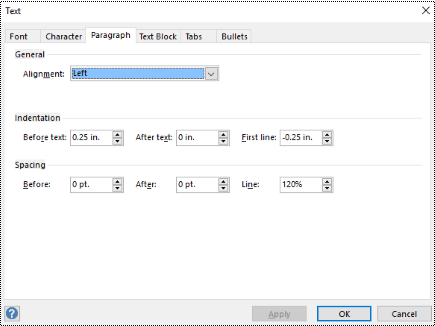
Wählen Sie im Dialogfeld Text die Registerkarte Absatz aus, und führen Sie dann eine oder mehrere der folgenden Aktionen aus:
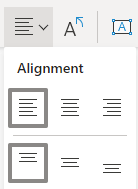
- Wählen Sie im Abschnitt Ausrichtung die Option Links aus.
- Geben Sie im Abschnitt Abstand die werte ein, die Sie verwenden möchten, und wählen Sie dann OK aus.
Verwenden einer barrierefreien Shape-Farbe
Wählen Sie eine barrierefreie Shape-Farbe aus, um Ihr Diagramm für alle Benutzer zu integrieren. Für Personen mit Seh- und Farbblindheit ist es wichtig, dass Sie einen Farbkontrast zwischen dem Text in der Form und dem Shape-Hintergrund verwenden, um Konturen, Rahmen, Kanten und Details zu unterscheiden. Shape-Farbe, die zu nah an der Textfarbe ist, kann schwer zu lesen sein.
Verwenden Sie daher nicht nur Farben, um die Bedeutung zu vermitteln. Erstellen Sie Text, der die Bedeutung der Farbe oder anderer sensorischer Merkmale reproduziert. Verwenden Sie z. B. anstelle einer grünen und roten Schattierung ein grünes Häkchen, um Erfolg anzuzeigen, und ein rotes X, um Fehler zu kennzeichnen.
Eine schritt-für-Schritt-Anleitung zum Ändern der Shape-Farbe finden Sie unter Formatieren einer Form in Visio.
Konvertieren Ihres Diagramms in ein barrierefreies PDF-Dokument
Stellen Sie vor dem Konvertieren eines Diagramms in eine PDF-Datei sicher, dass Sie die Barrierefreiheitsprüfung ausführen und alle gemeldeten Probleme beheben.
Wichtig
Wenn Sie die PDF-Datei in Adobe Acrobat Reader öffnen, kann die Datei von der Windows-Sprachausgabe nicht laut vorgelesen werden. Stattdessen können Sie die Option Laut vorlesen in Acrobat Reader verwenden.
- Wählen Sie in Visio Datei>Speichern unter>Durchsuchen aus. Das Dialogfeld Speichern unter wird geöffnet.
- Navigieren Sie im Dialogfeld Speichern unter zu dem Speicherort, an dem Sie die PDF-Datei speichern möchten, und wählen Sie sie aus. Benennen Sie die Datei bei Bedarf um.
- Erweitern Sie die Dropdownliste Dateityp , und wählen Sie PDF aus.
- Wählen Sie Optionen aus, und stellen Sie sicher, dass das Kontrollkästchen Dokumentstrukturtags für Barrierefreiheit aktiviert ist.
- Wählen Sie OK>Speichern aus.
Testen der Barrierefreiheit mit einer Sprachausgabe
Wenn Ihr Diagramm bereit ist und Sie die Barrierefreiheitsprüfung ausgeführt haben, um sicherzustellen, dass sie inklusiv ist, können Sie versuchen, durch das Diagramm zu navigieren, indem Sie eine Sprachausgabe verwenden, z. B. die Sprachausgabe. Die Sprachausgabe ist im Lieferumfang von Windows, sodass keine Installation erforderlich ist. Dies ist beispielsweise eine zusätzliche Möglichkeit, Probleme in der Navigationsreihenfolge zu erkennen.
- Starten Sie die Sprachausgabe. Um beispielsweise die Sprachausgabe zu starten, drücken Sie STRG+WINDOWS-LOGO-TASTE+EINGABETASTE.
- Drücken Sie einmal ESC. Der Fokus, das blaue Rechteck, wird zum Diagramm verschoben.
- Drücken Sie die TAB-TASTE, um in den Elementen im Diagramm zu navigieren und bei Bedarf die Navigationsreihenfolge zu korrigieren.
- Beenden Sie die Sprachausgabe. Wenn Sie z. B. die Sprachausgabe beenden möchten, drücken Sie STRG+WINDOWS-LOGO-TASTE+EINGABETASTE.
Siehe auch
Verbessern der Barrierefreiheit mit der Barrierefreiheitsprüfung
Regeln für die Barrierefreiheitsprüfung
Gestalten barrierefreier Word-Dokumente für Personen mit Behinderungen
Gestalten barrierefreier Excel-Dokumente für Personen mit Behinderungen
Gestalten barrierefreier PowerPoint-Präsentationen für Personen mit Behinderungen
Machen Sie Ihre Outlook-E-Mail für Menschen mit Behinderungen zugänglich


Technischer Support für Kunden mit Behinderungen
Microsoft möchte allen Kunden die bestmögliche Benutzererfahrung bieten. Wenn Sie eine Behinderung oder Fragen im Zusammenhang mit der Barrierefreiheit haben, wenden Sie sich an den Microsoft Disability Answer Desk , um technische Unterstützung zu erhalten. Das Supportteam des Disability Answer Desk ist gut geschult und mit vielen bekannten Hilfstechnologien vertraut und kann Unterstützung in den Sprachen Englisch, Spanisch und Französisch sowie in amerikanischer Gebärdensprache bieten. Wechseln Sie zur Website des Microsoft Disability Answer Desk, um die Kontaktdetails für Ihre Region zu erhalten.
Wenn Sie ein Behörden-, Kommerzieller oder Unternehmensbenutzer sind, wenden Sie sich bitte an den Disability Answer Desk des Unternehmens.