
Wenn Sie sich bei Ihrem Microsoft-Konto anmelden, erhalten Sie möglicherweise auch Benachrichtigungen zur Genehmigung der Anmeldung in der mobilen Outlook-App.
Anmeldeanforderungen werden entweder auf dem Sperrbildschirm oder in der mobilen Outlook-App angezeigt. Sie können auch Einmalkennungen erhalten, die Sie kopieren und in andere Anmeldebildschirme einfügen können.
Sie können die mobile Outlook-App verwenden, um sich auf zwei Arten zu authentifizieren:
- Rufen Sie bei der Anmeldung eine Benachrichtigung ab.
- Verwenden Sie eine Einmalkennung.
Verwenden von Outlook Mobile-Benachrichtigungen zum Anmelden
Hinweis
- Persönliche Konten können derzeit nur die Outlook für Android-App verwenden.
- Sie benötigen Microsoft Outlook für Android, Version 4.2405.0 oder höher. Wenn Sie bereits über die neueste App verfügen, fahren Sie mit Schritt 3 fort.
Laden Sie Microsoft Outlook für Android herunter, und installieren Sie es.

Melden Sie sich mit Ihrem Microsoft-Konto an.
Nach Abschluss des Setups wird eine Bestätigungsmeldung angezeigt, die besagt, dass Sie Anmeldeanforderungen auf Ihrem Gerät erhalten.
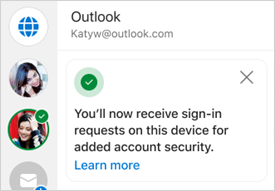
Hinweis
Wenn keine Anmeldeanforderung oder Benachrichtigung angezeigt wird, überprüfen Sie die nachstehenden Benachrichtigungskriterien .
Wenn Sie sich anschließend bei Ihrem Microsoft-Konto anmelden, wird eine Aufforderung angezeigt, mit der Sie aufgefordert werden, Ihr Telefon zu überprüfen.
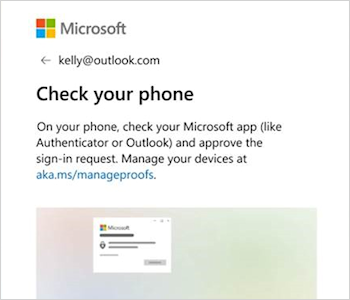
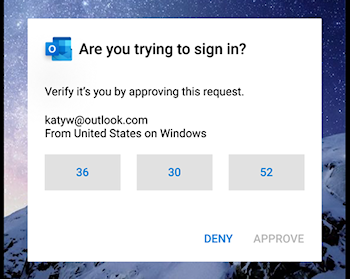
Wenn die Benachrichtigung auf Ihrem Gerät angezeigt wird, wählen Sie Verweigern oder Genehmigen aus, um den Vorgang fortzusetzen.

Um die Anmeldung zu bestätigen, tippen Sie auf die Nummer, die dem Anmeldebildschirm entspricht, und dann auf Genehmigen.
Hinweis
Nicht bei allen Anmeldeaufforderungen werden Sie aufgefordert, eine Zahl zuzuordnen.
Verwenden von Outlook Mobile zum Abrufen eines Anmeldecodes
Wenn Sie einen einmaligen Kennwortcode für die Anmeldung verwenden möchten, wählen Sie Code bei der Anmeldung verwenden aus.
Öffnen Sie die Outlook-App, und tippen Sie auf das Startsymbol oben links

Tippen Sie unten links auf die
 .
.Tippen Sie unter der Überschrift Allgemein auf Konten, und wählen Sie dann das Konto aus, mit dem Sie sich anmelden möchten.
Tippen Sie auf Anmeldeanforderungen.
Hinweis
Wenn Sie Authenticator bereits installiert haben, wird möglicherweise ein Fehler angezeigt, der besagt, dass Sie Authenticator für die Anmeldung verwenden müssen.
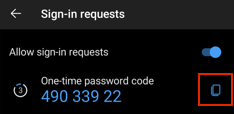
Tippen Sie auf
 , um den Code in die Zwischenablage zu kopieren.
Hinweis
Codes werden alle 30 Sekunden aktualisiert. Wenn der Countdown-Timer also sehr niedrig ist, warten Sie, bis er aktualisiert wird.
Zurück zur Anmeldeseite, und fügen Sie den Code ein, um die Anmeldung abzuschließen.
Häufig gestellte Fragen
Wie kann ich Outlook Mobile als Möglichkeit zum Anmelden hinzufügen?
Wenn Sie Outlook als Signieren entfernt haben, können Sie es wieder hinzufügen, indem Sie die folgenden Schritte ausführen:
- Wählen Sie Einstellungen und dann Konten und dann den Kontonamen aus.
- Wählen Sie Konto und dann Anmeldeanforderungen aus.
- Aktivieren Sie die Umschaltfläche für Anmeldeanforderungen zulassen.
Kann ich mich mit anderen mobilen Microsoft-Apps anmelden?
Ja, Sie können auch Microsoft Authenticator verwenden.
Kann ich Microsoft Outlook für iOS für meine persönliches Konto verwenden?
Nein, sorry. Derzeit ist Microsoft Authenticator die einzige mobile App für persönliches Konto Benutzer.
Kann ich mich mit Microsoft Outlook für Windows oder Mac anmelden?
Nein, dieses Feature ist nur für mobile Apps vorgesehen.
Gewusst wie, outlook nicht mehr für die Anmeldung zu verwenden?
Sie können Anmeldeanforderungen in den Mobilen Outlook-Einstellungen deaktivieren.
Tipp
Sie können Anmeldebenachrichtigungen bei Bedarf jederzeit erneut aktivieren.
- Wählen Sie Einstellungen und dann Konten und dann den Kontonamen aus.
- Wählen Sie Konto und dann Anmeldeanforderungen aus.
- Deaktivieren Sie die Umschaltfläche für Anmeldeanforderungen zulassen.
Warum habe ich die E-Mail "Sie können sich jetzt mit Benachrichtigungen anmelden" erhalten?
Wenn Sie Outlook einrichten, erhalten Sie vom Microsoft-Kontoteam eine E-Mail mit der Bestätigung des Microsoft-Kontonamens, des App-Namens und Ihres Geräts.
Wenn Sie das Gerät nicht erkennen, ist es möglich, dass jemand versehentlich Ihre E-Mail-Adresse hinzugefügt oder versucht hat, auf Ihr Konto zuzugreifen.
So stellen Sie sicher, dass Ihr Konto sicher ist:
- Antworten Sie nicht auf Anmeldeaufforderungen oder Benachrichtigungen, die Sie nicht anfordern.
- Überprüfen Sie die letzten Aktivitäten Ihres Kontos.
- Wenn Ereignisse vorhanden sind, die Sie nicht erkennen, wählen Sie Schützen Sie Ihr Konto aus.
Warum werden nicht angeforderte Anmeldeaufforderungen angezeigt?
Wenn Sie die Aufforderung "Versuchen Sie sich anzumelden?" erhalten haben, die Sie nicht beantragt haben, könnte dies folgendes sein:
- Jemand versucht, auf Ihr Konto zuzugreifen.
- Jemand hat beim Versuch, sich anzumelden, versehentlich das falsche Telefon/die falsche E-Mail-Adresse eingegeben.
- Die Zustellung der Aufforderung, die Sie vor einiger Zeit angefordert haben, wurde verzögert.
Wichtig
Wählen Sie Alle Anforderungen ablehnen aus, die Sie nicht initiiert haben. Wenn jemand versucht, auf Ihr Konto zuzugreifen, ohne die richtige Antwort und Ihre Genehmigung, ist Ihr Konto sicher.
Siehe auch
Behandlung von Problemen mit dem Prüfcode
Verwenden der Microsoft Authenticator-App
Benötigen Sie weitere Hilfe?
Können Sie sich nicht anmelden?
Wenn Sie sich nicht bei Ihrem Microsoft-Konto anmelden können, können die meisten Probleme von unserem Anmeldehilfsprogramm identifiziert werden.
Support kontaktieren
Um technischen Support zu erhalten, wechseln Sie zu Kontakt Microsoft-Support, geben Sie Ihr Problem ein, und wählen Sie Hilfe erhalten aus. Wenn Sie weitere Hilfe benötigen, wählen Sie Support kontaktieren aus, um zur besten Supportoption geroutet zu werden.
Wichtig
Um Ihr Konto und dessen Inhalt zu schützen, dürfen unsere Supportmitarbeitenden keine Links zum Zurücksetzen von Kennwörtern senden oder auf Kontodaten zugreifen und diese ändern.