
Die Verwaltung von Passkeys erfolgt innerhalb Ihres Passkeyanbieters.
- Sie können in Windows gespeicherte Passkeys in den Windows-Einstellungen verwalten.
- Für Ihre Microsoft-Konten erstellte Passkeys können auch über Ihr persönliches oder Geschäfts-, Schul- oder Uni-Sicherheits-Dashboard verwaltet werden.
- Wechseln Sie bei anderen synchronisierten Anmeldeinformations-Managern, z. B. Microsoft Kennwort-Manager, zum Anbieter oder Dienst, um dort gespeicherte Passkeys zu verwalten.
Wählen Sie unten eine Option aus, um mehr zu erfahren.
Anzeigen und Löschen von in Windows gespeicherten Passkeys
Sie können die Einstellungs-App in Windows verwenden, um alle lokal auf Ihrem Gerät gespeicherten Passkeys anzuzeigen und zu löschen.
In der  App „Einstellungen“ auf Ihrem Windows-Gerät
Wählen Sie Passkeys "Konten"> aus, oder verwenden Sie die folgende Verknüpfung:
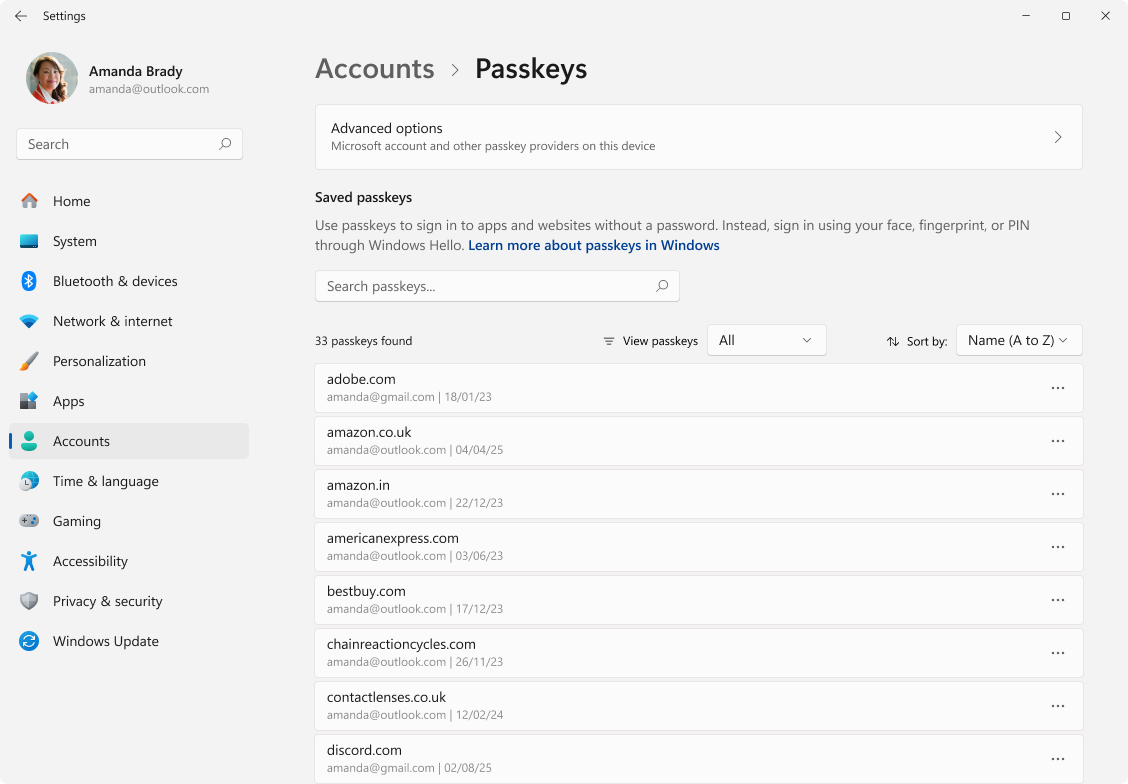
Um einen gerätegebundenen Passkey (einen auf Ihrem Windows-Gerät gespeicherten Passkey) zu löschen, wählen Sie neben dem Namen des Passkeys" die Option Passkey löschen aus >.
Verwalten, wo Ihre Windows-Hauptschlüssel gespeichert werden
Verwenden Sie die App Einstellungen, um erweiterte Optionen für Ihre Passkeys zu verwalten. In den erweiterten Passkeys-Optionen können Sie Passkey-Dienste konfigurieren.
Wählen Sie in der Einstellungen-App auf Ihrem Windows-Gerät dieerweiterten OptionenfürKontopasskeys>>.
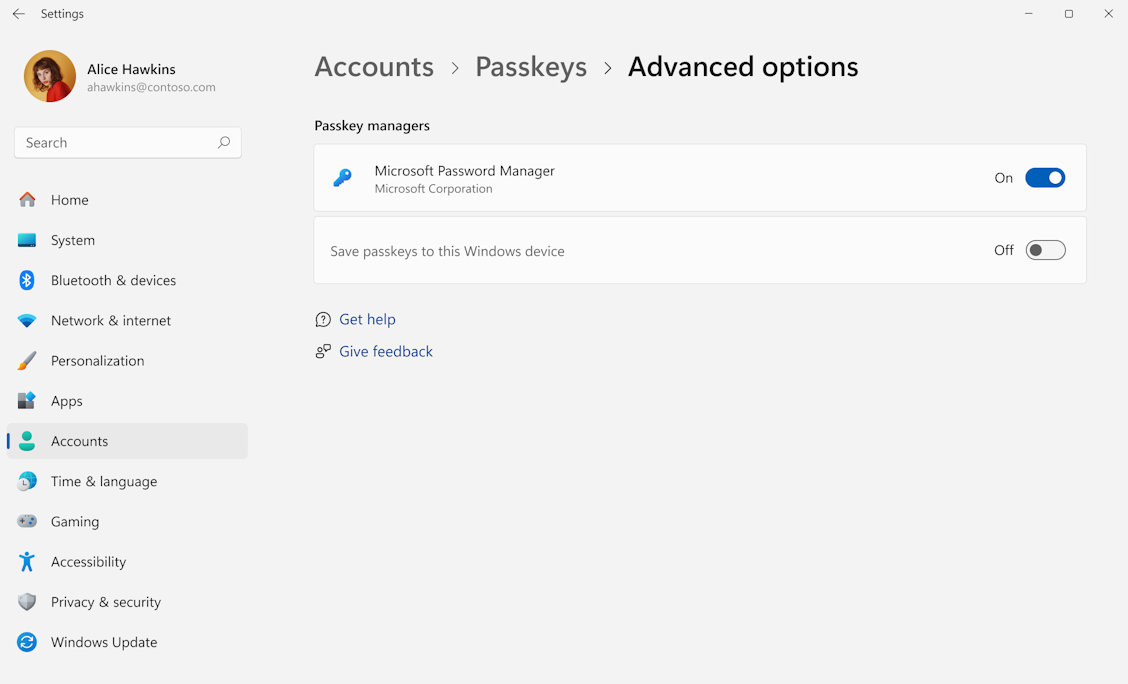
Sie können die auf Ihrem Windows-Gerät verfügbaren Passkey-Dienste aktivieren oder deaktivieren, indem Sie sie ein- oder ausschalten. Wenn Sie beispielsweise die Möglichkeit haben möchten, die lokal auf Ihrem Gerät gespeicherten Passkeys zu speichern oder zu verwenden, aktivieren Sie die Option Passkeys auf diesem Windows-Gerät speichern.
Sie können diesen Abschnitt auch verwenden, um die Integration mit Passkey-Managern von Drittanbietern zu konfigurieren.
Hinweis
Dieses Feature kann vom IT-Admin Ihrer organization deaktiviert werden.
Für Ihre Microsoft-Konten erstellte Passkeys verwalten
Wählen Sie Ihren Kontotyp aus:
Melden Sie sich bei Ihrem Microsoft-Konto an Erweiterte Sicherheitsoptionen unter account.live.com/proofs/manage
Das Konto-Dashboard zeigt alle Ihre Anmeldeüberprüfungsmethoden an, einschließlich Ihrer Hauptschlüssel.
Passkeys werden mit diesem Passkeysymbol  angezeigt.
Wählen Sie diese Option aus  , um den Passkey-Abschnitt zu erweitern und Folgendes anzuzeigen:
Informationen dazu, wo der Passkey gespeichert ist, z. B. Gerät oder Microsoft Password Manager oder Ähnliches.
Zeitpunkt der letzten Verwendung.
Option "Umbenennen". Sie können dem Passkey einen Namen geben, um ihn später einfach zu verwalten.
Option entfernen .
Vorsicht
- Wenn Sie das Entfernen eines Passkeys planen, können Sie ihn nicht zum Anmelden bei Ihrem Microsoft-Konto verwenden.
- Wenn Sie einen Passkey entfernen müssen, stellen Sie sicher, dass Sie zuerst neue Informationen hinzufügen.
Passkeys mit einem synchronisierten Kennwort-Manager sichern
Kennwörter und Passkeys können mit einem synchronisierten Anmeldeinformations-Manager gesichert werden (z. B. Microsoft Passwort-Manager, Google Passwort-Manager, Apple iCloud Keychain oder andere).
Erfahren Sie, wie Sie den Microsoft Kennwort-Manager finden.
Hinweis
Dieses Feature kann vom IT-Admin Ihrer organization deaktiviert werden.
Aktualisieren Sie Ihre Passkeys, wenn Sie ein neues Gerät erhalten
Wenn Sie Passkeys auf einem alten Gerät gespeichert hatten und das Gerät ersetzt wurde, müssen Sie neue Passkeys hinzufügen. Nach Abschluss des Vorgangs können Sie alle alten Passkeys sicher aus Ihrem Konto entfernen.
Hinweis
Wenn die Passkeys in einem synchronisierten Anmeldeinformations-Manager gespeichert wurden (z. B. Microsoft Password Manager, Google Password Manager, Apple iCloud Keychain oder andere), müssen Sie keinen Passkey für das neue Gerät hinzufügen. Melden Sie sich einfach mit Ihrem Konto für Anmeldeinformationsverwaltung an.
- Richten Sie zuerst einen neuen Hauptschlüssel ein. Erfahren Sie, wie Sie einen Passkey erstellen und speichern.
- Überprüfen Sie Ihr Konto auf nicht mehr zutreffende Passkeys, und löschen Sie diese. Persönliches Microsoft-Konto | Geschäfts-, Schul- oder Unikonto Entra-ID
Weitere Informationen
Was sind Hauptschlüssel und warum sind sie wichtig