
Mit dem Feature Sprachfokus-Verankerung von Dragon Medical One können Sie den Cursor an der gewünschten Stelle für Ihren Text fixieren, z. B. in einem Notizfeld Ihrer elektronischen Patientenakte, während Sie sich auf andere Details der Patientenakte oder eine Forschungswebseite konzentrieren. Dieses Feature unterbricht Ihren Dokumentationsworkflow nicht.
Befehle zum Verankern der Sprache
Sprache auswählen
Sagen Sie anchor speech focus, um die Funktion „Sprachfokus verankern“ zu aktivieren.
Sagen Sie release speech focus, um die Funktion „Sprachfokus verankern“ aufzuheben.
So verankern Sie den Sprachfokus beim Diktieren:
- Öffnen Sie Dragon Medical One und die Zielanwendung (das Programm, in das Sie diktieren).
- Platzieren Sie den Curser an der Stelle, wo Sie Text eingeben wollen:
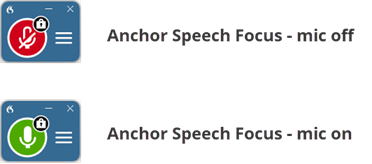
- Schalten Sie Ihr Mikrofon ein, und sagen Sie den entsprechenden Sprachbefehl, um den Sprachverankerungsfokus zu aktivieren. Das Mikrofonsymbol ändert sich in ein Schlosssymbol.
- Beginnen Sie mit dem Diktieren, während Sie in anderen Anwendungen navigieren. Das Mikrofonsymbol ändert sich zu einem Schlosssymbol in einem grünen Kreis, während das Mikrofon eingeschaltet ist.
Um abzubrechen und zum normalen Diktat zurückzukehren, sagen Sie den entsprechenden Befehl, um den Sprachfokus zu beenden.
Hinweis
Das Feature Sprachfokus-Verankerung ist möglicherweise nicht mit bestimmten webbasierten EKA-Systemen oder Anwendungen kompatibel. Wenn Ihre Umgebung die Sprachfokus-Verankerung nicht unterstützt, verwenden Sie das Diktatfeld, um während der Navigation zu diktieren und den Text in Ihre EKA zu übertragen.
Verwandte Themen
Das Diktatfeld in Dragon Medical One verwenden
Schritt-für-Schritt-Befehle in Dragon Medical One erstellen und verwenden