
Dragon Medical One gibt Ihnen die Möglichkeit, benutzerdefinierte Befehle für nahezu alles zu erstellen, was Sie mit Ihrer Tastatur tun können: Drücken Sie eine Tastenkombination, navigieren Sie zu einer Website und öffnen Sie sie, geben Sie Text in ein Suchfeld ein... die Möglichkeiten sind grenzenlos! In Dragon Medical One heißen sie Schritt-für-Schritt-Befehle.
Einen Schritt-für-Schritt-Befehl erstellen
Um einen Schritt-für-Schritt-Befehl zu erstellen, sagen Sie Befehl erstellen oder wählen Sie Schritt-für-Schritt-Befehle verwalten im DragonBar-Menü aus.
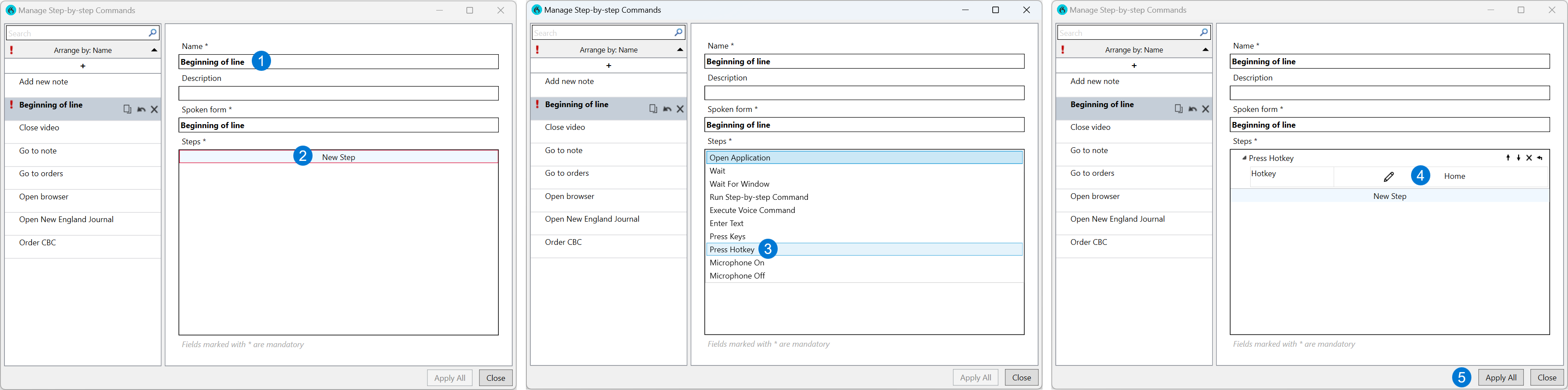
Benennen Sie den Befehl. Dieser Name füllt auch das Feld Gesprochene Form aus, das angibt, was Sie sagen müssen, um den Befehl zu verwenden.
Wählen Sie Neuer Schritt aus.
Wählen Sie den Schritt aus, den Sie hinzufügen möchten. Wählen Sie in diesem Beispiel Tastenkombi drücken aus.
Wählen Sie das Stiftsymbol aus und drücken Sie dann auf Ihrer Tastatur die Start-Taste.
Wählen Sie Alle übernehmen aus.
Einen Schritt-für-Schritt-Befehl kopieren
Um einen Schritt-für-Schritt-Befehl zu kopieren, sagen Sie Befehle verwalten, oder wählen Sie Schritt-für-Schritt-Befehle verwalten aus dem DragonBar-Menü aus.
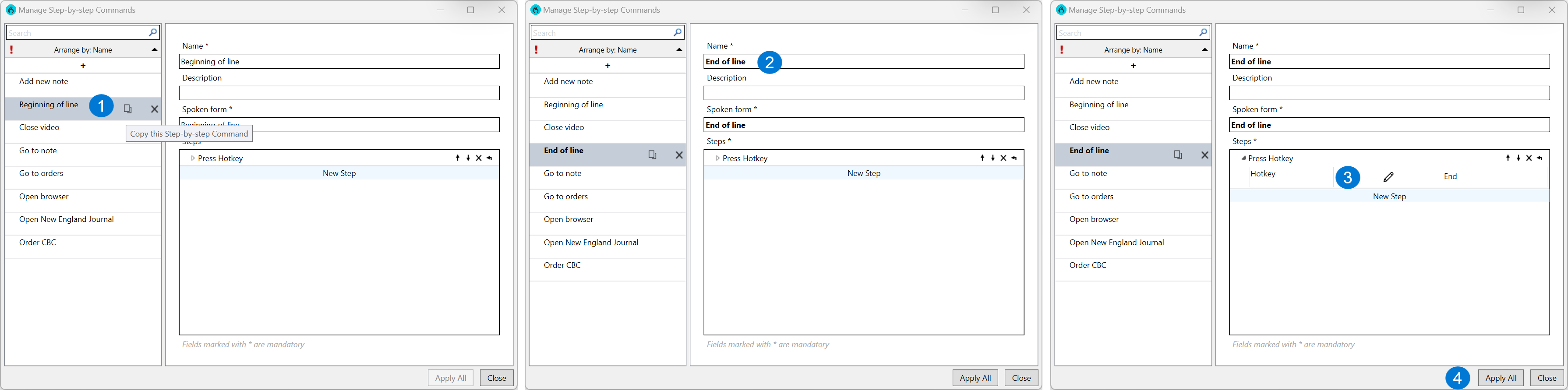
Wählen Sie das Symbol Diesen Schritt-für-Schritt-Befehl kopieren für den Befehl aus, den Sie kopieren möchten.
Benennen Sie den Befehl. Dieser Name füllt auch das Feld Gesprochene Form aus, das angibt, was Sie sagen müssen, um den Befehl zu verwenden.
Nehmen Sie die gewünschten Änderungen vor.
Wählen Sie Alle übernehmen aus.
Einen Schritt-für-Schritt-Befehl bearbeiten
Um einen Schritt-für-Schritt-Befehl zu bearbeiten, sagen Sie Befehle verwalten, oder wählen Sie Schritt-für-Schritt-Befehle verwalten im DragonBar-Menü aus.
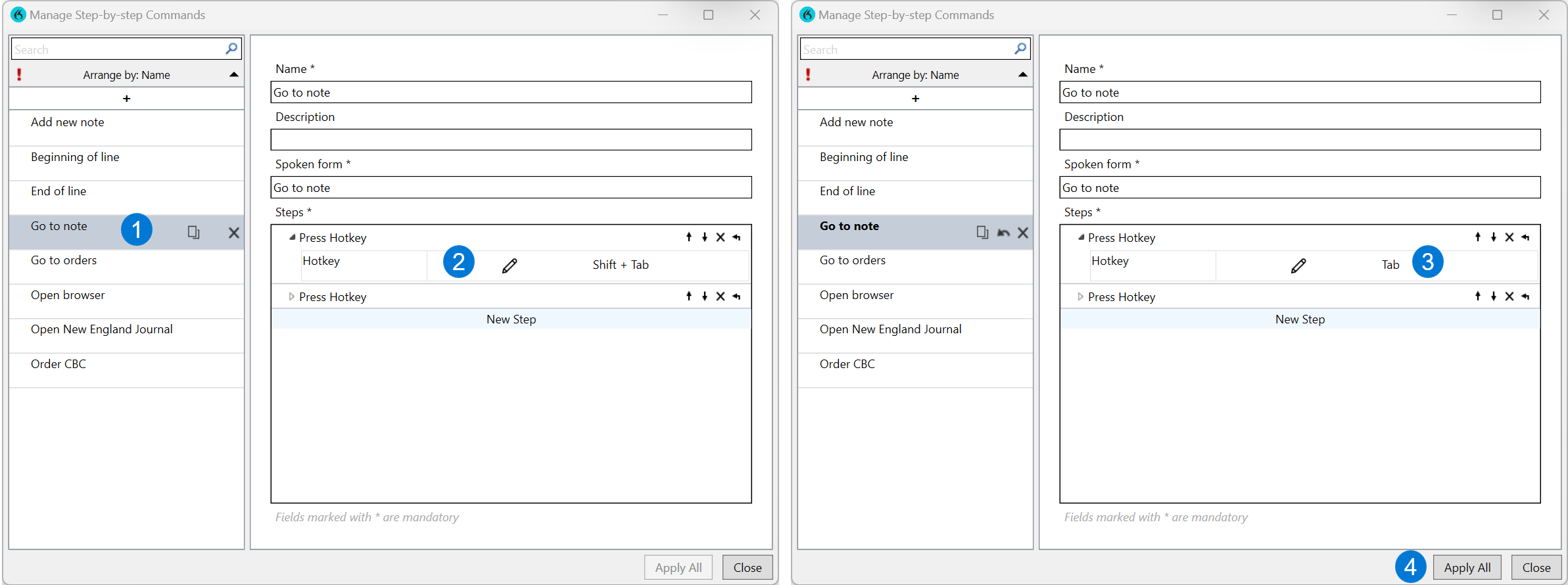
Wählen Sie den Befehl aus, den Sie bearbeiten möchten.
Wählen Sie den Schritt und dann das Bearbeitungssymbol
 aus, um eine Änderung an einem vorhandenen Schritt vorzunehmen. Sie können bei Bedarf auch Schritte hinzufügen oder löschen. Verwenden Sie die folgenden Symbole:
-

 Wählen Sie die Nach-oben- oder Nach-unten-Pfeile aus, um den Schritt nach oben oder unten in der Liste zu verschieben.
 -
 Wählen Sie X, um den Schritt zu löschen.
 -
 Wählen Sie den nach links zeigenden Pfeil aus, um einen neuen Schritt einzufügen.
-
Nehmen Sie die gewünschten Änderungen vor.
Wählen Sie Alle übernehmen aus.
Einen Schritt-für-Schritt-Befehl löschen
Um einen Schritt-für-Schritt-Befehl zu löschen, sagen Sie Befehle verwalten, oder wählen Sie Schritt-für-Schritt-Befehle verwalten aus dem DragonBar-Menü aus.
- Wählen Sie auf den Befehl, den Sie löschen möchten.
- Wählen Sie Alle übernehmen aus.
Befund
Wenn Sie sich entscheiden, den Befehl nicht zu löschen, wählen Sie Wiederherstellen aus.
aus.
Bewährte Methoden für die Arbeit mit Schritt-für-Schritt-Befehlen
- Erstellen Sie Schritt-für-Schritt-Befehle, um häufig ausgeführte Tastaturanschläge zu automatisieren.
- Seien Sie kreativ. Denken Sie daran: Wenn Sie eine Tastenkombination verwenden können, können Sie einen Schritt-für-Schritt-Befehl erstellen.
- Machen Sie vor und nach dem Aussprechen des Namens des Schritt-für-Schritt-Befehls eine Pause, damit Dragon den Befehl vom gesprochenen Text besser unterscheiden kann.
Warnung
Verwenden Sie Schritt-für-Schritt-Befehle nicht, um Passwörter oder vertrauliche Informationen einzugeben.
Öffnen Sie das DragonBar-Menü, um Befehle anzuzeigen oder zu bearbeiten.
- Finden Sie die von Ihnen erstellten Befehle unter AutoTexte verwalten oder Schritt-für-Schritt-Befehle verwalten.
- Freigegebene Befehle, die vom Dragon-Admin Ihrer Organisation verwaltet werden, finden Sie unter AutoTexte oder Benutzerdefinierte Befehle in Das können Sie sagen.
Weitere Informationen
Dragon Medical One kann viele Arten von Tastatureingaben oder Aktionen simulieren, die Sie zu einem Schritt-für-Schritt-Befehl zusammenfügen können.
Weitere Informationen zum Erstellen von Schritt-für-Schritt-Befehlen sowie eine Liste der Schritttypen und Tastenkombinationen und Modifizierer, die verwendet werden können, finden Sie im Abschnitt Hilfe von Dragon Medical One.
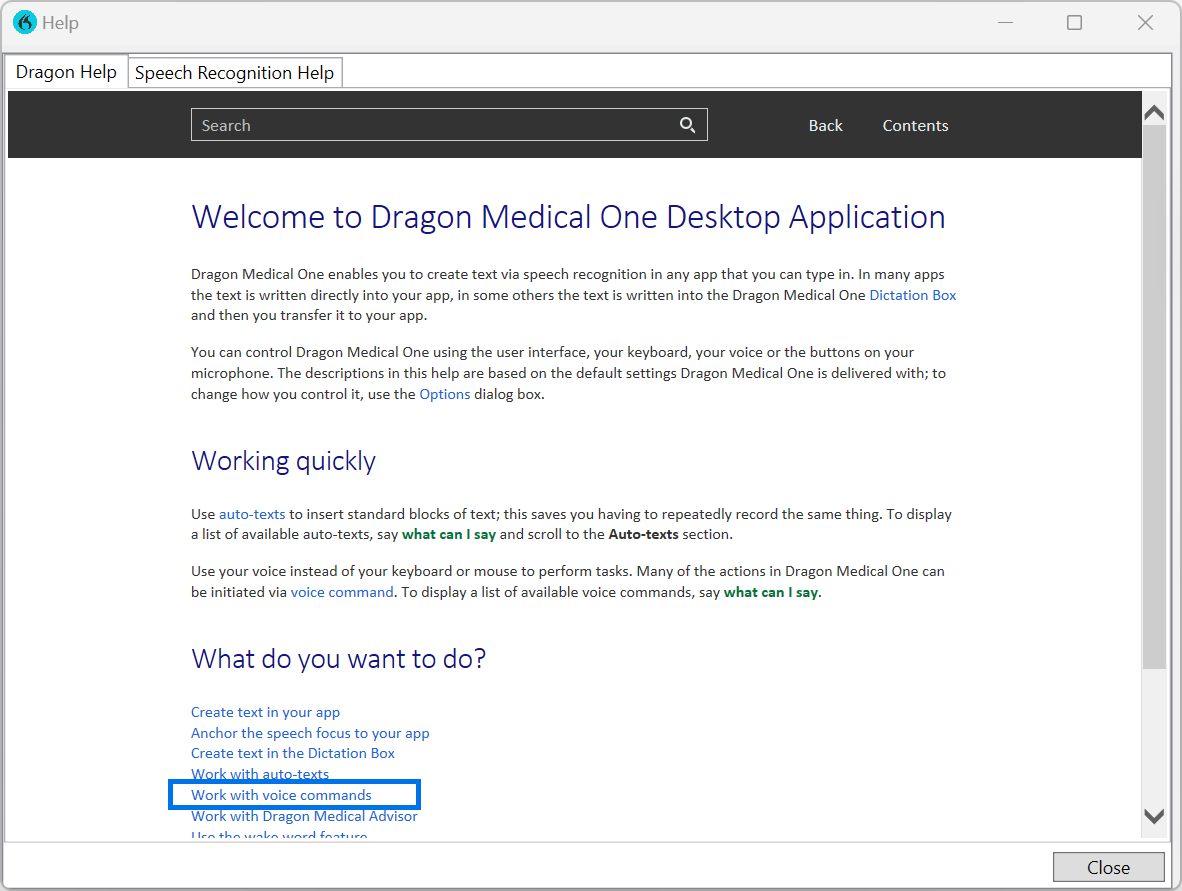
Sagen Sie Hilfe öffnen oder wählen Sie im DragonBar-Menü Hilfe aus, und wählen Sie dann Mit Sprachbefehlen arbeiten aus.
Verwandte Themen
Schritttypen für schrittweise Befehle von Dragon Medical One
Tastenkombinationen für Dragon Medical One Schritt-für-Schritt-Befehle