
Mithilfe der KI-Richtlinien für Schüler/Studenten können Sie klare Erwartungen an die KI-Nutzung für jede Aufgabe kommunizieren. Wenn Sie eine Richtlinie festlegen, wird diese den Kursteilnehmern angezeigt, wenn sie die Aufgabe öffnen, zusammen mit einer Option zum Starten von Microsoft Copilot.
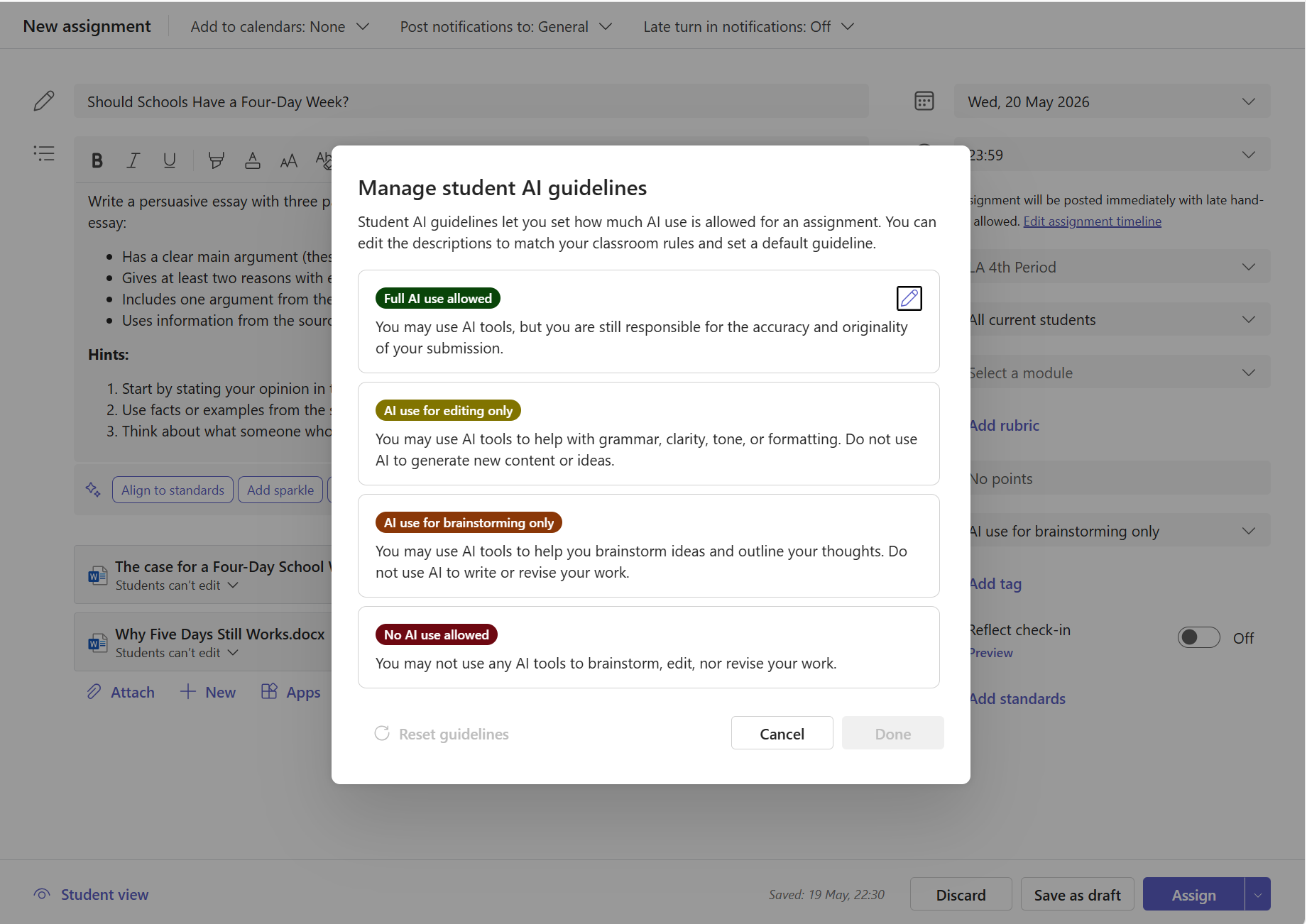
Festlegen einer KI-Richtlinie für eine neue Aufgabe
Wählen Sie in Ihrem Kursteam "Aufgaben" aus.
Wählen Sie "Neue Aufgabe" aus, und geben Sie die Aufgabendetails ein.
Wählen Sie auf der rechten Seite der Aufgabe das Dropdownmenü KI-Richtlinien festlegen aus.
Wählen Sie eine Richtlinienstufe aus:
- Vollständige KI-Nutzung erlaubt — Die Schüler können KI-Tools verwenden, sind aber weiterhin für die Richtigkeit und Originalität ihrer Einreichung verantwortlich.
- KI-Verwendung nur für die Bearbeitung : Schüler/Studenten können KI-Tools verwenden, um Grammatik, Klarheit, Tonfall oder Formatierung zu verbessern. Sie sollten KI nicht verwenden, um neue Inhalte oder Ideen zu generieren.
- KI-Verwendung nur für Brainstorming: Schüler können KI-Tools verwenden, um Ideen zu sammeln und ihre Gedanken zu skizzieren. Sie sollten KI nicht verwenden, um ihre Arbeit zu schreiben oder zu überarbeiten.
- Keine KI-Verwendung erlaubt — Die Schüler müssen die Aufgabe zu keinem Zeitpunkt ganz alleine ohne KI-Tools erledigen.
Wählen Sie "Zuweisen" aus, um die Aufgabe zu buchen.
Tipp
Wenn keine Richtlinie festgelegt ist, sehen die Schüler/Studenten die Aufgabe ohne KI-Anleitung – dieselbe Erfahrung wie vor diesem Feature.
Ändern oder Entfernen einer Richtlinie
- Öffnen Sie die Aufgabe, und wählen Sie "Aufgabe bearbeiten" aus.
- Wählen Sie das Dropdownmenü KI-Richtlinien festlegen aus.
- Wählen Sie eine andere Ebene aus oder wählen Sie Keine Auswahl , um die Richtlinie zu entfernen.
- Speichern Sie Ihre Änderungen.
Was Schüler/Studenten sehen
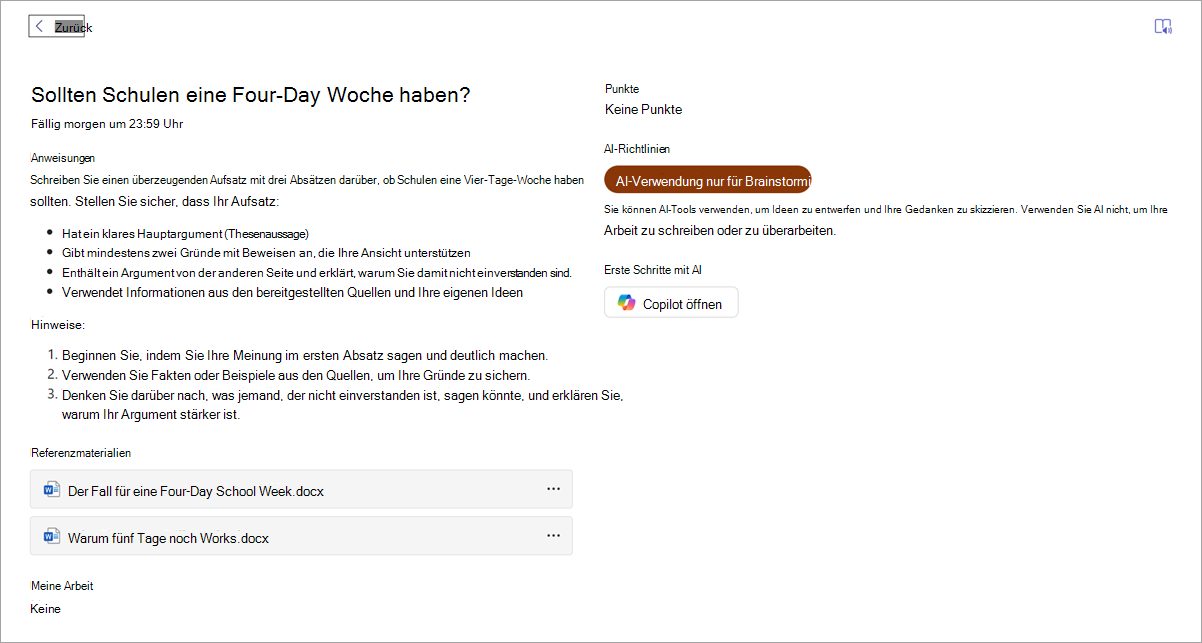
Wenn Sie eine Richtlinie für eine Aufgabe festlegen, sehen die Kursteilnehmer auf der rechten Seite ihrer Aufgabenansicht einen Abschnitt mit KI-Richtlinien . Der Abschnitt zeigt:
- Der Name der Richtlinienebene (z. B. "Vollständige KI-Nutzung erlaubt") in Farbe.
- Eine Beschreibung dessen, was erwartet wird.
- Eine Copilot-Schaltfläche, mit der Microsoft 365 Copilot geöffnet wird, damit sie innerhalb der von Ihnen festgelegten Grenzen loslegen können.
Wenn die Richtlinie "Keine KI-Verwendung erlaubt" lautet, wird die Copilot-Startoption nicht angezeigt.
Vorschau der Schüler-/Studentenerfahrung
Wählen Sie vor der Zuweisung am unteren Rand des Bildschirms zur Aufgabenerstellung die Kursteilnehmervorschau aus. Dies zeigt genau, was Schüler/Studenten sehen werden, einschließlich der KI-Richtlinie und der Copilot-Startoption.
Punkte, die Sie berücksichtigen sollten
- KI-Richtlinien für Schüler und Studenten haben informativen Zweck. Sie kommunizieren Ihre Erwartungen, hindern die Schüler/Studierenden jedoch technisch nicht daran, KI-Tools außerhalb der Aufgabe zu verwenden.
- Sie können den Titel und den Beschreibungstext für jede Richtlinienebene an Ihre KI-Richtlinie ihrer Schule anpassen. Weitere Informationen finden Sie unter Verwalten von KI-Richtlinien für Schüler/Studenten in Microsoft Teams .
- Richtlinien gelten pro Aufgabe. Sie legen diese beim Erstellen oder Bearbeiten der einzelnen Aufgaben individuell fest.